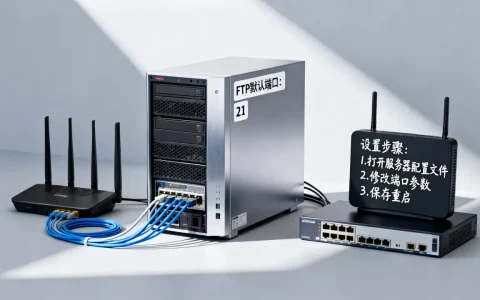
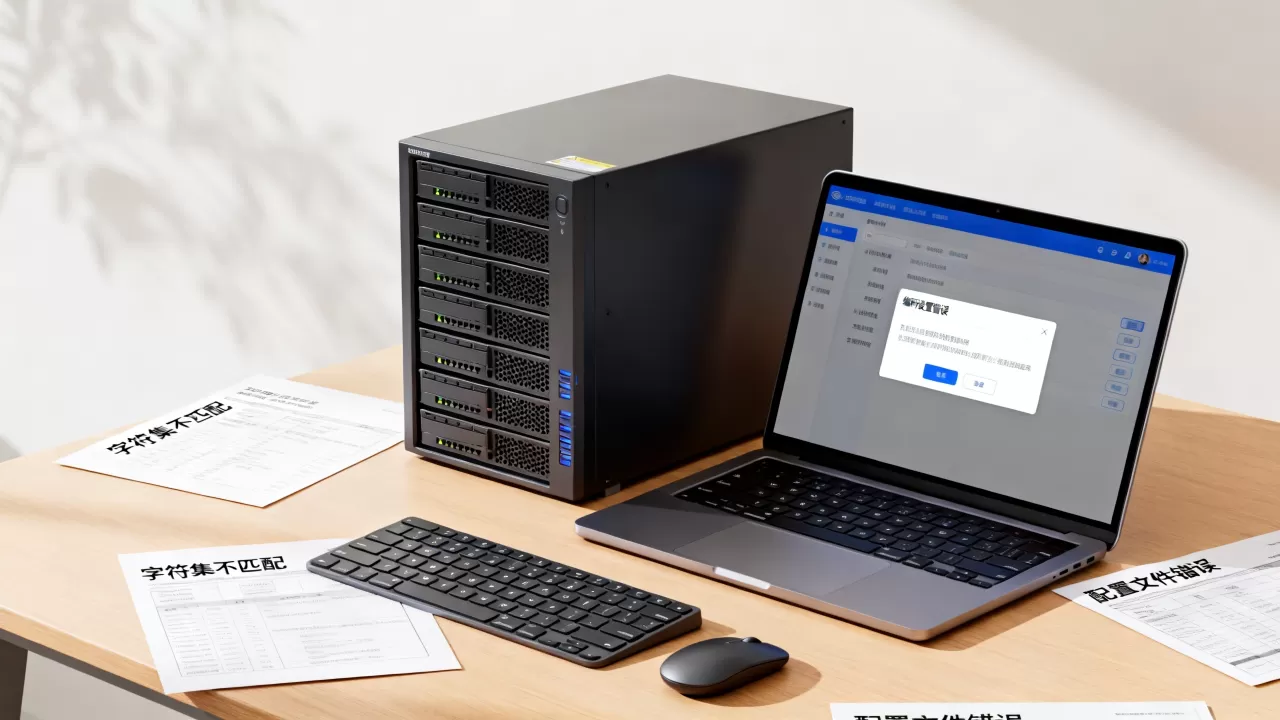
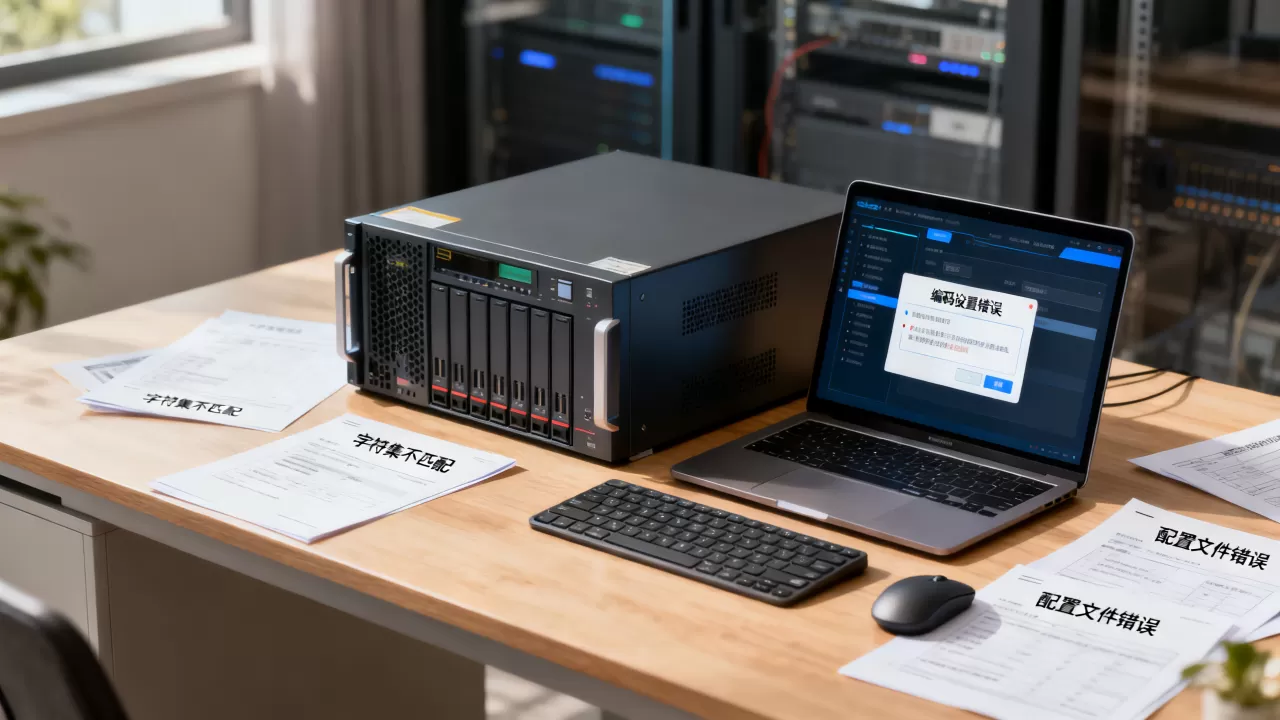
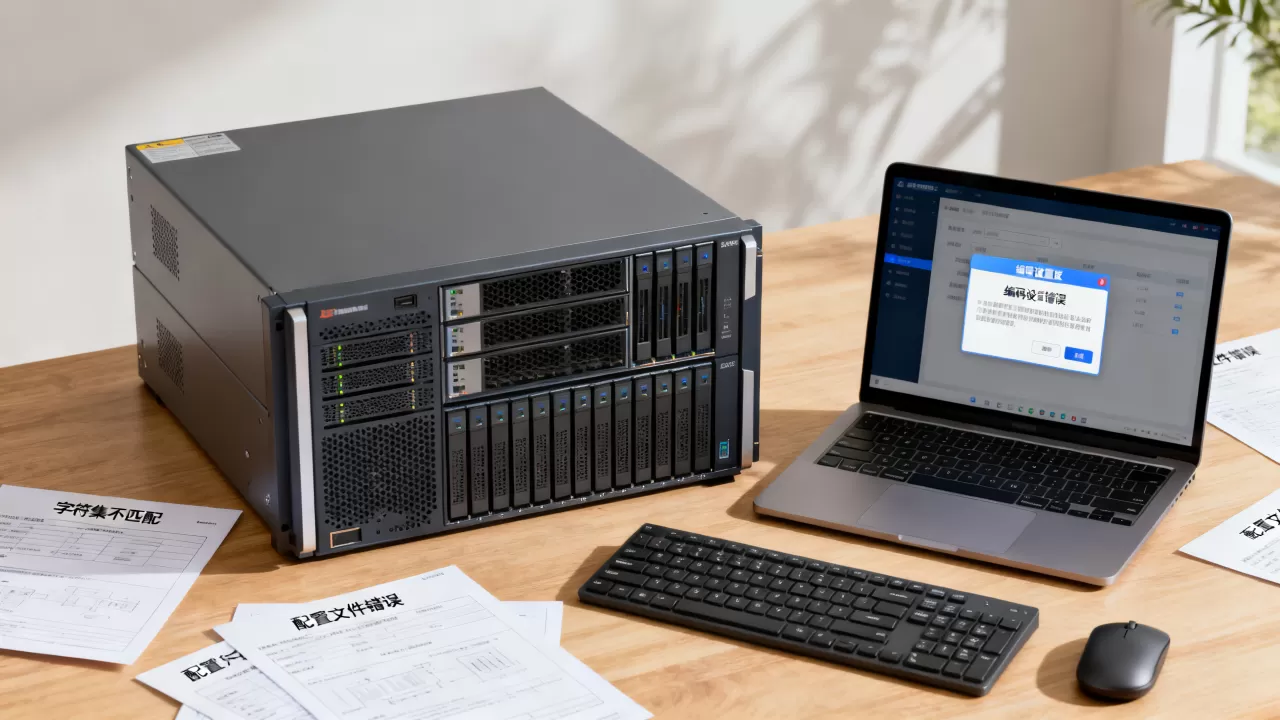
FTP服务器编码问题主要由客户端和服务端字符集不一致导致,解决方法是统一使用UTF-8编码,或根据实际文件系统设置匹配的编码。
FTP服务器编码乱码的根本原因
FTP协议本身没有强制规定传输文件的字符编码,这就导致不同系统、不同软件在解释文件名时各用各的规则,当服务器用GBK保存文件名,而客户端用UTF-8去解析时,乱码就出现了,行业共识认为,绝大多数FTP乱码都源于编码不一致,而非文件内容损坏。参考2


ASCII与扩展字符集的局限
早期FTP仅支持ASCII字符,用在英文系统上没问题,但随着中文、日文等双字节字符的普及,各操作系统开始采用自己的扩展编码Windows常用GBK,Linux早期用ISO-8859-1,后来过渡到UTF-8,FTP服务器在存储文件名时,会直接使用底层文件系统的编码,而客户端则默认使用本地系统的编码,两边的编码表不同,同一个字节序列在不同编码下就对应不同的字符,乱码随之产生。
致命场景:跨平台传输
- Windows到Linux:Windows FTP服务器(如IIS)默认使用GBK,Linux客户端(如FileZilla)若未指定编码,就会按UTF-8解析,导致中文文件名变成乱码。
- 客户端版本差异:旧版FTP客户端(如Windows资源管理器自带的FTP)根本不支持UTF-8协商,只发送本地编码,现代FTP服务器若强制UTF-8,反而会出现乱码。
- 混合编码环境:同一台服务器上同时存在GBK和UTF-8命名的文件,无解,必须统一。
FTP服务器编码设置:统一UTF-8是关键
目前最稳妥的做法是让服务器和客户端都使用UTF-8,UTF-8能覆盖几乎所有语言字符,而且多数现代FTP软件都支持RFC 2640(FTP UTF-8扩展),如果服务器代码老旧,无法修改,则只能让客户端降级匹配服务器编码。
主流FTP服务器软件的具体配置
vsftpd(Linux)
vsftpd从2.3.0开始支持UTF-8,在配置文件
 参考2
参考2
/etc/vsftpd/vsftpd.conf中添加:
utf8_filesystem=YES重启服务:systemctl restart vsftpd,然后客户端连接时会自动协商UTF-8,如果文件系统本身是GBK,则需要先转换文件系统编码,或者让客户端强制使用GBK。
FileZilla Server(Windows)
FileZilla Server默认启用UTF-8支持,在管理界面中,选择“Edit” > “Settings” > “Miscellaneous”,确保“Force UTF-8 for SFTP/FTP”选项为“Yes”,如果遇到旧客户端无法连接,可以改为“Force UTF-8 for SFTP only”或“Use UTF-8 if available but fallback to local charset”。
ProFTPD(Linux)
在/etc/proftpd/proftpd.conf中增加:参考2
UseEncoding utf-8 utf-8这行配置指定服务器和客户端都使用UTF-8,如果某些客户端需要GBK,可以改为UseEncoding utf-8 gbk,表示服务器用UTF-8,客户端用GBK,但这样需客户端支持。
IIS FTP(Windows)
IIS 7及以上版本默认使用UTF-8,在IIS管理器中,选择FTP站点,双击“FTP字符集支持”,勾选“启用UTF-8”,并设置“允许UTF-8”为True,如果启用后仍出现乱码,尝试关闭“使用MLSD”选项,因为某些旧客户端对MLSD的UTF-8处理有bug。
客户端编码设置
- FileZilla:菜单栏“站点管理器” -> 选择站点 -> “字符集”选项卡,选择“强制UTF-8”或“使用自定义编码”,如果服务器不支持UTF-8,选择“使用自定义编码”并输入GBK或Big5等。
- WinSCP:登录时,点击“高级” -> “环境” -> “文件名UTF-8编码”,选择“开启”或“自动”。
- 命令行FTP:Windows命令提示符下的ftp命令不支持UTF-8,只能使用系统本地编码(GBK),如果服务器是UTF-8,文件名会乱码,建议用PowerShell或第三方工具。
FTP服务器中文乱码的常见场景与解决
Linux服务器向Windows客户端传中文文件
多数情况下,vsftpd配置了UTF-8,而Windows客户端使用FileZilla并设置为“自动检测”,如果服务器文件系统是UTF-8(现在多数Linux发行版默认UTF-8),则正常,如果服务器文件系统是GBK(例如某些旧系统手动挂载Windows分区),则需要在vsftpd上关闭utf8_filesystem,并让客户端强制使用GBK。
解决步骤:
- 检查服务器文件系统编码:
locale命令查看LANG,file -i 文件名查看文件元数据。 - 若文件系统是GBK,vsftpd中设置
utf8_filesystem=NO,客户端FileZilla设置字符集为“使用自定义编码” -> GBK。 - 若文件系统是UTF-8,则保持vsftpd默认(不设置utf8_filesystem或设为YES),客户端选“自动检测”或“强制UTF-8”。
Windows FTP服务器向Linux客户端传输
Windows 10/11的IIS FTP默认UTF-8,但Windows Server 2012以前可能默认GBK,如果客户端(Linux上的FileZilla)连上后看到乱码,先检查服务器是否支持UTF-8协商,在FileZilla中查看日志,寻找“UTF8”字样,如果服务器不协商UTF-8,客户端需手动设置编码为GBK。
解决步骤:
- 在IIS中开启UTF-8支持(如前所述)。
- 如果服务器无法修改编码,客户端FileZilla强制使用GBK。
- 对于批量传输,可以使用脚本指定FTP客户端的编码参数。
FTP服务器编码修改后仍乱码
有时修改了服务器编码,但已存在的乱码文件名不会自动修复,需要重新上传或手动转换文件名,推荐使用convmv工具(Linux)批量转换:
convmv -f gbk -t utf-8 -r --notest /path/to/files这条命令会将目录下所有GBK编码的文件名转为UTF-8,并修改实际文件名,注意先备份。
FTP服务器编码设置:对比不同方案
| 方案 | 适用场景 | 优点 | 缺点 |
|---|---|---|---|
| 全局UTF-8 | 现代系统,客户端支持 | 通用性强,一劳永逸 | 旧客户端可能无法连接 |
| 服务端GBK,客户端显式设置 | 遗留系统,大量GBK文件 | 兼容老文件,不改服务器 | 每个客户端需手动配置 |
| 客户端自动检测 | 混合环境,不确定编码 | 灵活,但依赖协商机制 | 协商失败时仍会乱码 |
| 使用FileZilla临时指定 | 偶尔传输,不确定编码 | 快速解决问题 | 不持久,易忘 |
FTP服务器编码常见问题解答
FTP服务器编码怎么改?
修改FTP服务器编码取决于软件,vsftpd在配置文件中添加`utf8_filesystem=YES`(UTF-8)或`NO`(使用本地编码);FileZilla Server在设置中勾选“Force UTF-8”;IIS在FTP字符集支持中启用UTF-8,修改后需重启服务,如果服务器编码与文件系统不匹配,乱码问题可能依然存在,需同时调整客户端编码。
FTP服务器中文乱码怎么解决?
先确认服务器和客户端各自的编码,通常做法:让服务器使用UTF-8,客户端也设为UTF-8,如果服务器无法改变,客户端必须手动指定与服务器相同的编码(如GBK),对于大量历史文件,可以用convmv工具批量转换文件名编码,注意,文件内容编码与文件名编码无关,内容乱码属于另一类问题,需要设置传输模式为二进制。
FTP服务器编码用UTF-8还是GBK?
推荐UTF-8,因为它是互联网标准,支持所有语言,且所有现代FTP软件都支持,GBK仅适用于Windows中文环境,跨平台时容易出错,如果环境中只有Windows系统且文件都是中文,使用GBK可能更简单,但一旦加入Linux或macOS客户端,问题就会重现,多数情况下,统一为UTF-8是最省心的选择。
首发原创文章,作者:王坚,如若转载,请注明出处:https://idctop.com/article/521515.html