服务器双网卡配置的核心目标是通过绑定或独立IP分配实现网络冗余和负载均衡,从而显著提升服务器的网络可用性与带宽利用率,是保障业务连续性的关键手段。
服务器双网卡配置方法详解
配置前的硬件与系统准备
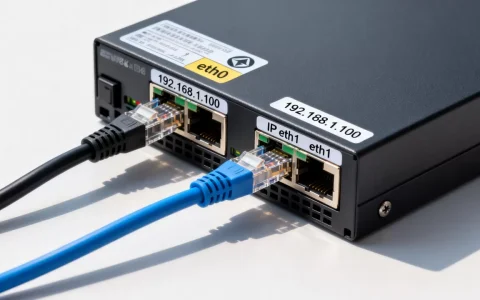
开始配置前,先确认服务器至少有两块物理网卡,且操作系统识别正常,在Linux中用lspci | grep Ethernet查看,Windows通过“设备管理器”检查网卡型号,确保网卡驱动已安装,并记录网络接口名称(如eth0、eth1或ens33、ens37),备份原网络配置文件,以防配置错误需要回滚,如果使用链路聚合模式,需提前确认交换机端口支持LACP并已配置好聚合组。参考2


双网卡绑定配置命令(Linux Bonding)
Linux下双网卡绑定通过Bonding模块实现,支持多种模式,下面以RHEL/CentOS 7为例,展示主备模式(mode=1)的配置步骤。
第一步:加载Bonding模块
modprobe bonding确保开机自动加载,在/etc/modules-load.d/下创建bonding.conf为bonding。
第二步:创建虚拟Bond接口
在/etc/sysconfig/network-scripts/下创建ifcfg-bond0如下:
DEVICE=bond0
TYPE=Bond
BONDING_MASTER=yes
ONBOOT=yes
BOOTPROTO=static
IPADDR=192.168.1.100
NETMASK=255.255.255.0
BONDING_OPTS="mode=1 miimon=100"miimon=100表示每100毫秒检测链路状态。
第三步:配置从属网卡
编辑ifcfg-eth0:
DEVICE=eth0
ONBOOT=yes
MASTER=bond0
SLAVE=yeseth1配置相同,注意DEVICE需与系统一致。
第四步:重启网络服务
systemctl restart network验证绑定状态:cat /proc/net/bonding/bond0,输出中应显示绑定模式、从属接口及当前活动接口。
Windows Server 网卡组配置(NIC Teaming)
Windows Server 2016及更高版本内置网卡组功能,可通过图形界面或PowerShell配置。
图形界面操作:
打开“服务器管理器”→“本地服务器”→“NIC组合”,选择两个网卡,创建新组,在属性中可选择“成组模式”为“独立交换机无关”(对应主备)或“链路聚合控制协议”(需交换机支持),设置负载平衡模式为“地址哈希”或“动态”。
PowerShell命令:
New-NetLbfoTeam -Name "Team1" -TeamMembers "Ethernet0","Ethernet1" -TeamingMode SwitchIndependent -LoadBalancingAlgorithm Dynamic配置完成后,在“网络连接”中会显示新的Team接口,赋予IP地址即可。参考2
双网卡独立IP配置步骤
若不需要冗余,只需两个网卡连接不同网段,则直接配置各自IP,eth0配172.16.1.100/24(内网),eth1配10.0.0.100/24(外网),注意修改路由表,使用ip route add default via 10.0.0.1 dev eth1明确默认网关,防止路由冲突,通过ip route show检查路由表是否正确。
配置验证与故障排查
配置完成后,用ping测试网关连通性;对于绑定模式,拔掉一根网线,测试业务是否中断,使用ethtool -S bond0查看统计信息,确认数据包是否均匀分配,若网络不通,首先检查/var/log/messages或/var/log/syslog中的Bonding日志,其次确认交换机端口配置是否匹配。
双网卡配置的适用场景与选择
高可用冗余(故障转移)
在数据库、Web服务器等关键业务中,网卡故障可能导致服务中断,通过双网卡绑定主备模式,当主网卡失效时,备用网卡毫秒级接管,用户无感知,行业共识认为,这种配置能显著提升系统可靠性,尤其适用于对SLA要求严格的场景。
带宽叠加与负载均衡
对于视频流媒体、文件服务器等需要高吞吐的业务,使用绑定模式0或4可合并多网卡带宽,例如两块千兆网卡绑定后理论可达2Gbps,但实际取决于交换机支持和网络瓶颈,建议在部署前用参考2
iperf3进行压测,确认实际性能提升。
网络流量隔离
双网卡独立IP可用于分离管理流量和业务流量,例如用一张网卡连接办公网用于远程管理,另一张连接生产网承载业务,这种配置能避免管理流量干扰核心业务,同时提高安全性。
服务器双网卡配置常见问题解答
配置后网络不通如何排查?
首先检查网卡驱动和链路状态,用ethtool eth0查看Link detected是否为yes,其次查看Bonding文件配置,确保MASTER和SLAVE参数正确,如果使用模式4,确认交换机端口已配置LACP(静态或动态),若使用Windows NIC组,检查“组模式”是否与交换机一致,防火墙规则可能阻止某些流量,临时关闭测试。
绑定模式如何选择?
- mode=1(主备):最常用,仅需交换机支持普通端口,适合冗余为主。
- mode=4(802.3ad):需交换机支持LACP,实现动态负载均衡,吞吐量高。
- mode=0(轮询):简单负载均衡,但可能导致数据包乱序,不应在TCP应用中使用。
- mode=6(自适应负载均衡):无需交换机支持,但需服务器端配置。
业内专家指出,对于大多数企业,选择mode=1作为冗余,mode=4作为性能需求,是最稳妥的方案。
配置双网卡是否需要额外费用?
若服务器主板已集成双网卡,无需硬件成本,只需配置时间,若需额外独立网卡,普通千兆PCIe网卡价格在百元至三百元之间,万兆网卡则需数百至千元,交换机如需支持LACP,管理型交换机比普通交换机贵,但价格因品牌和端口数差异较大,总体而言,软件配置成本远低于硬件投入。
服务器双网卡配置价格因素
硬件成本明细
| 组件 | 价格范围(估算) | 说明 |
|---|---|---|
| 千兆PCIe网卡 | 100-300元 | 主流品牌,单口或双口 |
| 万兆PCIe网卡 | 500-2000元 | 包括SFP+和电口模块 |
| 管理型交换机(8口) | 800-3000元 | 支持LACP,用于模式4 |
| 普通交换机 | 200-800元 | 主要用于模式1 |
不同需求的配置预算
- 小型企业:利用服务器自带双网卡,配置主备模式,无需额外硬件,预算接近零。
- 中型企业:购买两块千兆独立网卡(约200-600元)和一台管理型交换机(约1000元),用于负载均衡,总预算约1500元。
- 大型数据中心:万兆网卡加支持LACP的交换机,单端口成本可能超过2000元,但换来的是高带宽和冗余。
双网卡配置是服务器运维的基础技能,通过绑定或独立IP实现冗余、负载均衡或流量隔离,无论你是为了高可用还是性能优化,掌握配置方法都能让你在面对网络故障时从容应对,关键在于根据业务需求选择合适的绑定模式,并做好配置验证。
Q&A:服务器双网卡配置相关问题
问:服务器双网卡配置后,一根网线断了,服务会中断吗?
答:如果配置了主备模式(mode=1),服务不会中断,切换在毫秒内完成,应用层通常无感知,但需确保两个网卡分别连接不同交换机,避免单点上联故障。
问:双网卡绑定后,带宽会叠加吗?
答:取决于绑定模式,模式0和模式4可以叠加,但模式4需要交换机支持LACP,实际带宽受限于网卡和交换机瓶颈,模式1不叠加,只用于冗余。
问:服务器双网卡配置方法中,Windows和Linux哪个更简单?
答:Windows Server的NIC Teaming提供图形化工具,步骤直观,适合新手,Linux需手动编辑配置文件,但灵活性更高,适合批量部署,两者都能实现相同功能,选择取决于运维习惯。
首发原创文章,作者:王坚,如若转载,请注明出处:https://idctop.com/article/521603.html