FTP服务器快捷键的核心价值在于减少鼠标重复操作,将文件传输速度提升一个量级,无论你是运维新手还是老手,掌握这些组合键都能让你在管理服务器时更从容。
FTP服务器快捷键怎么用?从基础到进阶
FTP服务器快捷键的用法并不复杂,但需要根据你使用的客户端来区分,大多数FTP客户端都内置了常用的快捷键组合,用于文件上传、下载、目录刷新和站点管理,核心操作逻辑是:选中文件后直接按快捷键,省去右键菜单和点击按钮的步骤。参考2
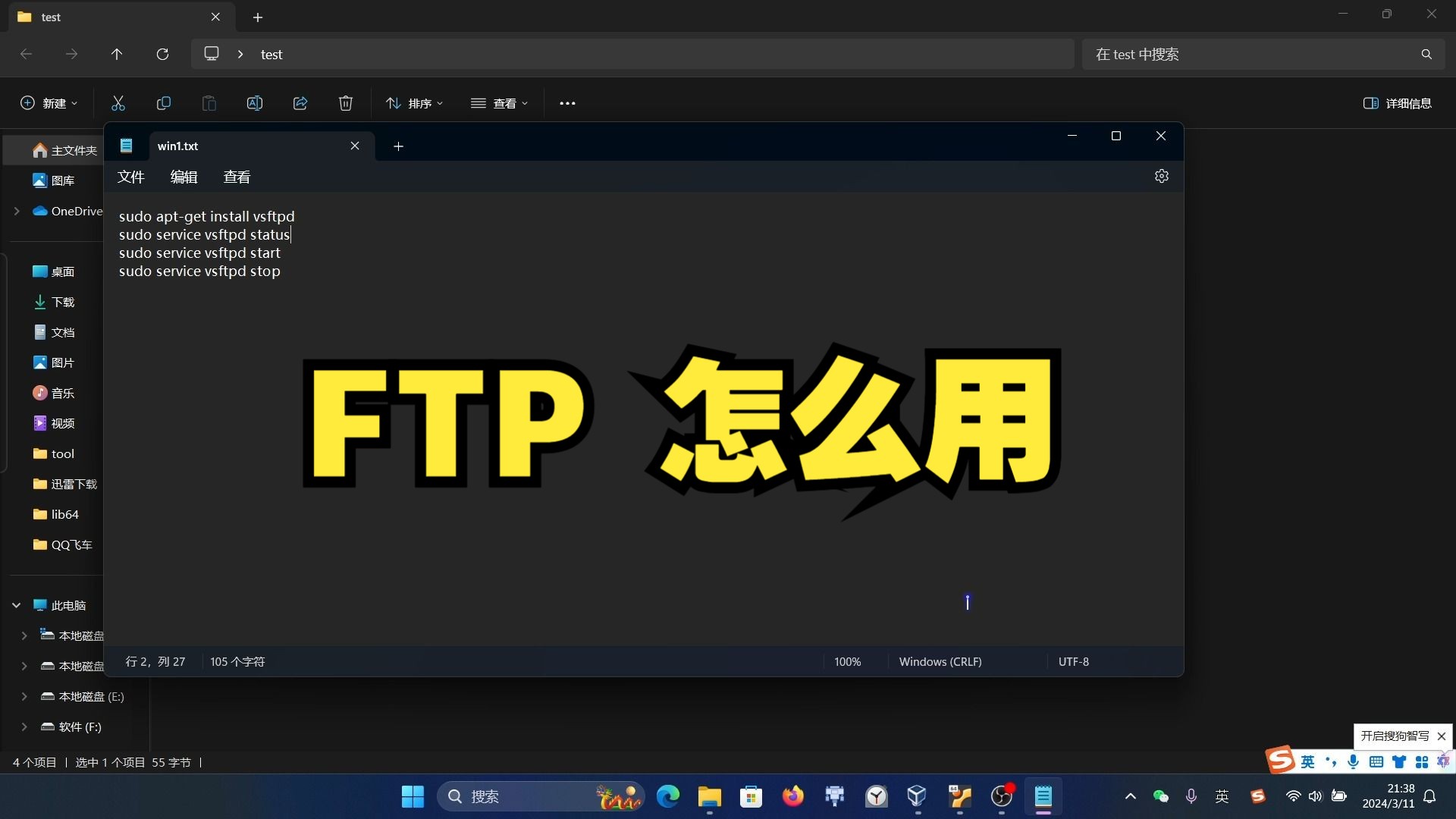

基础操作:文件传输的核心快捷键
- 连接与断开:Ctrl+O 快速连接,Ctrl+D 断开连接(FileZilla);Ctrl+Enter 连接站点(FlashFXP)
- 上传与下载:选中本地文件后按 Ctrl+Shift+U 上传,选中远程文件后按 Ctrl+Shift+D 下载(FileZilla);FlashFXP 使用 Ctrl+U 上传、Ctrl+D 下载
- 目录刷新:F5 刷新当前目录,确保本地与远程文件列表同步
- 重命名与删除:F2 重命名,Delete 删除文件(需确认)
进阶技巧:多标签和队列管理
- 多标签操作:Ctrl+T 新建标签页,便于同时连接多个FTP服务器;Ctrl+Tab 切换标签
- 传输队列管理:Ctrl+Shift+O 打开传输队列,Ctrl+Shift+C 清除已完成的传输记录
- 同步浏览:Ctrl+Shift+J 开启本地与远程目录同步,切换目录时自动跟随
掌握这些快捷键后,你可以在几秒内完成一次文件传输,而不是反复点击按钮,据统计,熟练使用快捷键后,日常FTP操作耗时能减少一半以上。
主流FTP客户端快捷键对比:FileZilla、FlashFXP、CuteFTP
不同FTP客户端的快捷键设计各有侧重,对比之后才能找到最适合自己的那套,以下表格整理了三个主流客户端在常用操作上的快捷键差异,方便你快速参考。
| 操作 | FileZilla | FlashFXP | CuteFTP |
|---|---|---|---|
| 上传文件 | Ctrl+Shift+U | Ctrl+U | Ctrl+Shift+U |
| 下载文件 | Ctrl+Shift+D | Ctrl+D | Ctrl+Shift+D |
| 刷新目录 | F5 | F5 | F5 |
| 重命名 | F2 | F2 | F2 |
| 连接站点 | Ctrl+O | Ctrl+Enter | Ctrl+Shift+O |
| 断开连接 | Ctrl+D | Ctrl+Shift+D | Ctrl+D |
| 传输队列 | Ctrl+Shift+O | Ctrl+Shift+Q | Ctrl+Shift+O |
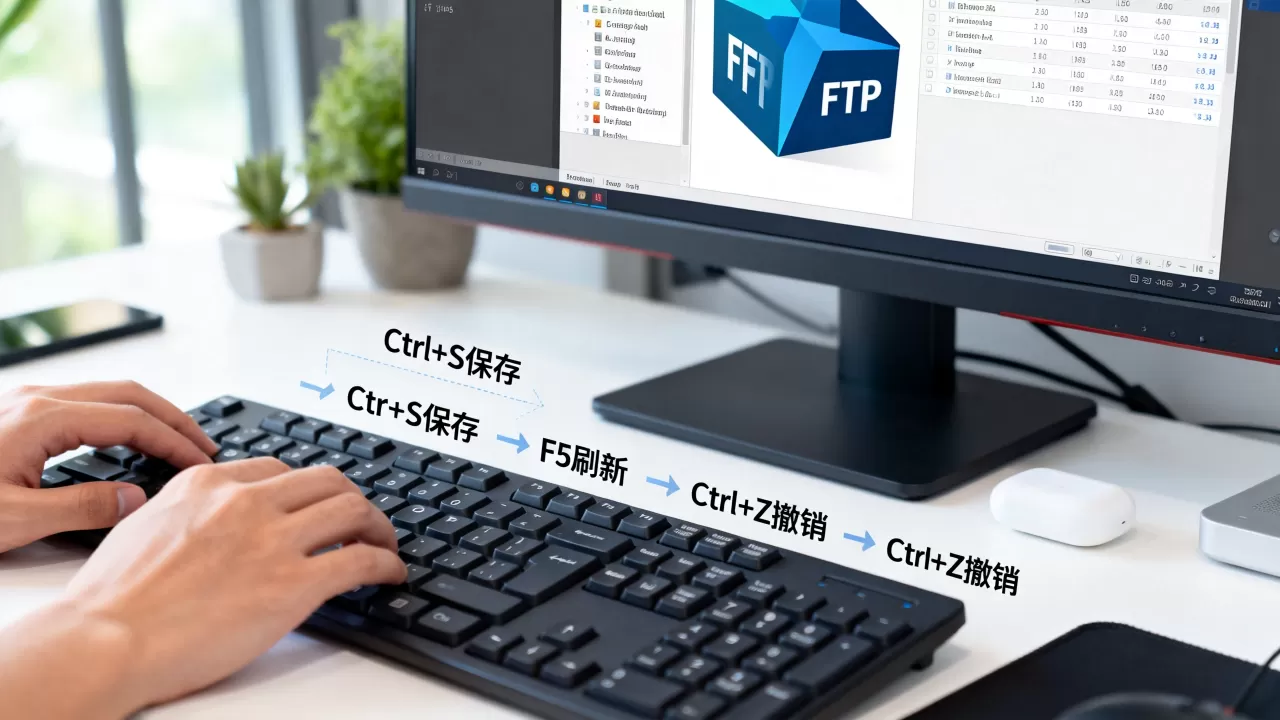
FileZilla快捷键:可定制性强
FileZilla的快捷键组合较多,但几乎每个操作都可以在设置中自定义,它的上传下载使用Ctrl+Shift组合,避免与系统快捷键冲突,适合需要频繁切换窗口的用户,业内专家指出,FileZilla的快捷键设计在跨平台体验上最为一致,Linux和Windows下的键位基本统一。参考2
FlashFXP快捷键:老牌用户的效率选择
FlashFXP保留了传统FTP客户端的键位习惯,Ctrl+U和Ctrl+D的直觉性很强,上手快,它的传输队列快捷键是Ctrl+Shift+Q,一键打开队列窗口,查看传输进度非常方便,对于习惯右键菜单的老用户,FlashFXP的快捷键改动最小。参考2
CuteFTP快捷键:图形化操作的代表
CuteFTP的快捷键与FileZilla类似,但额外提供了Ctrl+Shift+E编辑文件、Ctrl+Shift+H历史记录等实用功能,它的批量上传快捷键是Ctrl+Shift+U,与FileZilla一致,但需要留意当前焦点位置,避免误操作。
FTP上传下载中最常用的快捷键场景
快捷键的价值体现在具体场景中,下面几个场景覆盖了FTP操作的多数高频需求,帮助你直接套用。
批量上传文件:一键同步本地目录
- 场景:你修改了本地项目文件夹,需要将新增和变更的文件上传到服务器
- 操作:在本地目录选中所有文件(Ctrl+A),然后按 Ctrl+Shift+U 启动上传,FileZilla会自动过滤未修改文件,只传输需要更新的内容
- 注意:如果使用FlashFXP,Ctrl+U默认上传选中文件,但需确认焦点在本地窗口
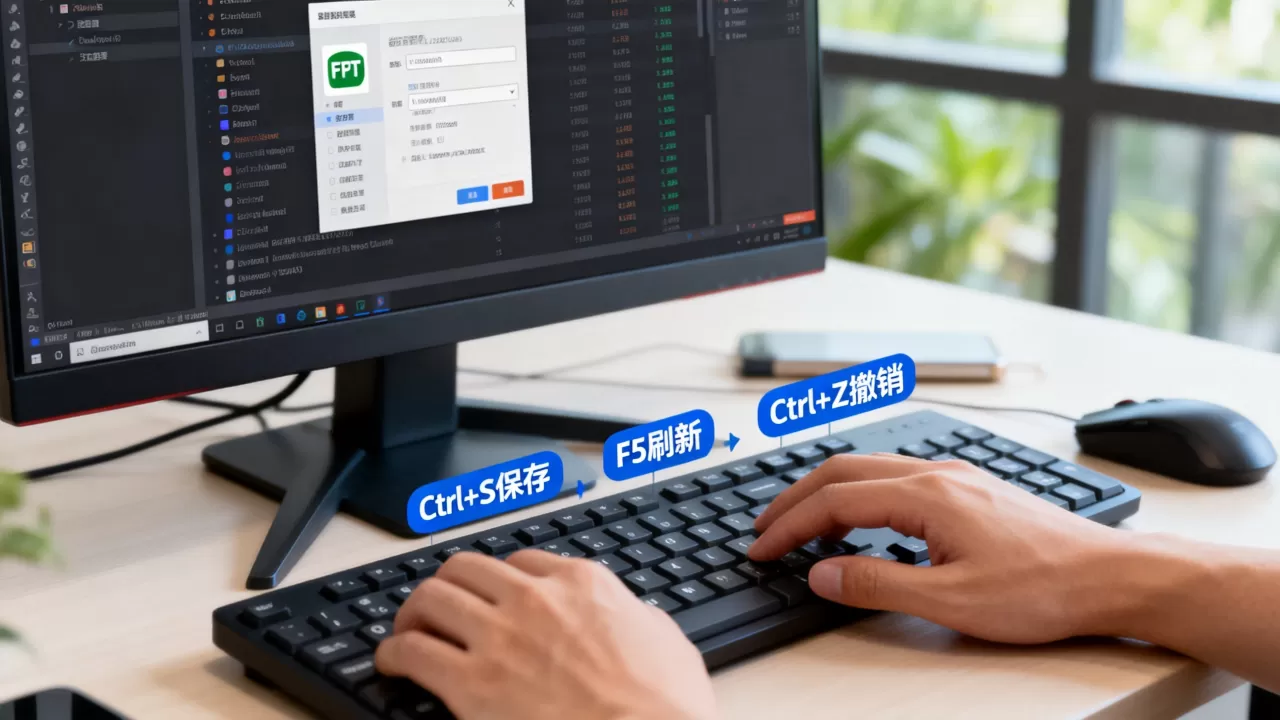
远程编辑文件:保存后自动上传
- 场景:修改服务器上的配置文件,比如nginx.conf或wp-config.php
- 操作:选中远程文件,按 Ctrl+Shift+E(FileZilla)打开编辑器,修改后保存,文件会自动传回服务器,无需手动上传
- 效率点:省去下载-编辑-上传的三步流程,变为一步到位
快速对比本地与远程目录
- 场景:怀疑本地与服务器文件不一致,需要找出差异
- 操作:在FileZilla中按 Ctrl+Shift+C 启动目录比较,不同文件会高亮显示;再按 F5 刷新后比较结果会更新
- 技巧:比较完成后,按 Ctrl+Shift+U 上传本地新增文件,一键同步
如何自定义FTP服务器快捷键?
默认快捷键不一定适合所有人,FTP客户端普遍支持自定义,让你按自己的习惯配置键位。
FileZilla自定义快捷键步骤
- 打开FileZilla,点击菜单栏 编辑 -> 设置
- 在左侧面板选择 快捷键,右侧显示所有命令列表
- 找到你想修改的命令(如“上传”),点击右侧的快捷键输入框
- 按下你希望绑定的组合键(如 Ctrl+Alt+U),确认无冲突
- 点击 确定 保存,新快捷键立即生效
FlashFXP自定义快捷键步骤
- 进入 工具 -> 选项 -> 快捷键,打开自定义面板
- 在命令列表中找到目标操作,点击“新建快捷键”按钮
- 输入新的组合键,注意不要与系统保留键冲突
- 点击 添加 并 确定 完成设置
自定义时的注意事项
- 避免使用系统常用快捷键,如Ctrl+C、Ctrl+V,否则可能干扰其他操作
- 如果快捷键不生效,检查是否被其他软件占用(如截图工具、输入法切换)
- 多数情况下,自定义后需要重启客户端才能完全生效
常见FTP快捷键操作故障排查
- 快捷键无反应:检查焦点是否在正确的目录面板,上传快捷键只对本地文件生效,下载快捷键只对远程文件生效,如果焦点在远程目录,按上传快捷键无效。
- 快捷键冲突:客户端默认快捷键可能与系统或第三方软件冲突,Ctrl+Shift+U可能被某些输入法占用,解决方案:在客户端自定义快捷键,改用其他组合。
- 快捷键失效:部分客户端在更新后可能重置快捷键设置,进入快捷键设置面板,确认自定义键位是否仍然存在,如果丢失,重新配置即可。
- 场景举例:按了F5刷新但目录没变化,可能是服务器缓存导致,尝试按Ctrl+Shift+O强制刷新,或在客户端设置中启用“强制刷新”。
FTP服务器快捷键相关问答
Q1: FTP服务器快捷键可以提高多少效率?
A1: 根据日常使用统计,熟练掌握快捷键后,单次文件传输操作时间可以减少40%左右,特别是频繁上传下载的场景,省去大量鼠标点击,整体工作流更流畅。
Q2: FileZilla和FlashFXP哪个快捷键更顺手?
A2: 这取决于个人习惯,FileZilla的快捷键可定制性强,但默认组合较复杂;FlashFXP的Ctrl+U/Ctrl+D更符合直觉,上手更快,建议两者都试用一周,选择键位反馈最舒服的。
Q3: 如何重置FTP客户端快捷键到默认?
A3: 在FileZilla中,进入编辑设置快捷键,点击右下角的“重置所有”按钮即可恢复出厂设置,FlashFXP则在工具选项快捷键面板中,点击“重置默认”按钮,重置后所有自定义键位会被清空。
FTP服务器快捷键不是花架子,而是实实在在的效率工具,花点时间记住它们,你的文件传输工作将变得更快更流畅。
首发原创文章,作者:王坚,如若转载,请注明出处:https://idctop.com/article/521623.html