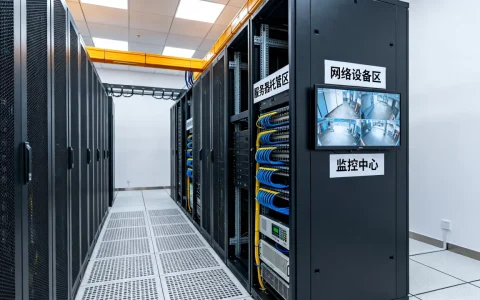
服务器主机完全可以安装普通操作系统,但需要根据你的具体用途、硬件配置和稳定性要求来决定,装普通系统在驱动兼容、资源调度和安全策略上会有差异,更适合个人实验、小规模服务或特定软件环境。参考2
随着云服务器和NAS设备的普及,很多玩家开始接触“服务器主机”这类硬件,但一提到服务器,大家脑子里蹦出来的往往是黑色铁皮机箱、嗡嗡响的风扇、命令行界面,现在的服务器主机在硬件层面和高端PC的界限越来越模糊,那么问题来了服务器主机能不能装我们平时用的Windows 10/11或者Ubuntu桌面版?装完以后能不能跑业务?会不会三天两头蓝屏?这篇文章会把这些问题一次讲透,而且尽量用你听得懂的话,不拽术语。

服务器主机安装普通操作系统,到底靠不靠谱?
服务器主机和普通电脑,核心区别在哪
很多人以为服务器主机就是“性能更强的电脑”,这个理解至少对了一半,从硬件架构看,服务器的CPU、内存、主板确实和家用PC同宗同源,但设计思路上有三大差异:
- 可靠性设计:服务器主板通常采用多层PCB、更耐久的电容,支持ECC内存纠错,7×24小时长时间运行是基本要求,普通台式机主板虽然也能连续开机,但电气性能冗余没那么高。
- 远程管理功能:正规服务器主板几乎都标配BMC(基板管理控制器)或IPMI,允许你通过网络远程开关机、重装系统、挂载虚拟光驱,哪怕机器死机了也能操作,普通主板基本没有这个功能。
- 驱动与兼容性:服务器硬件厂商提供的驱动往往只针对Windows Server、Linux服务器版等系统,普通操作系统的内核可能缺少对应驱动,尤其是RAID卡、万兆网卡、HBA卡这些企业级部件。
这就导致一个现象:你把普通系统镜像往服务器里怼,装是能装上,但装完之后可能发现网卡认不出来、硬盘不识别,或者某个PCIe设备黄色叹号,靠不靠谱”很大程度上取决于你用的硬件和系统版本。参考2
哪些场景适合装普通操作系统
根据行业内的常见做法,下面这几种情况直接装普通系统反而更省心:
- 个人All-in-One主机:比如你想用一台服务器主机同时跑软路由、NAS、下载机、Windows虚拟机,这时候装一个带图形界面的Windows 10/11或者桌面Linux,再通过Hyper-V或VirtualBox虚拟其他系统,管理起来直观方便。
- 特定软件环境要求:有些行业软件、游戏服务端、自动化脚本只支持Windows 10/11,强行装Server系统反而会出现兼容问题,比如某些老旧的工控软件、收银系统后台,厂家明确要求客户端Windows环境。
- 学习和测试用途:学生或开发者买了一台二手服务器练手,先装个熟悉的Ubuntu桌面版,边学Linux边用浏览器查资料,比直接面对命令行友好得多。
- 临时替代高性能PC:部分设计师、视频剪辑师会买二手工作站级服务器(比如Dell Precision系列),直接装Windows 10做渲染,性价比高,性能管够。
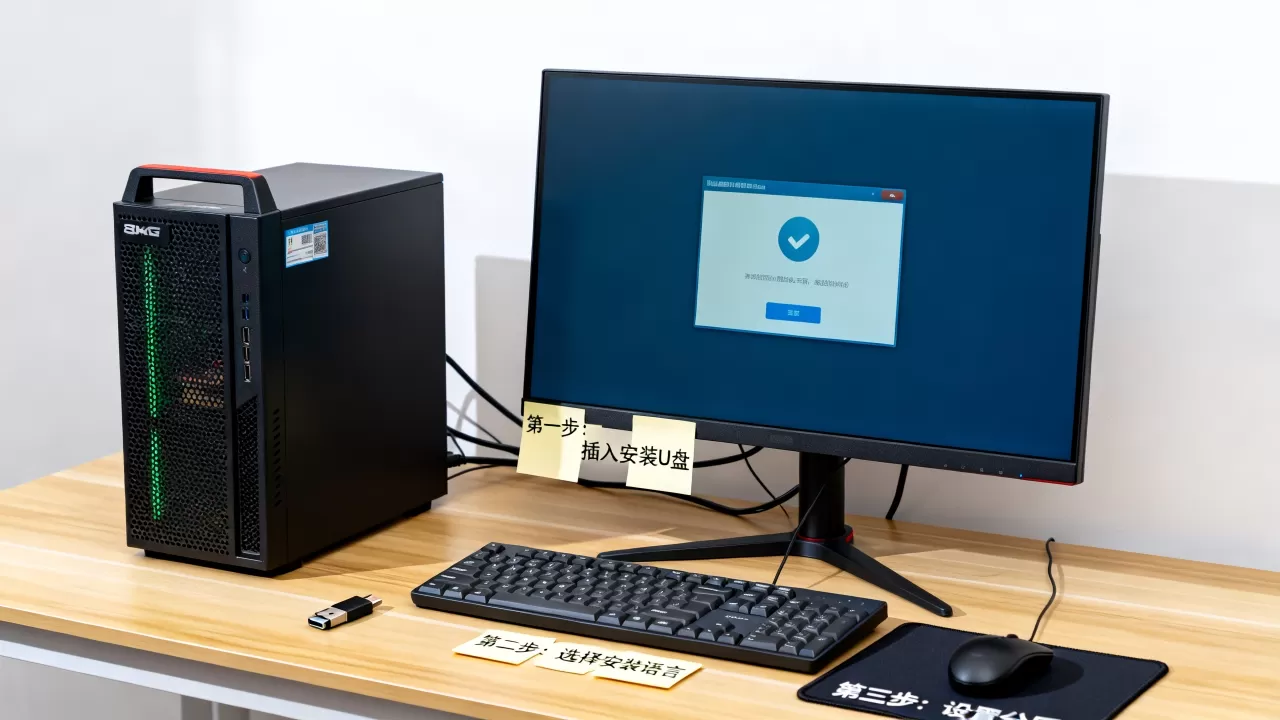
服务器主机安装普通操作系统教程:手把手带你走一遍
下面以一台典型的二手服务器(比如Dell R720或HP DL380p Gen8,带H310 RAID卡)安装Windows 10为例,把流程拆开。
准备工作:镜像、驱动、U盘一个都不能少
- 系统镜像:微软官网下载Windows 10 ISO,或者用Media Creation Tool制作,不要用各种精简版、Ghost版,服务器硬件对系统完整性要求高,精简版容易缺组件。
- 驱动提前下载:这是最关键的一步,去服务器厂商官网,根据你的机型搜索对应驱动,至少把网卡驱动、RAID卡驱动、芯片组驱动下载到U盘里,因为Windows 10安装程序不一定能识别服务器的RAID阵列,在分区界面可能看不到硬盘,这时候就需要在安装过程中加载驱动。
- 制作启动U盘:推荐用Rufus工具,分区类型选GPT(新机型)或MBR(老机型),UEFI启动更稳妥,如果服务器比较老,可能需要进BIOS把启动模式改成Legacy。
- RAID配置:如果你有多块硬盘,装机前先开机进RAID配置界面(比如Ctrl+R进入H310配置),把硬盘组好阵列,初始化完成,这一步没做好,后面装系统根本找不到盘。
安装步骤详解
- U盘启动:插入U盘,开机按F11(或F12)选择启动项,从UEFI USB启动。
- 加载RAID驱动:在“选择安装位置”那一步,如果列表为空,点“加载驱动程序”,浏览到U盘里提前放好的RAID卡驱动文件夹,系统会自动识别,点击下一步后,硬盘分区就会显示出来。
- 分区规划:建议系统盘单独划分100-150GB,剩余空间做数据盘,如果服务器有多块硬盘且做了RAID,可能会显示为一个整盘,直接按需分区即可。
- 安装过程:和普通电脑一样,复制文件、重启、设置用户账户,注意选择“自定义”安装,不要选升级。
- 驱动补全:进入桌面后,第一件事打开设备管理器,把带黄色叹号的设备一个个装驱动,优先装网卡驱动,有了网络其他驱动可以通过Windows更新或厂商工具自动下载,部分服务器专用软件(如风扇监控、电源管理)可以选装,不装也不影响使用。
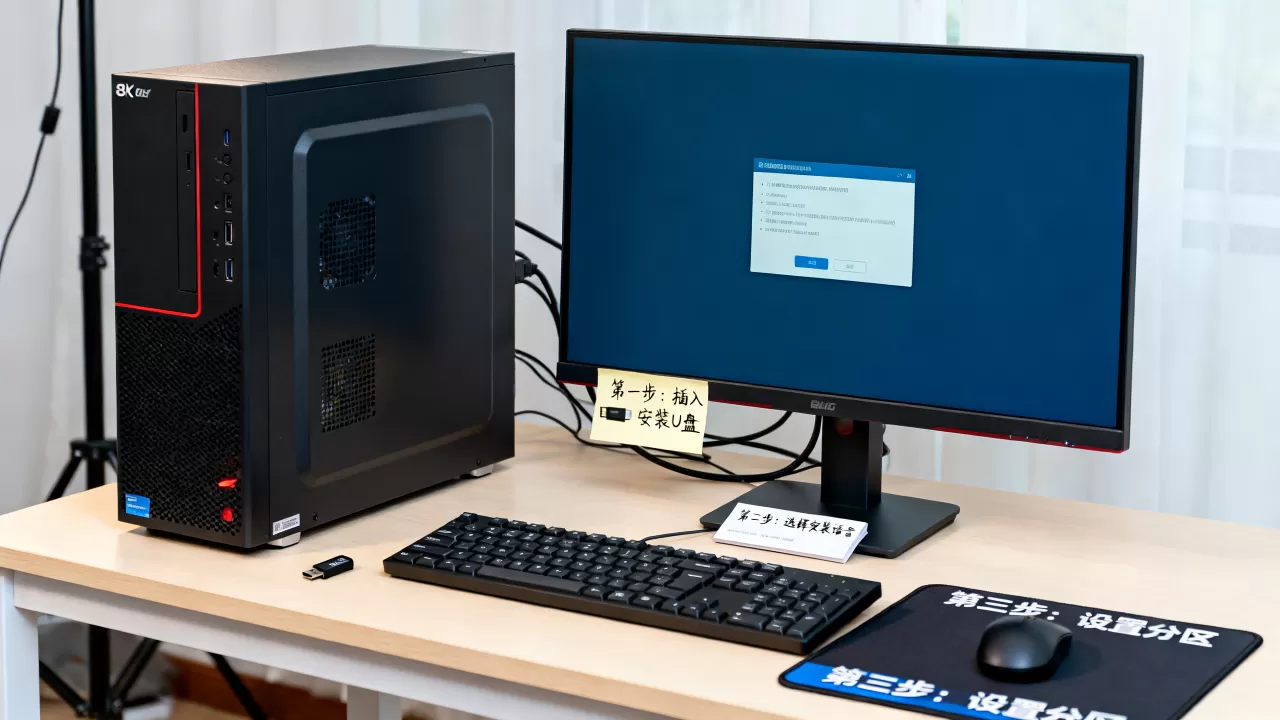
整个过程主要卡点就在驱动上,尤其是RAID卡和网卡,如果你用的是Linux桌面版(比如Ubuntu 22.04),情况会好一些,因为Linux内核自带大量开源驱动,很多RAID卡和网卡直接免驱,安装起来比Windows还丝滑。
服务器安装windows10还是server?两种系统横向对比
这是很多新手纠结的问题,也是百度上搜索量很大的长尾词,我们直接上干货,把核心差异列出来:
| 对比维度 | Windows 10/11 普通版 | Windows Server 2026 |
|---|---|---|
| 驱动兼容性 | 对消费级硬件友好,但服务器RAID卡、万兆网卡可能缺驱动 | 原生支持服务器硬件,驱动齐全,稳定性高 |
| 资源占用 | 图形界面占用较多内存,后台服务多,但日常使用流畅 | 可安装桌面体验,也可纯命令行,资源占用可控 |
| 功能特性 | 缺少IIS、Hyper-V(部分版本可用)、多用户远程桌面等 | 内置完整服务器角色:DHCP、DNS、文件服务、存储池等 |
| 安全策略 | 默认Windows Defender,更新频繁,适合个人使用 | 更严格的安全策略,支持BitLocker、高级防火墙,适合生产环境 |
| 授权成本 | 个人版几百元,OEM版更便宜 | 按核心数授权,价格昂贵,中小企业压力大 |
| 适用场景 | 个人实验、小规模服务、All-in-One主机 | 企业级应用、虚拟化平台、数据库服务器 |
简单说,如果你只是拿服务器主机当高性能PC用,或者跑一些轻量服务,装Windows 10完全够用,还省下一笔授权费,但如果你需要运行数据库、Web服务、虚拟化集群,并且对稳定性要求极高,那么Windows Server是更专业的选择,尽管它上手难度稍高,驱动兼容性反而更好因为厂商就是为它开发的驱动。
自己组装服务器安装系统,几个坑千万别踩
这里的“自己组装”不是指从PCB板开始焊,而是指你买散件攒一台服务器,或者买二手品牌机回来自己折腾,这种玩法性价比高,但有几个坑得提前知道。
坑一:驱动兼容性黑洞
品牌服务器(如Dell、HP、联想)的硬件往往是定制或OEM的,尤其是主板和电源,如果你买的是零售主板+C242芯片组+Xeon E处理器,这种“自攒服务器”反而更容易装普通系统,因为硬件更接近消费级,但二手品牌机经常出现“网卡驱动死活装不上”的情况,原因是这些网卡可能只在Server版系统的驱动包里,解决办法:安装前用另一台电脑下载好对应网卡型号的Windows 10驱动,或者直接插一张免驱的USB网卡应急。参考2
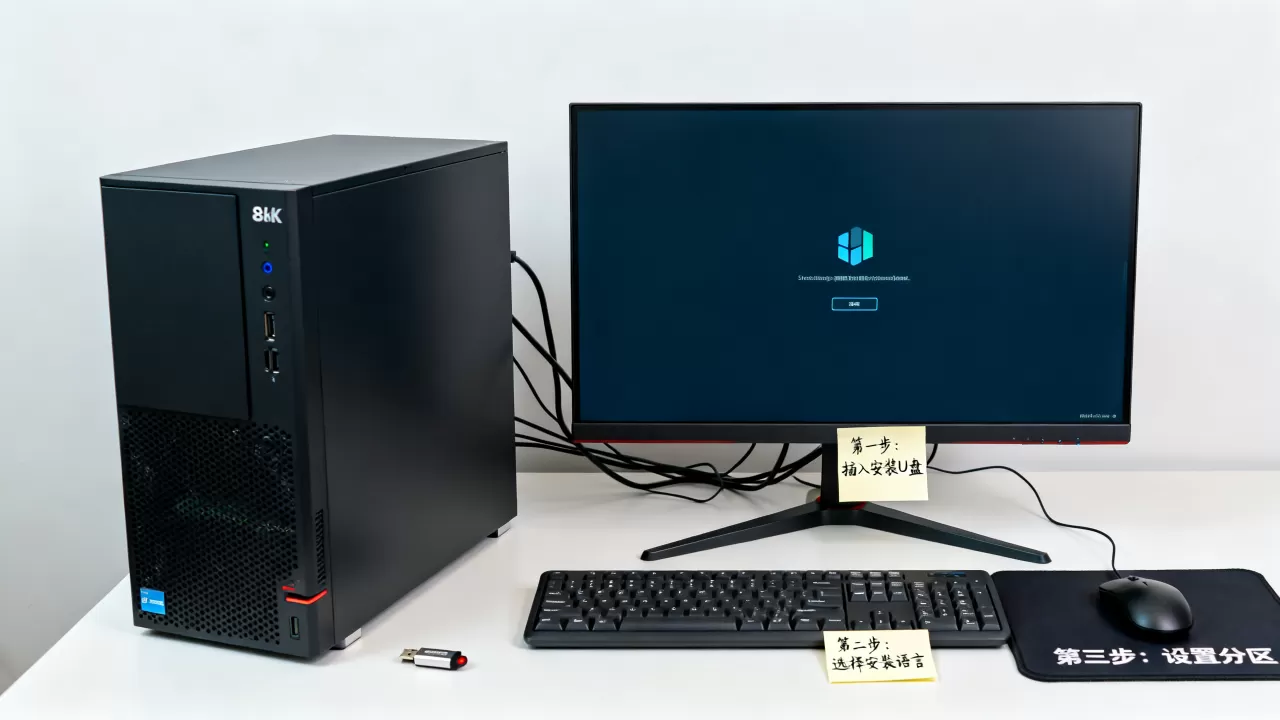
坑二:风扇狂转与电源管理
服务器主机装普通系统后,最常见的问题是风扇转速失控,服务器出厂时风扇调速依赖BMC或专用管理软件,普通系统没有这些软件,风扇就会一直全速运行,噪音堪比飞机起飞,部分玩家通过修改BIOS参数、使用IPMI工具手动调速,或者直接拔掉PWM风扇改用减速线,但这些操作都有风险,不建议新手尝试,近年来不少DIY玩家在社区分享经验,总结出一套“温控脚本”方案,可以在Linux下通过ipmitool命令动态调整风扇转速,但需要一定动手能力。
坑三:安全更新与长期维护
如果你用普通系统跑对外服务,Windows Update自动重启可能会让你崩溃,虽然可以通过组策略延迟更新,但普通系统的生命周期和补丁策略与Server版不同,长期维护的可靠性不如专门的服务端系统,杀毒软件的实时扫描也可能对数据库或文件服务造成性能影响,需要手动排除相关进程和文件夹。
服务器主机安装普操作系统:常见疑问与解答
Q:普通电脑做服务器安装什么系统最稳定?
A:如果硬件是普通PC,建议优先考虑稳定性更强的Linux发行版,比如Ubuntu Server LTS、Debian、CentOS Stream(虽然CentOS已转向滚动更新),这些系统对硬件资源消耗低,长时间运行不易卡顿,也极少因为系统更新导致服务中断,如果必须用Windows,可以选择Windows 10 LTSC或Windows Server 2026(带桌面体验),前者去掉了很多非必要组件,后者则是专门为服务器设计的。
Q:租用服务器安装操作系统多少钱?可以自己装吗?
A:租用云服务器(如简米云、酷番云)时,系统安装通常是免费的,服务商会提供多种公共镜像,包括不同版本的Windows和Linux,如果你租的是物理服务器(托管或租用机房机柜),安装系统可能收取一次性费用,大约在100-300元之间,具体看机房和复杂度,自己装系统当然可以,但需要远程挂载ISO或者让机房工作人员协助,大部分机房提供免费的重装系统面板,自己操作更方便。
Q:服务器主机安装普通操作系统后,还能用IPMI远程管理吗?
A:能,IPMI是独立于操作系统的,只要主板通电、BMC配置正确,不管你在主机上装Windows还是Linux,都不影响IPMI远程控制,你仍然可以通过浏览器访问IPMI界面,远程开关机、挂载虚拟介质、查看屏幕输出,这个功能在服务器主机装普通系统后尤其重要,因为普通系统如果死机,你没法像企业Server那样通过远程桌面恢复,只能靠IPMI硬重启。
首发原创文章,作者:王坚,如若转载,请注明出处:https://idctop.com/article/521699.html