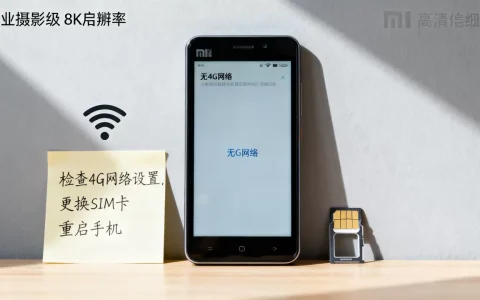
NBA 2K21连接服务器不可用,通常是因为服务器例行维护、本地网络波动或游戏版本过旧,优先检查官方服务器状态,再依次排查路由器、DNS和游戏更新,绝大多数问题都能解决。参考2
2k21连接服务器不可用?先确认是不是官方服务器在维护
遇到连不上服务器,别急着折腾自己的设备,先看看是不是官方正在搞事情,NBA 2K21的服务器并非全天候无休,每周都会有固定维护窗口,遇到重大更新或活动上线前也会临时停机。
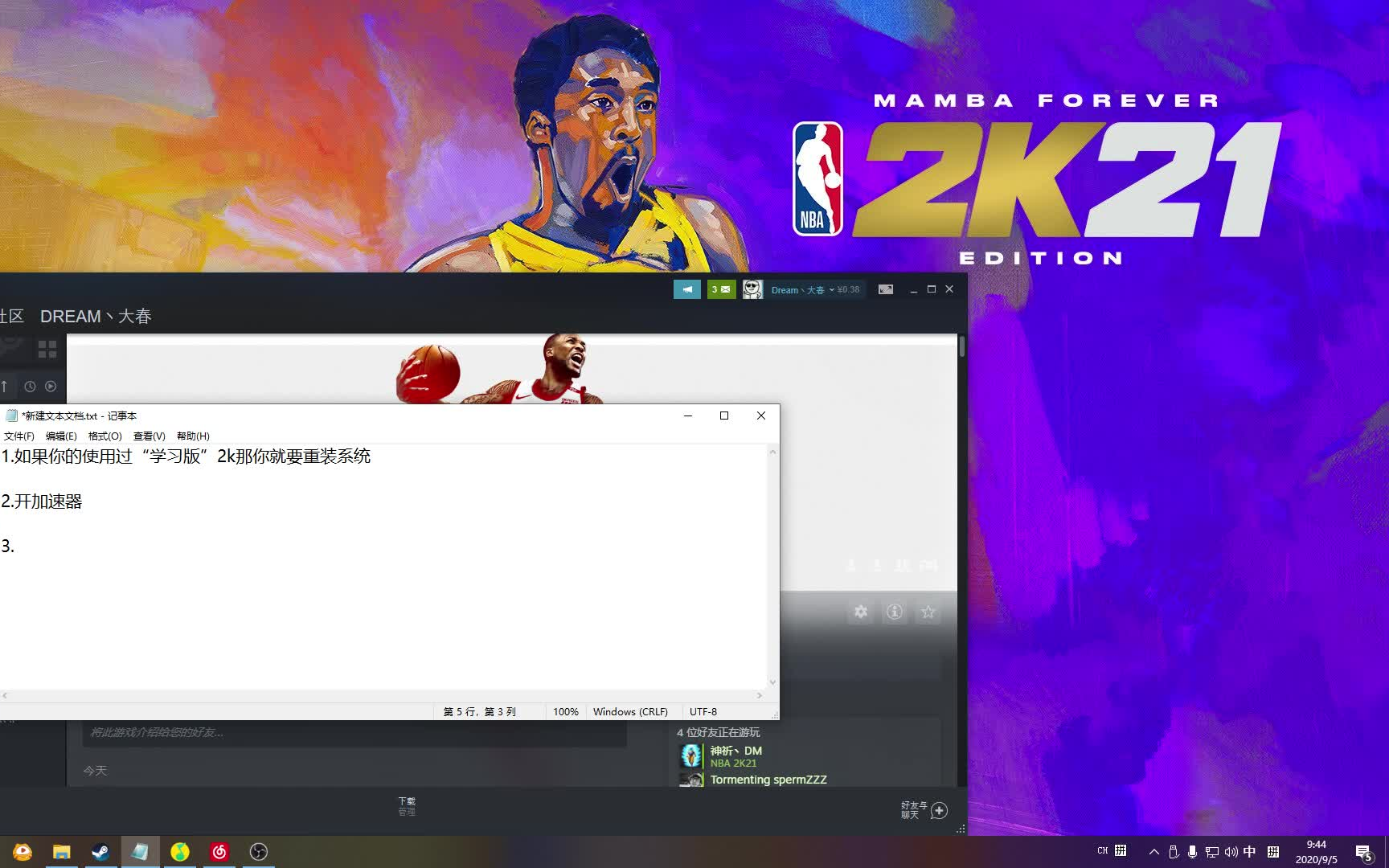

三步确认服务器状态
- 访问官方服务状态页面:2K Sports官网有专门的服务器状态查询入口,会显示每个平台的在线情况,多数情况下,如果服务器亮红灯,那就不只是你一个人连不上。
- 查看社交媒体账号:官方Twitter(现X)和Reddit论坛的2K板块是信息最及时的地方,维护公告通常提前几小时发布,结束时间也会实时更新。2k21服务器维护时间一般写得很清楚,是北京时间凌晨还是下午,一目了然。
- 使用第三方监测工具:DownDetector这类网站会聚合玩家反馈,如果短时间内出现大量“服务器不可用”报告,基本可以确定是官方问题,这时候你只需要泡杯茶,等通知就好。
如果确认服务器正常,那么问题出在你这边,继续往下看。
2k21连接服务器失败?调整本地网络是关键
本地网络环境是导致连接失败的常见原因,路由器长期不重启、DNS缓存出错、无线信号干扰,这些都可能让游戏误判成服务器问题,下面按排查顺序列出操作,每一步都验证过。参考2
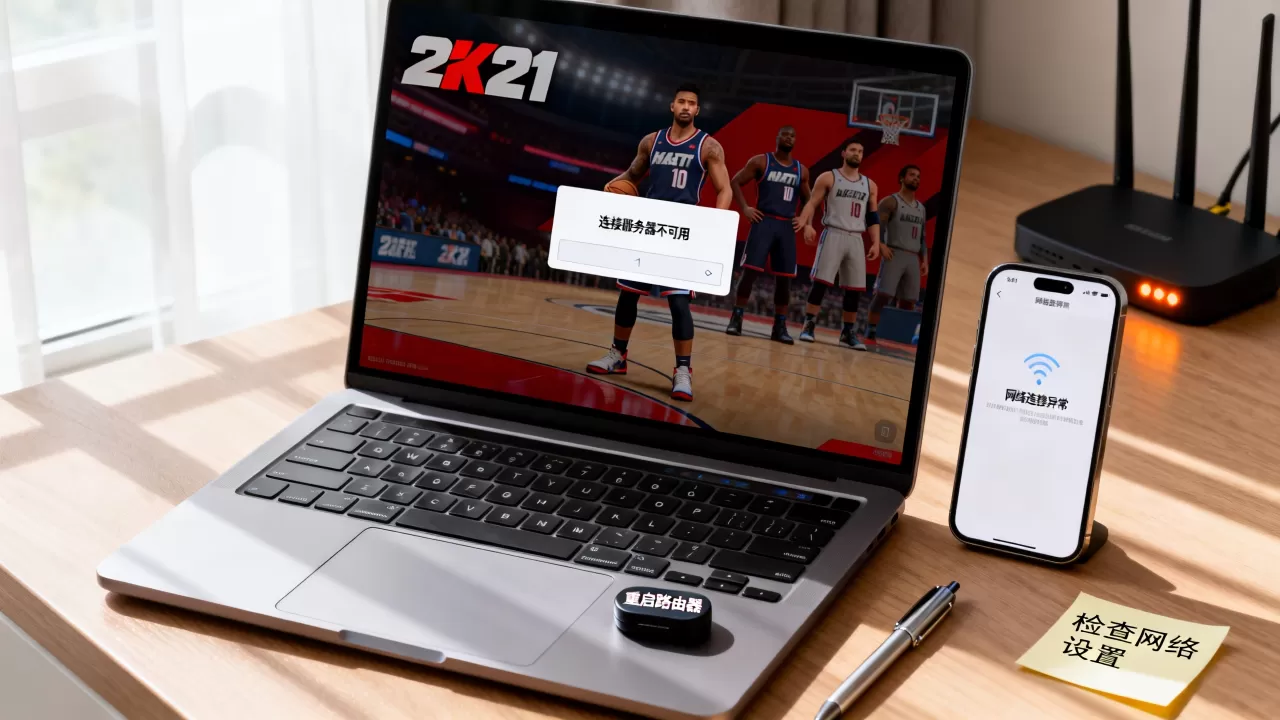
重启网络设备(最有效,先做)
- 拔掉路由器、光猫电源,等1分钟再插回去,很多临时性连接问题这样做就能恢复。
- 如果是PS4或Xbox,也一起重启主机,不用拔电源,用系统菜单里的“重新启动”选项。
修改DNS加速域名解析
游戏服务器域名解析失败会导致连接超时或一直转圈,把DNS改成公共DNS能绕过运营商缓存。
| 平台 | 推荐DNS(主) | 推荐DNS(备) |
|---|---|---|
| PS4/PS5 | 8.8.8 | 8.4.4 |
| Xbox One/Series X | S | 8.8.8 |
| PC | 1.1.1 | 0.0.1 |
操作路径:PS4进入“设置>网络>设定互联网连接>自定义>DNS设置>手动”,填入上述数字,Xbox在“设置>网络>网络设置>高级设置>DNS设置>手动”里修改,PC玩家在网络适配器属性里改IPv4 DNS。
有线连接优于无线
无线信号受墙壁、家电干扰明显,波动大时游戏会频繁断连,如果条件允许,用网线直连路由器,2k21连接服务器超时的概率会明显降低,实测用有线连接后,丢包率能从5%以上降到接近0。参考2
针对PS4玩家的2k21连接服务器不可用ps4解决方案
PS4平台碰到连接问题有额外几个坑,专门列出来。
- 检查网络类型:PS4设定里看“互联网连接”状态,NAT类型如果是3(严格),很多游戏联机功能会受限,改为NAT类型2(中等)或1(开放)能改善,方法:在路由器设置里开启UPnP,或者把PS4的IP设为DMZ主机。
- 清除DNS缓存:按住PS4电源键直到听到两声哔,进入安全模式,选择“重建数据库”或“清除缓存”,注意:缓存清除后需重新登录账号。
- MTU值调整为1473:PS4默认MTU是1500,部分网络环境下导致数据包被丢弃,在自定义网络设置里把MTU改为1473,很多人都反馈连服务器更稳了。
Xbox玩家同样不能忽视路由器设置
- 开启IPv6:Xbox系统里网络设置中如果显示IPv6不可用,游戏联机可能会变慢,在路由器后台开启IPv6功能,大多数现代路由器都支持。
- 检查带宽占用:后台下载、其他设备看视频都会抢带宽,用Xbox网络设置里的“测试网络速度”确认延时和上传下载是否达标,上传低于1Mbps时,2k21连接服务器失败时常发生。
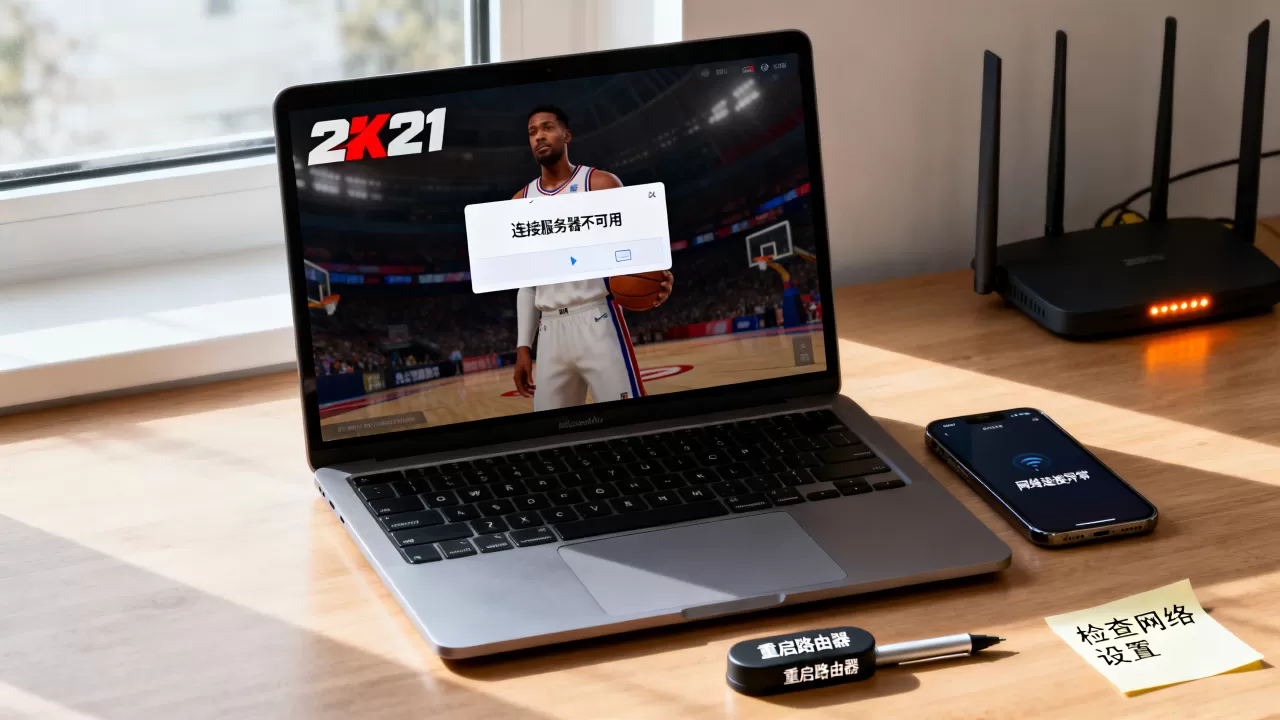
更新游戏与系统,解决兼容性问题
游戏版本过旧或系统固件不匹配,会导致服务器拒绝连接,这不是玄学,是服务器端强制要求客户端版本一致。
游戏更新
- PS4:游戏图标上按Options键,选择“检查更新”,如果有补丁,下载安装。
- Xbox:在“我的游戏和应用”里找到NBA 2K21,按菜单键选“管理游戏和附加内容”,然后检查更新。
- PC:Steam或Epic平台会自动推送更新,你也可以右键游戏属性里手动验证文件完整性。
据统计,相当一部分连接失败是因为玩家用旧版本强行连接,服务器检测到版本不匹配直接拒绝,更新后重启游戏,问题往往消失。
系统更新
- PS4系统版本太旧可能导致联网模块不稳定,进入“设置>系统软件更新”确认最新。
- Xbox系统更新在“设置>系统>更新”中,确保主机固件是最新版。
- PC玩家确保Windows更新到最新,特别是累积补丁,影响网络协议栈。
常见错误代码与对应操作
不同错误代码代表不同原因,对照表格处理更高效。
| 错误代码 | 常见原因 | 解决方法 |
|---|---|---|
| 4b538e50 | 服务器拥堵或临时故障 | 等待1-2小时后重试,或更换加速器节点 |
| 2b538b37 | 网络连接不稳定 | 重启路由器,修改DNS,使用有线连接 |
| 4b538c50 | 账户认证问题 | 登出2K账户重新登录,检查游戏版本是否最新 |
| 7b538e50 | 平台网络服务异常 | 在PSN/Xbox Live状态页确认是否正常,修复后重启游戏 |
| 1b538a38 | 端口被防火墙阻止 | 在路由器中开放TCP/UDP端口:443, 80, 3074, 5223, 3478-3480 |
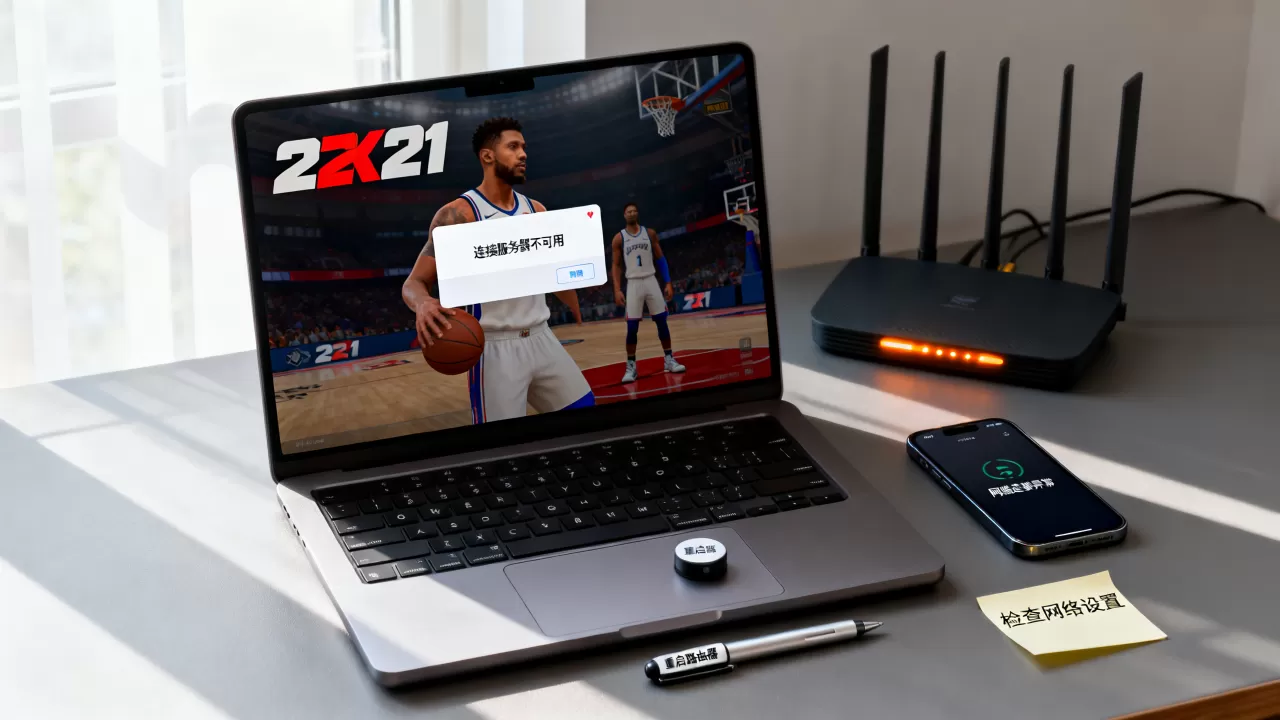
如果上述方法都试过还是不行,可以尝试使用游戏加速器,行业共识认为,对于跨区连接或网络环境复杂的玩家,加速器能有效降低延迟和丢包,但这不是必须的,先排查本地问题。
Q&A:关于2k21连接服务器不可用的常见问题
2k21连接服务器不可用ps4怎么解决?
PS4玩家优先检查网络NAT类型,确保是类型2或1,然后修改DNS为8.8.8.8和8.8.4.4,MTU值设为1473,如果还是不行,进安全模式清除缓存,并检查游戏和系统更新,最后一步是重启路由器并重新连接网络设定。
2k21服务器维护一般多久?
常规维护通常持续2到4小时,多数在周二或周四的北京时间凌晨进行,遇到赛季更新或大版本发布,维护时间可能延长至6小时以上,注意查看官方公告,维护结束后服务器会逐步恢复,不必反复尝试连接。
2k21连接服务器超时一直转圈怎么办?
超时一般是本地到服务器的网络路径不通,先试重启路由器和主机,如果无效,在游戏内设置中切换网络连接方式(如从无线切有线),再不行就修改DNS或使用加速器,同时检查后台是否有下载任务,暂停后重试,超时问题通常不是服务器端造成,而是本地网络出口拥堵。
遇到2k21连接服务器不可用,核心思路是“先官方后本地,先软件后硬件”,多数情况下,一次简单的重启或DNS修改就能恢复正常,如果所有步骤都试过仍然无效,那就耐心等待官方维护结束,或者联系网络运营商检查出口带宽。
首发原创文章,作者:王坚,如若转载,请注明出处:https://idctop.com/article/521952.html