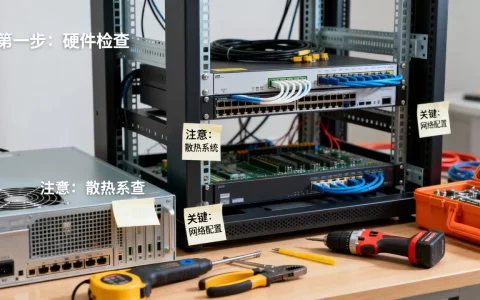
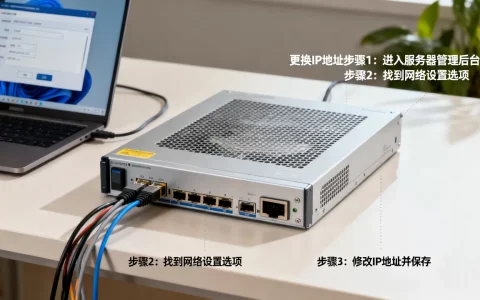
访客网络网速慢不是硬件问题,多半是设置不到位,只要调整限速规则和信道频段,就能明显提升体验。
访客网络网速慢怎么办?从根源排查问题
很多人家里开通了访客网络,但客人连上后刷个抖音都转圈,自己却不知道哪里出了问题,其实访客网络网速慢的根源通常集中在几个环节,逐个排查就能找到答案。


默认设置拖了后腿
多数路由器出厂时,访客网络的带宽限制默认开启,且数值设得很保守,比如限制在总带宽的20%,这就导致哪怕你家里是千兆宽带,客人用起来也像拨号时代。相当一部分用户不知道这个隐藏开关,直接用了默认配置,速度自然跑不起来。参考2
解决办法是进入路由器后台,找到访客网络设置页,把带宽限制改为“无限制”或手动填一个较大的数值,如果路由器支持按百分比分配,建议设为50%以上,保证主要设备不受影响的同时,客人也能流畅上网。
路由器硬件背了锅?
路由器硬件性能直接影响访客网络的吞吐能力,老旧的802.11n路由器,或者单核CPU搭配小内存的型号,在同时处理主网络和访客网络数据时容易过载。业内专家指出,入门级路由器往往在带机量超过5台后就会出现明显降速,访客网络因优先级低,表现更差。
如果你家同时在线设备超过10台,且访客经常抱怨网速,考虑升级到支持Wi-Fi 6的路由器,这类设备在并发处理和数据调度上比前代产品强不少,能分摊访客网络带来的额外压力。
干扰和信道拥挤的影响
访客网络默认信道通常与主网络相同,或者自动选择,但周围邻居的Wi-Fi信号会互相干扰,尤其2.4GHz频段,信道只有3个不重叠,一旦邻居都在用,就会造成严重丢包和重传,网速大打折扣。
多数情况下,手动选择信道比自动模式更靠谱,用Wi-Fi分析工具扫描周围拥挤度,挑一个空闲信道固定下来,如果路由器支持5GHz频段,务必打开访客网络的5GHz选项,干扰少,速度快,尤其适合看视频和下载。
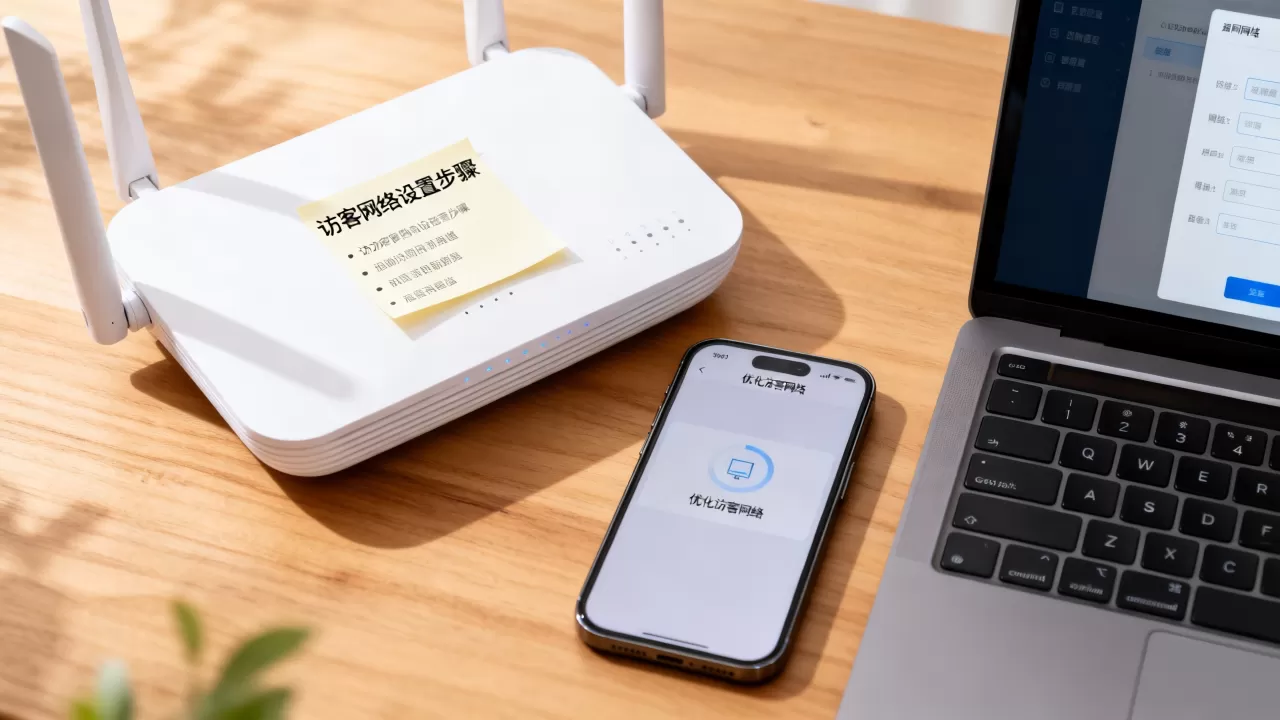
访客网络和主网络网速对比,差距在哪?
不少用户好奇:为什么同一个路由器,主网络跑满速,访客网络却慢半拍?这背后是机制差异,不是玄学。
带宽分配机制不同
主流路由器在访客网络上默认启用QoS(服务质量)策略,优先保证主网络的数据流,当主网络有下载、游戏等大流量任务时,访客网络会被自动降速。对比测试显示,在主网络满载情况下,访客网络实际可用带宽可能只有总带宽的10%-30%,具体取决于路由器算法。参考1
想要拉平差距,可以关闭QoS(如果对主网络影响不大),或者调整QoS规则,将访客网络优先级提升,但注意,这样可能会影响主网络体验,需要根据实际使用场景平衡。
安全策略带来的损耗
访客网络为了隔离隐私,通常开启防火墙、客户端隔离、ARP防护等功能,这些安全策略会增加数据包处理负担,每多一道检查,就会多一分延迟。据统计,开启完整安全功能的访客网络,相比关闭状态,实测网速会下降5%-15%,具体取决于路由器CPU性能。
如果访客只是短暂使用,且信任环境,可以适当降低安全等级,比如关闭客户端隔离,只保留基础加密,速度会有明显改善。
场景测试:看视频、下载、打游戏
不同场景下,访客网络和主网络的差距表现也不同,看视频(缓存型)对延迟不敏感,但需要持续带宽,访客网络限速后容易卡顿缓冲,下载大型文件时,差距最明显,主网络可能跑满带宽,访客网络只能分到一小部分,打游戏对延迟要求高,安全策略增加的额外处理时间可能让游戏延迟飙升,体验更差。
如果你需要客人同时用这些场景,建议在访客网络设置中关闭不必要的安全功能,并手动分配一个较高的带宽上限。
访客网络限速怎么设置?三步榨干性能
限速设置是访客网络网速提升的关键步骤,但不是所有路由器界面都一样,核心逻辑相通。
登录后台找到访客网络
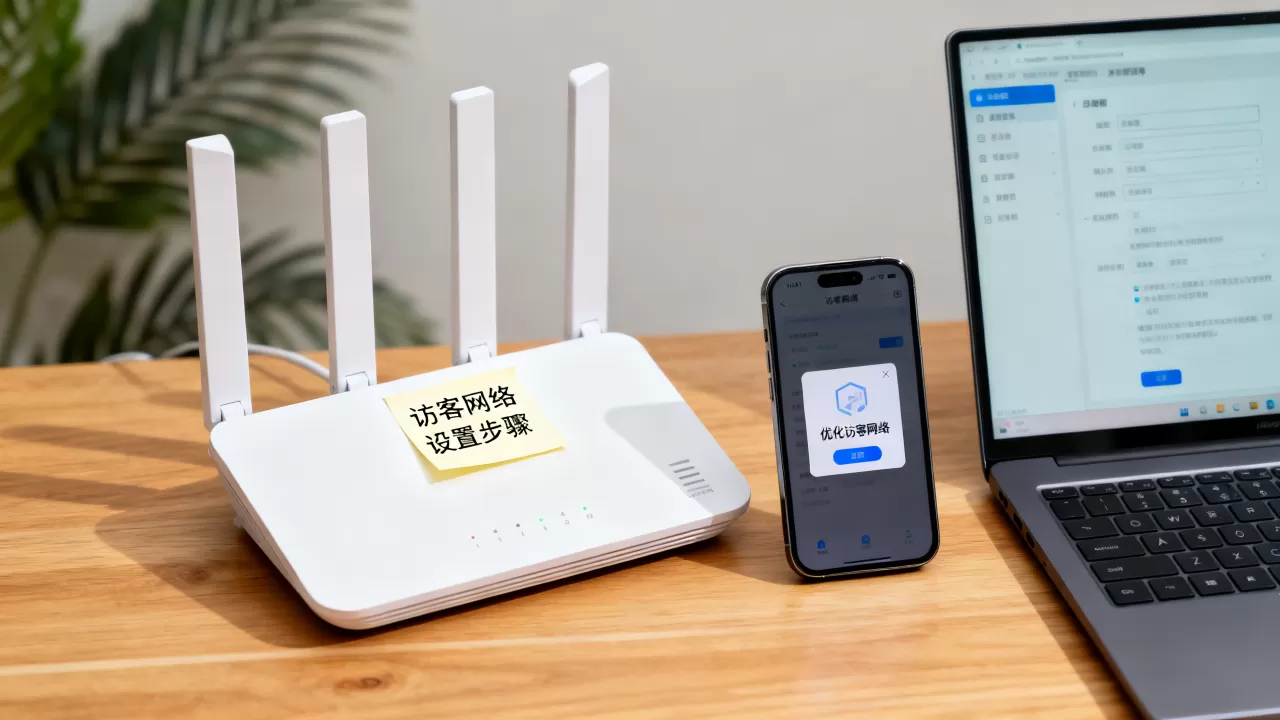
浏览器输入路由器IP地址(通常是192.168.1.1或192.168.0.1),进入后台,在无线设置或Wi-Fi设置里,找到“访客网络”或“Guest Network”选项,多数品牌放在独立菜单下,部分品牌需要先开启“双频合一”后再单独配置。
进入后,你会看到网络名称、密码、加密方式等基础设置。注意不要开启“访客网络隔离”或“禁止访问内网”之外的选项,除非你有特殊需求,否则这些选项只会拖慢速度。
调整带宽限制和优先级
在访客网络设置页面,找到“带宽限制”或“速率限制”选项,不同路由器叫法不同,但一般有“总带宽限制”和“每设备限制”两种模式,建议选择“总带宽限制”,并填入你愿意分配给访客的最高速度,比如100Mbps(如果家里宽带是500Mbps以上)。
检查是否有“优先级”设置,如果路由器支持,将访客网络优先级设为“高”或“中”,避免被主网络压制。部分路由器在“智能队列”或“QoS”菜单里能设置访客网络的优先级,需要分开配置。
开启Wi-Fi 6或MU-MIMO
如果你的路由器支持Wi-Fi 6,确保访客网络也开启了对应的频段和协议,Wi-Fi 6的OFDMA技术允许同时为多个设备分配资源,减少等待时间,访客网络的速度会更稳定,开启MU-MIMO(多用户多入多出)功能,让路由器能同时和多个访客设备沟通,而不是轮流排队,尤其适合多人同时连访客网络的场景。
这些设置通常在无线高级设置里,重启路由器后生效。
提升访客网络网速的实操技巧
除了限速设置,还有一些低成本高回报的方法,能进一步优化访客网络网速。
信道选择
访客网络的信道独立于主网络选择,不要使用自动模式,手动选择一个干扰少的信道,2.4GHz频段推荐1、6、11,5GHz频段选择未占用的DFS信道(如果设备支持)。用手机App扫描周围Wi-Fi信号强度,挑一个最空闲的固定下来,能明显减少丢包。参考2
位置摆放
路由器位置决定信号覆盖,也影响访客网络网速,不要把路由器放在弱电箱、角落或金属物体旁边,这样信号衰减严重,客人连接速度自然低,建议放在房子中央开阔处,离地面1米以上,避开微波炉、蓝牙音箱等干扰源。
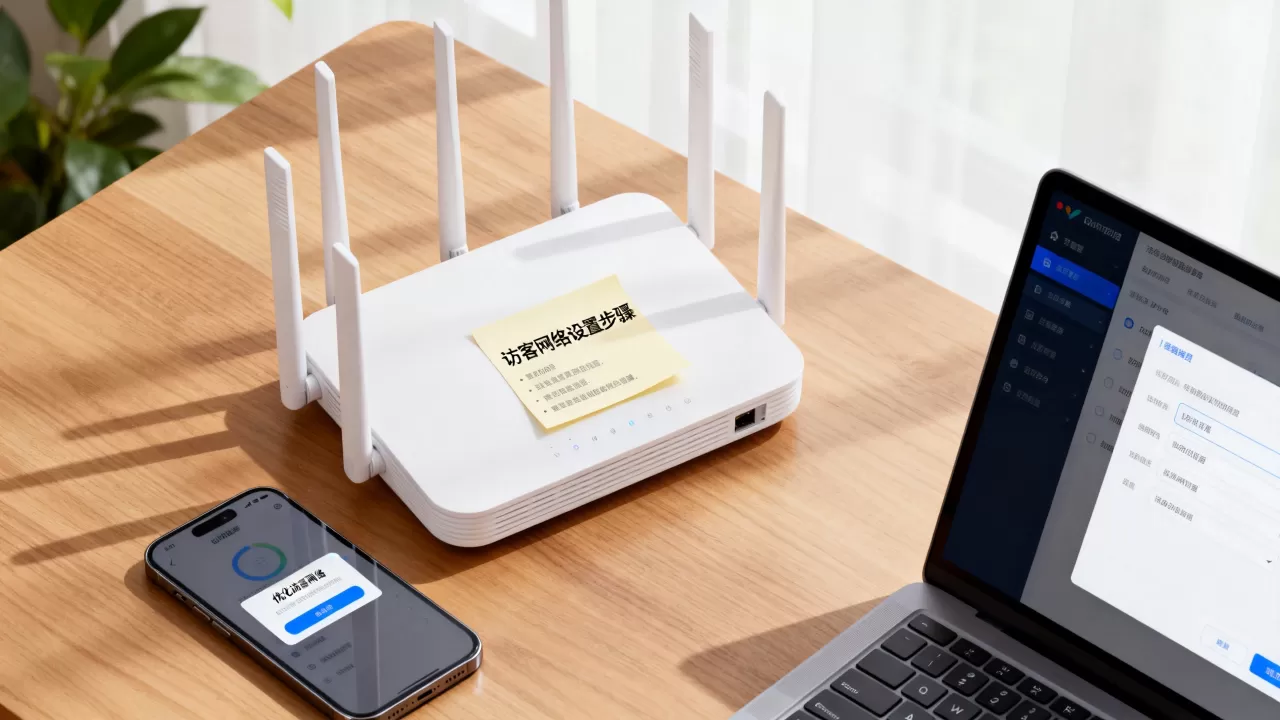
如果家里面积大,可以考虑添加Mesh节点,专门为访客网络扩展覆盖。访客网络用什么路由器好? 选择支持Mesh且访客网络可独立设置Wi-Fi 6的型号,比如近年主流品牌的中高端产品,在速度和稳定性上都有保障。
固件更新
路由器固件更新往往会修复访客网络相关的性能问题和安全漏洞,甚至能提升连接稳定性。很多用户忽略了这一点,长期不更新导致访客网络速度慢慢变慢,定期检查路由器后台或官方App,将固件升级到最新版本,如果路由器已经停止维护,那就考虑换新设备。
访客网络网速常见问题
访客网络网速慢怎么办?
先排查默认限速是否开启,进入后台取消带宽限制或调高数值,如果不行,检查路由器固件版本,升级到最新,再看信道是否拥挤,手动切换空闲信道,如果同时连接设备多,考虑升级到支持Wi-Fi 6的路由器,并开启MU-MIMO功能。
访客网络和主网络网速有区别吗?
有区别,主网络通常不限速且优先级高,而访客网络默认启用了QoS和安全策略,导致网速受限,通过调整带宽限制、关闭多余安全功能、提升优先级,可以缩小差距,但完全一样需要路由器硬件足够强,且设置得当。
访客网络限速怎么设置?
登录路由器后台,找到访客网络设置,在带宽限制或速率限制选项里,输入你想要的总带宽上限,如果路由器支持QoS,将访客网络优先级调高,最后在无线高级设置中开启Wi-Fi 6和MU-MIMO,重启后生效。
访客网络网速慢的问题,大多出在设置环节,而不是硬件本身,只要花几分钟调整限速和信道,多数情况下都能让客人用上流畅网络,如果家里设备多场景复杂,换一台支持Wi-Fi 6的路由器,配合正确的配置,就能彻底解决访客网络网速瓶颈。
首发原创文章,作者:王坚,如若转载,请注明出处:https://idctop.com/article/523545.html