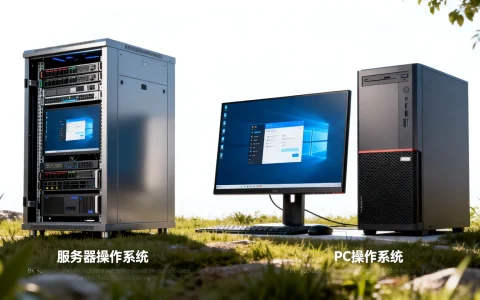
选择ftp连接服务器软件,核心在于兼容性、传输稳定性和安全性,FileZilla适合多数开源及免费需求,Xftp更适合企业级多会话管理。
在日常的网站运维和服务器管理中,把本地文件搬到远程服务器是家常便饭,很多人一开始可能会用控制面板自带的文件管理器,或者直接在浏览器地址栏输入ftp地址,这种做法在传几个小图片时似乎没太大问题,但一旦遇到几百兆的系统备份包,或者需要频繁修改代码文件时,网页卡死、传输中断就成了常态。参考2


这时候,专业的客户端工具就显得尤为重要,它们不仅能提供断点续传功能,还能管理多套服务器密码,支持更安全的加密协议,行业共识认为,传统FTP协议在公网环境下存在明文传输风险,容易遭遇中间人攻击,而专业软件普遍支持SFTP或FTPS协议,能从根本上解决数据在传输过程中被嗅探和篡改的隐患。
免费好用的ftp连接服务器软件有哪些推荐
对于个人开发者或中小型团队来说,开源免费且功能强大的工具是首选,市面上有多款成熟的产品可供选择,它们在易用性和功能性上各有侧重。
FileZilla:开源跨平台的首选
FileZilla是一款老牌的开源工具,支持Windows、Linux和macOS系统,它的界面采用经典的左右分栏布局,左边是本地目录,右边是远程服务器目录,直接拖拽即可完成上传和下载。
这款软件全面支持FTP、SFTP和FTPS协议,它的站点管理器功能非常实用,可以把所有服务器的连接信息分类保存,避免记忆繁琐的IP和端口。
- 操作路径:点击顶部菜单“文件” -> 选择“站点管理器” -> 点击“新站点”。
- 协议选择:在协议下拉框中,根据服务器配置选择“FTP – 文件传输协议”或“SFTP – SSH文件传输协议”。
- 认证方式:除了常规的账号密码登录,在登录类型中选择“密钥文件”,即可导入私钥实现免密登录,极大提升了日常连接的安全性。
WinSCP:Windows环境下的轻量级工具
如果你的工作环境完全是Windows,WinSCP是一个极佳的替代品,它的界面比FileZilla更紧凑,默认采用类似系统资源管理器的界面风格,上手门槛极低。
WinSCP的强项在于脚本支持和目录同步功能,如果你需要每天定时把本地数据库备份传到远程服务器,可以利用它的同步功能,设置好规则后一键执行,甚至可以写成批处理脚本结合Windows任务计划程序实现全自动化。参考2
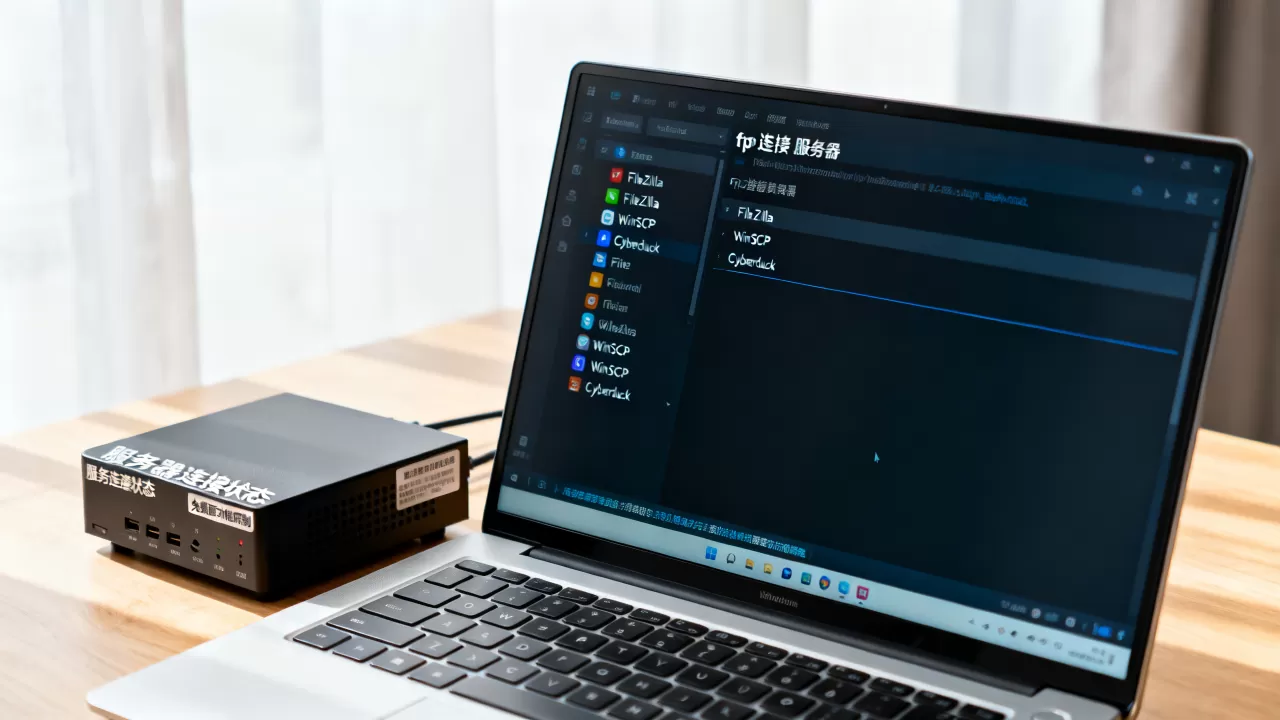
- 配置步骤:打开软件 -> 填写主机名、端口号、用户名 -> 点击“高级” -> 在“SSH”选项卡中选择“验证” -> 导入私钥文件。
- 实用场景:当本地项目文件经过大量修改后,使用“保持远程目录最新”功能,软件会自动比对本地和远程文件的修改时间,仅上传发生变动的文件,节省大量带宽和时间。
Cyberduck:界面简洁的图形化工具
Cyberduck(小黄鸭)同样是一款开源免费工具,它的界面设计更加现代化,对于不熟悉复杂参数配置的新手非常友好,它不仅支持FTP和SFTP,还支持连接亚马逊S3、简米云OSS等云存储服务,适合需要同时管理传统服务器和云存储对象的用户。
商业付费软件的独到优势
虽然免费软件已经能覆盖多数日常需求,但在高频度、高并发的企业级应用场景下,商业软件在界面交互、多任务处理和传输效率上依然有不可替代的优势,相当一部分中大型企业更倾向于采购商业授权以获取更稳定的技术支持。
FileZilla和Xftp对比哪个更适合企业用户
在企业环境中,运维人员经常需要同时连接开发环境、测试环境和生产环境的多台服务器,这时候多标签页管理和多窗口并排功能就成了刚需。
对比这两款工具,FileZilla胜在完全免费且跨平台,适合预算有限且操作系统多样化的团队,而Xftp则专为Windows平台打造,个人用户可以免费申请评估版,Xftp的突出优势在于多标签界面,可以在一个窗口里打开多个服务器连接,并且支持将两个服务器的窗口并排显示,直接拖拽文件进行服务器之间的数据迁移,无需经过本地中转。参考2
| 对比维度 | FileZilla | Xftp |
|---|---|---|
| 授权方式 | 完全开源免费 | 商业软件,个人免费版有窗口限制 |
| 平台支持 | Windows/macOS/Linux | 仅限Windows |
| 核心优势 | 跨平台兼容、插件丰富 | 多标签管理、服务器间直传、界面美观 |
| 适用场景 | 个人开发、跨平台团队 | 企业运维、高频多服务器管理 |
| 高级功能 | 支持IPV6、限速设置 | 支持脚本录制、直接编辑后自动上传 |
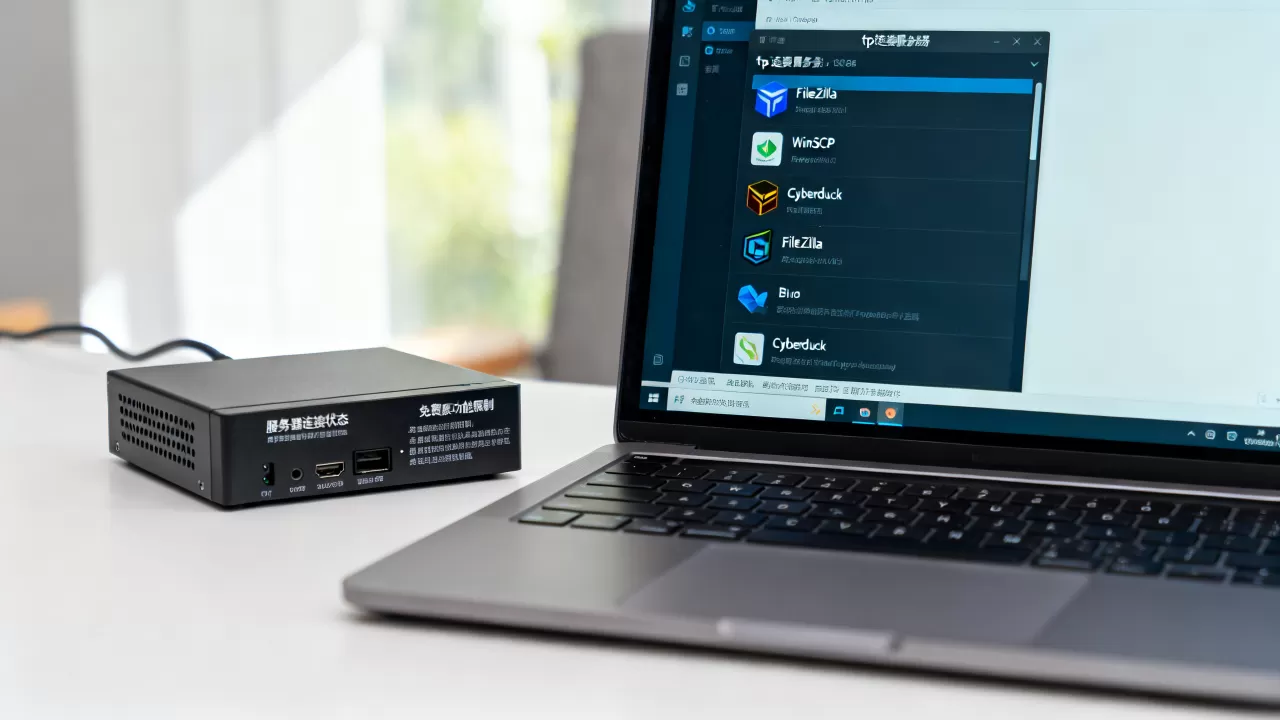
Windows系统下ftp连接服务器软件配置教程详解
了解了工具之后,实际操作中的配置细节决定了传输的成败,很多新手在初次使用时经常会遇到连接失败或乱码问题,这里以Windows系统下最常用的配置流程为例进行拆解。
建立连接的基础设置
首先需要从服务器管理员处获取四个关键信息:主机IP地址、端口号、用户名和密码(或密钥)。
- 打开客户端软件,进入站点管理器新建站点。
- 在主机栏输入服务器IP,
168.1.100。 - 端口栏:如果是传统FTP,默认填
21;如果是SFTP,默认填22。 - 登录类型选择“正常”,输入用户名和密码。
- 切换到“传输设置”标签页,将传输模式从“默认”改为“主动”或“被动”,多数情况下,如果处于内网或防火墙后方,选择“被动模式”能有效避免无法获取目录列表的问题。
解决文件名中文乱码问题
在连接国内服务器时,经常会出现目录列表里的中文文件夹变成乱码的情况,这通常是因为客户端和服务器端的字符编码不一致导致的。
- 解决路径:在站点管理器中选中该站点 -> 点击“字符集”选项卡 -> 选择“强制使用UTF-8”,如果依然乱码,可以尝试选择“使用自定义字符集”,填入
GBK或GB2312,重新连接服务器即可恢复正常的中文显示。
使用系统命令行进行连接
除了图形化界面,Windows系统自带了基础的FTP命令行工具,适合在无法安装第三方软件的公共电脑上进行应急操作。
- 按下
Win + R键,输入cmd打开命令提示符。 - 输入
ftp 192.168.1.100并回车。 - 根据提示输入用户名和密码(输入密码时屏幕无显示,属于正常现象)。
- 常用命令:
ls查看目录,cd切换目录,get 文件名下载文件,put 文件名上传文件,bye退出连接。
如何提升ftp传输的安全与效率
数据传输不仅仅是把文件搬过去,更要保证文件在途中不被篡改或窃取,业内专家指出,多数数据泄露源于弱口令和非加密通道,启用SSH密钥认证是当前运维的基本要求。
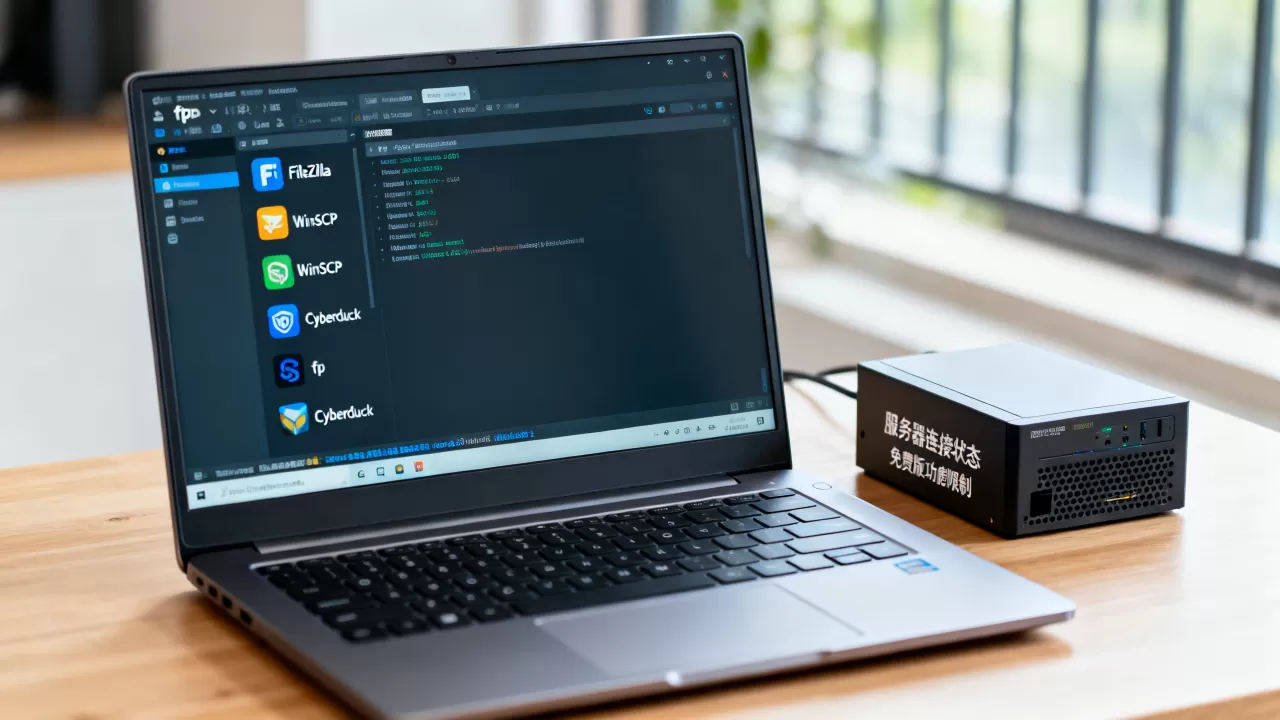
启用密钥认证替代密码
传统的账号密码登录方式容易被暴力破解,生成一对RSA密钥,将公钥放置在服务器上,私钥保存在本地电脑中,连接时只需验证密钥对即可。
- 在本地终端执行
ssh-keygen -t rsa生成密钥对,过程中可以设置密钥保护密码。 - 将生成的公钥文件(如
id_rsa.pub追加到服务器的~/.ssh/authorized_keys文件中。 - 在ftp连接服务器软件的认证选项中,浏览并选择本地私钥文件(如
id_rsa),并清空密码栏,即可实现免密且高强度的安全登录。
调整并发传输提升效率
当需要批量上传大量小文件(如一个包含数百张图片的静态网站项目)时,逐个传输的延迟会累加,导致整体速度极慢,在软件的设置中,找到“连接”或“传输”设置项,将“最大并行传输数”从默认的2调整为5到10之间,这样软件会同时建立多个数据通道并发传输,可以大幅缩短总传输时间,但并发数不宜设置过大,以免消耗过多服务器资源被判定为攻击。
设置目录权限确保安全
文件成功上传到服务器后,权限管理同样重要,如果上传的是网页文件,通常需要将权限设置为 755(所有者可读写执行,其他用户可读执行),以防止恶意用户篡改页面,通过软件右键点击远程文件,选择“文件权限”,在数字框中输入 755 即可快速修改,如果是配置文件包含敏感信息,权限应收紧至 600,仅允许所有者读写。
在复杂多变的网络环境中,选对并配好ftp连接服务器软件,是保障数据安全高效流转的基础。
关于ftp连接服务器软件的常见问题解答
ftp连接服务器软件提示连接超时怎么办?
首先检查服务器防火墙是否放行对应端口(21或22),确认本地网络是否禁用了相关端口,同时排查服务器端SSH服务或FTP服务是否正常运行。
ftp上传文件时出现中文乱码如何解决?
在站点管理器中找到字符集选项,强制设置为UTF-8,或者根据服务器系统类型尝试使用GBK编码重新连接。
有没有支持断点续传的ftp连接服务器软件?
主流工具如FileZilla、Xftp均支持断点续传,前提是服务器端FTP服务也开启了该功能。
首发原创文章,作者:王坚,如若转载,请注明出处:https://idctop.com/article/523653.html