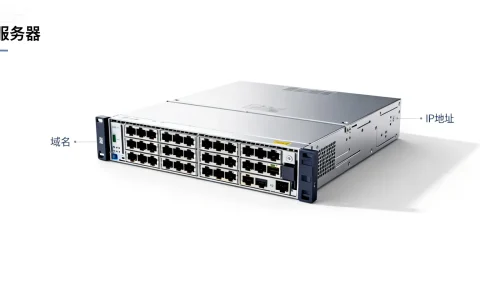
使用FTP命令查看服务器文件大小,核心就是利用ls -l或dir命令获取文件列表,从中读取文件大小字段。FTP协议本身没有专门的文件大小查询命令,但绝大多数FTP服务器都支持通过目录列表命令返回文件大小信息,无论是Linux服务器下的vsftpd,还是Windows Server上的IIS FTP,操作逻辑基本一致,只是命令行界面的输出格式略有差异。参考2
远程服务器ftp查看文件大小命令的实际操作
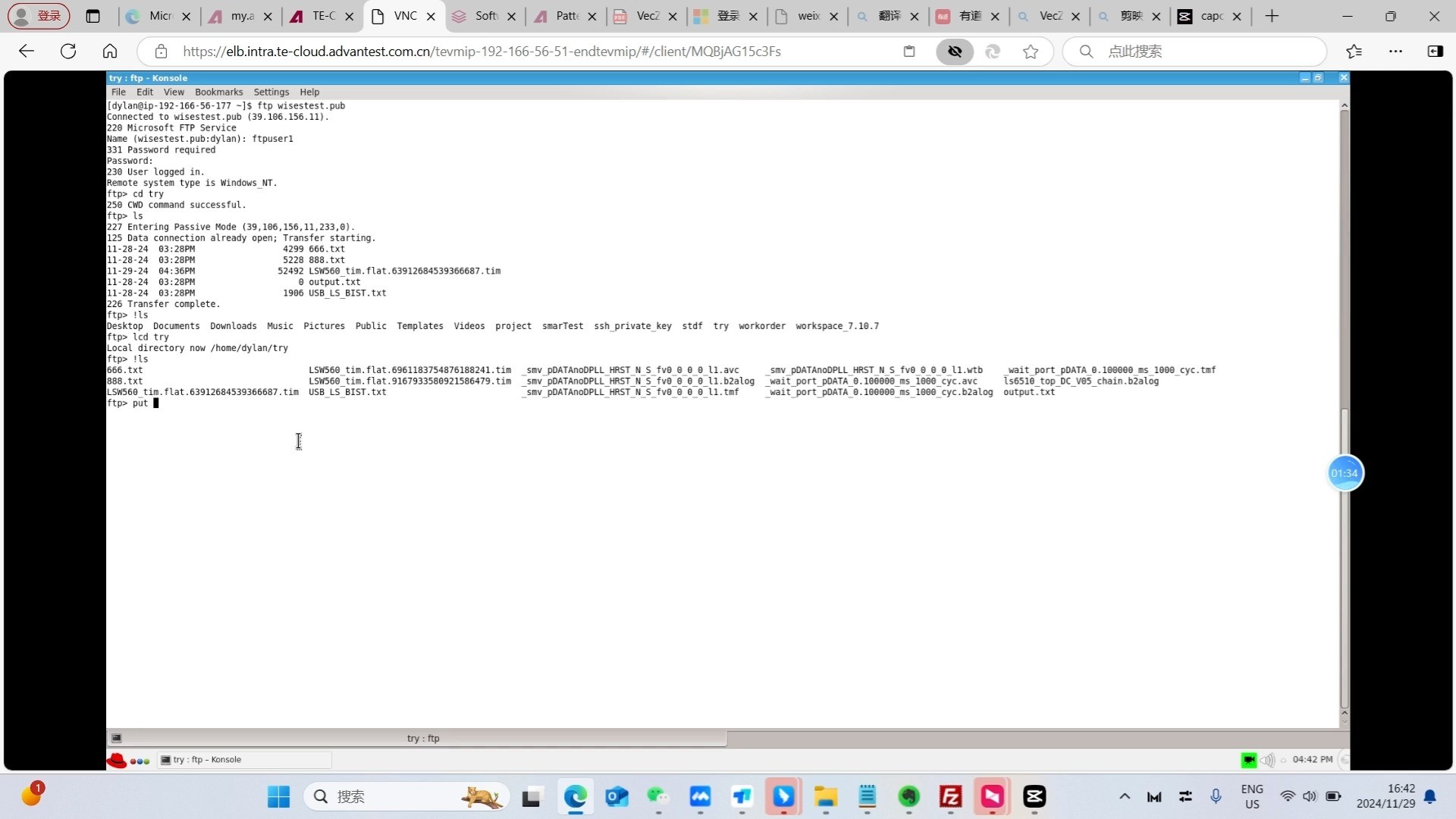
实际操作中,你需要在FTP命令行界面下执行ls -l或dir,这两个命令等效,但输出格式不同。ls -l遵循Unix风格,显示文件权限、链接数、所有者、大小(字节)、修改时间和文件名。dir则更接近Windows的DIR命令输出,通常包含文件大小和日期,下面以最常用的场景展开。

Linux服务器下ftp查看文件大小命令的详细步骤
连接到Linux服务器后,使用ls -l是查看文件大小的标准方式,假设你已通过ftp命令登录:
ftp> cd /data/backup
ftp> ls -l
返回类似:
-rw-r--r-- 1 root root 104857600 Mar 15 2026 backup.tar.gz其中104857600就是文件大小,单位是字节,要直观理解大小,可以手动换算:104857600 字节 ÷ 1024 = 102400 KB,再 ÷ 1024 = 100 MB,如果你希望FTP服务器直接显示易读单位(如KB、MB),部分服务器支持ls -lh(human-readable),但并非所有FTP服务器都支持-h参数,如果不支持,系统会忽略该参数或报错。
另一种常用命令是size 文件名,部分FTP服务器(如vsftpd)支持size命令,直接返回单个文件大小,同样以字节为单位:
ftp> size backup.tar.gz
2137 104857600返回码2137表示成功,后面跟着字节数,如果服务器不支持size,会返回错误码550。size命令的优点是只返回文件大小,不输出整个列表,适合脚本中获取单个文件大小。
Windows服务器ftp查看文件大小命令的差异
Windows服务器上的FTP服务(如IIS FTP)默认使用dir命令来查看文件列表,登录后执行:
ftp> dir输出格式类似:
03-15-25 10:30AM 104857600 backup.tar.gz中间的数字同样是以字节为单位的文件大小,Windows FTP服务器通常不支持ls -l,但ls命令有时会被映射为dir,具体取决于服务器实现,如果你习惯Unix风格,可以尝试ls,但格式可能仍是Windows式,如果想获取单文件大小,size命令在IIS FTP中通常不支持,返回错误,此时只能通过dir或ls输出的列表来解析大小。
常见ftp命令查看文件大小的应用场景
不同场景下,查看文件大小的需求有所侧重,以下是三个典型场景。参考2
上传前确认本地文件与服务器文件大小是否一致
上传大文件时,经常需要对比本地文件与服务器上已有文件的大小,确保传输完整,你可以先在本地用ls -l(本地命令行)或文件属性查看大小,然后登录FTP,用ls -l查看服务器上对应文件的大小,如果两者字节数相同,大概率是完整上传,如果服务器上文件大小为0或明显偏小,说明上传可能失败。
下载前评估磁盘空间是否足够
下载一个文件包前,先通过ls -l或dir查看文件大小,再比对本地磁盘剩余空间,服务器上显示文件为2147483648字节(约2GB),本地磁盘剩余空间不足2GB,就需要先清理或挂载新存储,这种提前检查能避免下载中断。
批量检查多个文件的大小
当你需要确认一批文件是否都存在于服务器上,且大小符合预期,可以编写一个简单的FTP脚本,创建一个文本文件list.txt为:
open your-ftp-server
user your-username your-password
cd /remote/path
ls -l
bye然后在本地执行ftp -s:list.txt,输出会列出所有文件的大小,你可以将输出重定向到文本文件,再用脚本解析,对于管理多个服务器的运维人员,这比手动逐条输入高效得多。
使用ftp命令查看文件大小时可能遇到的问题
文件大小显示为0
多数情况下,文件大小显示为0是因为文件权限不足或文件实际为空,如果文件应该不为空,先检查FTP用户是否对该文件有读取权限,在Linux服务器上,用ls -l查看权限位,如果组或其他人没有读取权限,FTP用户可能无法获取正确大小,如果文件是符号链接,且FTP服务器配置不了解析链接,大小也可能显示为0。
输出格式混乱,解析困难
不同FTP服务器的ls -l输出格式可能有细微差异,一些版本在日期后面有时间,另一些则只有日期,如果你用脚本解析文件大小,需要根据具体格式调整字段位置。dir命令的输出同样有差异,Windows Server的不同版本英文或中文系统下,日期格式不同,行业共识认为,最稳妥的方式是使用size命令(如果服务器支持),因为它直接返回数字,无需解析。参考2
二进制模式与ASCII模式对大小的影响
FTP有两种传输模式:二进制(binary)和ASCII,如果传输的是压缩包、图片等非文本文件,一定要用二进制模式,否则文件大小在传输后可能改变(ASCII模式会转换换行符),但查看服务器上已有的文件大小时,模式不影响显示结果,因为大小是服务器存储的原始字节数,如果你在下载后对比大小,发现本地与服务器不一致,除了传输模式,也要检查是否在传输过程中被截断。
不同FTP客户端中查看文件大小的方法对比
命令行是最直接的方式,但很多用户更喜欢图形界面,下表对比了三种主流客户端查看文件大小的方法。
| 客户端 | 查看文件大小方式 | 支持批量查看 | 备注 |
|---|---|---|---|
| 命令行ftp | ls -l 或 dir |
是 | 需手动换算单位,脚本友好 |
| FileZilla | 远程文件列表默认显示大小,可排序 | 是 | 自动换算KB/MB/GB,直观 |
| Windows资源管理器映射FTP | 类似文件属性,右键查看 | 否 | 需逐个文件操作,不推荐用于批量检查 |
从效率上看,命令行适合脚本化批量操作,FileZilla适合日常手动查看,资源管理器仅适合偶尔查看一两个文件,业内专家指出,在自动化运维场景中,命令行FTP的size命令或ls -l解析仍是首选,因为它不依赖图形界面,可嵌入持续集成流程。
Ftp到服务器查看文件大小命令常见问题解答
为什么我执行ls -l后文件大小显示为0,但文件明明有内容?
最常见的原因是FTP用户没有读取该文件的权限,请检查服务器上文件权限,确保FTP用户属于拥有读取权限的用户组,如果文件是软链接且FTP服务器未开启follow symlinks,大小也可能为0,在Linux服务器上,可以尝试用ls -l查看链接本身的大小,而非目标文件。
Windows服务器上能用ls -l吗?和dir有什么区别?
Windows服务器上的FTP服务通常不支持ls -l的命令格式,但ls命令可能被映射为dir,输出格式是Windows风格,如果你输入ls -l,服务器可能忽略参数,直接输出ls的默认格式(与dir相同),想要得到类似Unix的详细列表,需要服务器端安装其他FTP软件(如FileZilla Server),或使用支持LIST -l参数的服务器,大多数情况下,直接使用dir即可。
如何通过FTP命令快速获取一个文件的大小,而不看整个列表?
如果FTP服务器支持size命令,直接输入size 文件名即可,返回码2137后的数字就是字节数,如果不支持,你可以使用ls -l 文件名,只显示该文件的列表,再解析大小,部分服务器也支持stat 文件名,但通用性较差,在脚本中,可以先尝试size,如果失败则回退到ls -l解析。
首发原创文章,作者:王坚,如若转载,请注明出处:https://idctop.com/article/524586.html