解决FTP覆盖服务器文件问题的核心在于确保服务器端写入权限并关闭客户端的确认提示,否则上传操作会因文件冲突或权限不足而失败。
ftp覆盖服务器文件失败的原因与解决
常见原因分析
- 权限不足:FTP用户对目标目录或文件没有写入权限,服务器返回550或553错误,多数虚拟主机默认目录权限为755,如需覆盖需设为777或确保用户属于所有者。
- 文件被占用:服务器上该文件正在被其他进程(如Web服务、日志写入)锁定,导致无法覆盖。
- 服务器配置限制:部分FTP服务器(如vsftpd)默认禁止覆盖已存在文件,或启用了只读模式。
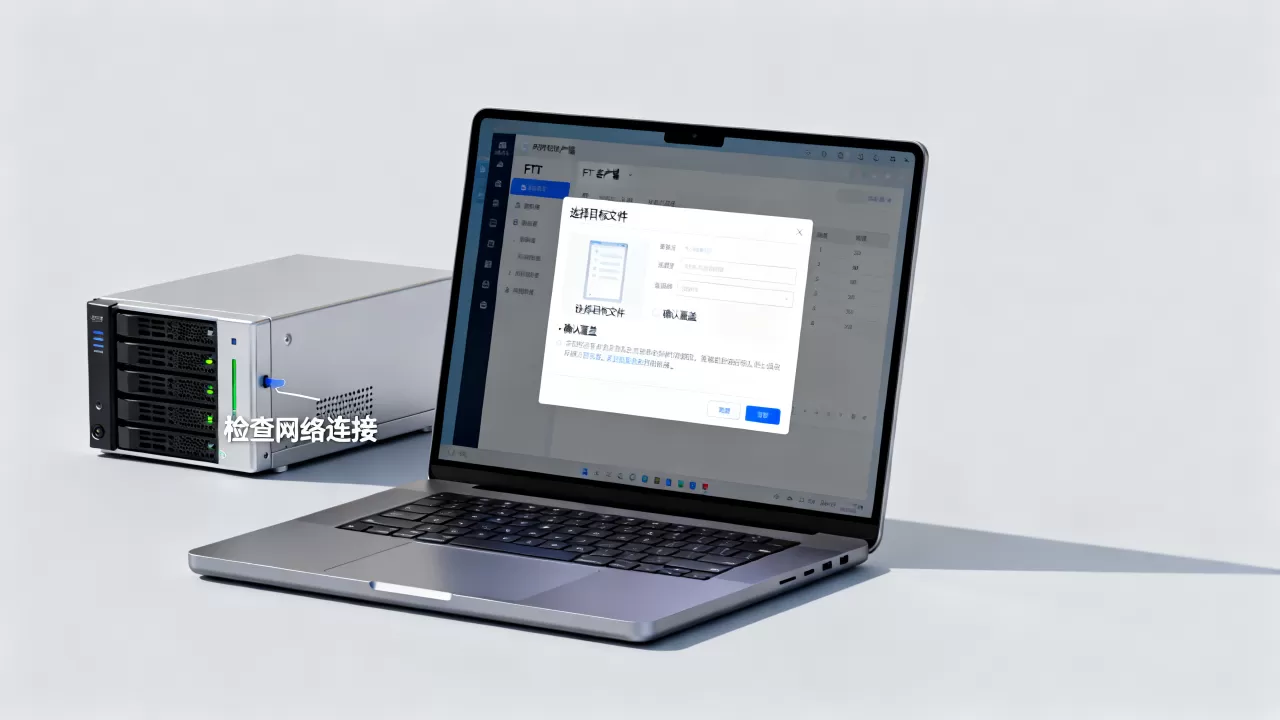
- 客户端交互模式:命令行ftp默认会询问是否覆盖,如果用户未自动应答,上传会跳过;图形客户端若未设置默认覆盖,也会弹出对话框等待操作。
- 网络异常导致锁死:传输中断后,文件可能处于锁定状态,需手动解锁或等待超时。
针对性解决方案
- 检查并修改权限:通过服务器控制面板或命令
chmod -R 777 /目标目录(注意安全风险,生产环境建议最小权限),使用ls -l确认文件所有者与FTP用户一致。 - 关闭文件占用:联系服务器管理员排查进程,或重启相关服务(如Apache、Nginx)释放锁。
- 调整服务器配置:在vsftpd.conf中设置
allow_overwrite=YES,或修改write_enable=YES,并重启服务。 - 客户端设置:命令行中使用
prompt off关闭交互模式,再执行mput;图形客户端(如FileZilla)在传输设置中将默认操作改为“覆盖”,并勾选“始终相同操作”。 - 处理网络锁:等待超时后重新连接,或使用

site chmod

ftp如何覆盖服务器文件:操作步骤详解
使用命令行FTP覆盖
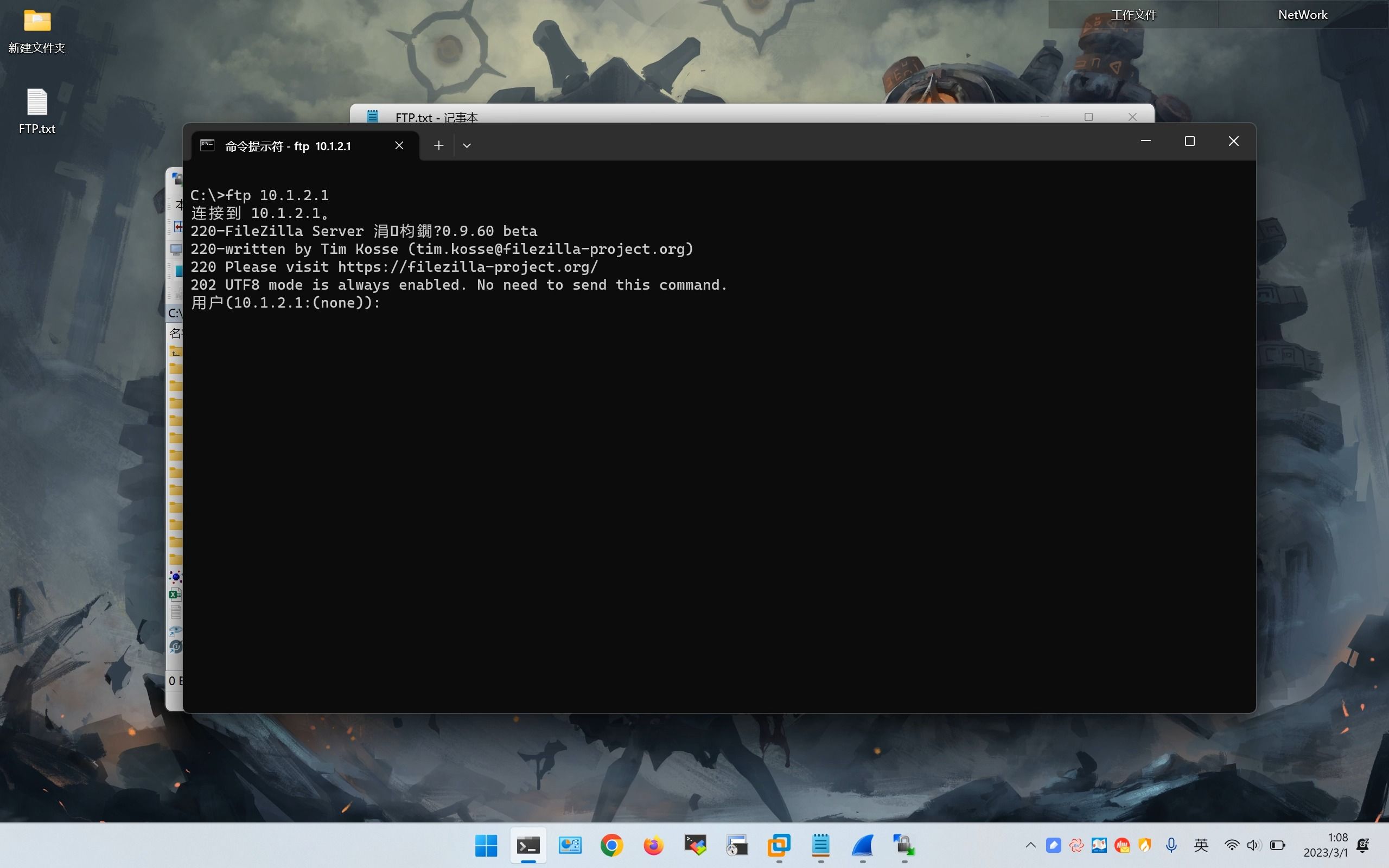
- 连接服务器:
ftp 服务器IP,输入用户名和密码。 - 进入目标目录:
cd /远程目录路径。 - 关闭交互提示(如不批量可跳过):
prompt off。 - 上传文件:
put /本地文件路径 /远程文件路径,如果文件已存在,默认会覆盖,但部分服务器仍会询问,此时需输入y确认。 - 批量覆盖:
mput /本地文件路径/,配合prompt off可一次性覆盖所有。 - 验证:
ls -l检查文件时间戳和大小。
使用FTP客户端覆盖(以FileZilla为例)
- 连接服务器,浏览到目标目录。
- 从本地窗口拖拽文件或右键选择“上传”。
- 当文件已存在时,弹出对话框选择“覆盖”或“总是覆盖”。
- 为避免每次询问,进入菜单“编辑”>“设置”>“传输”>“文件存在处理”,将“默认操作”设为“覆盖”,并勾选“对所有文件应用相同操作”。
- 批量操作:选中多个文件后上传,FileZilla会自动应用预设规则。
使用脚本自动化覆盖
- lftp:
lftp -e "open -u user,pass 服务器; put -c /本地文件 -o /远程文件; bye",使用-c参数强制覆盖。 - cURL:
curl -T /本地文件 ftp://服务器/远程文件 --user user:pass,默认覆盖。 - Windows脚本:将ftp命令写入文本文件,使用
ftp -s:脚本文件执行,预设prompt off和y应答。
ftp覆盖服务器文件命令与参数对比
常用命令及其覆盖行为
| 命令 | 默认覆盖行为 | 适用场景 | 备注 |
|---|---|---|---|
put |
询问后覆盖 | 单个文件上传 | 需确认或预设y |
mput |
逐个询问 | 批量上传 | 配合prompt off自动覆盖 |
send |
同put |
兼容性用法 | 参数相同 |
lftp put -c |
强制覆盖 | 自动化脚本 | 无需交互 |
cURL -T |
覆盖已存在文件 | 无交互场景 | 可指定-Q命令 |
覆盖参数设置
- vsftpd:修改
allow_overwrite=YES,否则即使客户端强制覆盖,服务器也会拒绝。 - ProFTPD:
AllowOverwrite on在Directory块中控制。 - Windows IIS FTP:在“FTP授权规则”中设置用户写入权限,并启用“覆盖”选项。
- 客户端命令行:使用
-i参数(如Windows ftp -i)忽略交互,直接覆盖。 - FileZilla:传输设置中的“文件存在处理”可分别设置上传、下载、同步的覆盖策略。
ftp文件覆盖服务器设置与安全建议
服务器端覆盖权限设置
- 目录权限至少755,但FTP用户需为所有者或组用户,如果用户不是所有者,需将目录权限设为777(不推荐)或使用ACL。
- 文件权限:覆盖前需确保目标文件有写权限(644或666),使用
chmod 666 文件可强制所有用户可写。 - 配置FTP服务器:在vsftpd.conf中设置
anon_umask=022,local_umask=022,保证新文件权限为644。 - 使用
chgrp将文件组改为FTP用户组,并设置目录权限775,组用户可写。

安全建议
- 覆盖前备份:使用
rename命令将原文件改为.bak后缀,例如rename 原文件 原文件.bak,再上传新文件,若覆盖异常可恢复。 - 避免覆盖关键文件:如正在运行的脚本、数据库配置文件,覆盖前务必确认无锁定或进行版本管理。
- 使用版本控制:配合Git或SVN管理文件,通过FTP部署时先拉取最新版本,避免直接覆盖导致冲突。
- 日志记录:在FTP服务器端开启
xferlog,记录每次覆盖操作的源IP、文件和时间,便于追溯。 - 行业共识认为,覆盖操作应作为最后手段,优先使用FTP的“重命名”或“移动”功能实现平滑替换,减少数据丢失风险。
ftp覆盖服务器文件Q&A
问题1:ftp覆盖服务器文件时提示权限不足怎么办?
检查FTP用户是否拥有目录的写权限,对于虚拟主机,通过控制面板设置目录权限为777;对于独立服务器,使用`chmod 777 目录`或`chown FTP用户 目录`,也可以尝试修改vsftpd.conf中的`write_enable=YES`并重启服务,如果文件被其他进程占用,需先关闭相关服务。
问题2:ftp如何强制覆盖服务器文件而不询问?
在命令行ftp中,依次输入`prompt off`和`mput`即可批量覆盖,在FileZilla中,设置传输默认操作为“覆盖”,并勾选“始终相同操作”,使用lftp时,添加`-c`参数;使用Windows ftp命令时,启动时加`-i`参数忽略交互,脚本方式是将`y`输入写入应答文件。
问题3:ftp覆盖文件后原文件还能恢复吗?
一旦覆盖,原文件内容被新文件替换,无法通过FTP自身恢复,除非服务器启用了文件版本功能(如快照、备份软件),或FTP服务器配置了`.trash`机制,建议在覆盖前执行`rename`备份,或使用`get`先下载旧文件到本地保存。
首发原创文章,作者:王坚,如若转载,请注明出处:https://idctop.com/article/524983.html