服务器安装配置并不复杂,核心在于明确用途并按照步骤完成系统安装、网络设置与安全加固,新手也能快速上手。 本文从硬件选择、系统部署到安全优化,梳理出一套可复用的操作流程,并融入云服务器与物理机两种场景的对比,帮助你一次搞定服务器环境。参考2
安装前准备:硬件与系统选择
动手之前,先想清楚服务器跑什么业务,是搭建个人网站、运行企业应用,还是做测试环境?不同负载对硬件和操作系统的要求差别很大,这一步没想清楚,后面容易频繁重装。

物理机还是云服务器?根据场景决定
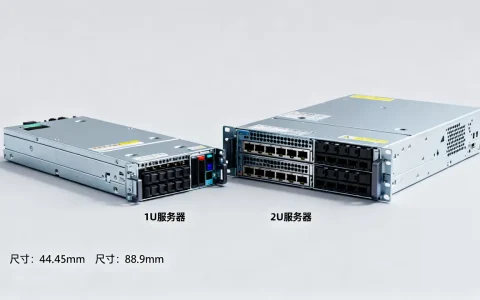
物理服务器适合长期运行、对性能要求稳定的场景,比如公司内部文件服务器或数据库服务器,云服务器则更灵活,按需付费,适合业务波动大或快速迭代的项目,近年来越来越多中小企业选择云服务器作为起步,省去机房维护成本。
两者的核心差异在于:物理机需要自行采购硬件、安装系统、配置网络,前期投入高;云服务器在控制台点几下就能获取系统,网络和存储通常已预配,如果你的业务需要固定IP和带宽,且预算有限,云服务器是更省心的选择,如果追求极致性能或数据完全本地化,物理机更合适。
操作系统选择:Linux与Windows对比
操作系统决定了后续软件生态和管理方式,做Web开发、大数据处理,Linux是首选;运行.NET应用或需要Active Directory环境,Windows Server更匹配。
| 操作系统 | 典型场景 | 管理方式 | 资源占用 |
|---|---|---|---|
| Linux(Ubuntu、CentOS、Debian) | Web服务器、后端服务、容器化 | 命令行SSH | 较低 |
| Windows Server | .NET应用、SQL Server、域控 | 远程桌面、PowerShell | 较高 |
行业共识认为,Linux系列在服务器市场的占有率超过70%,但Windows Server在传统企业内网中仍占较大比例,选择时优先考虑团队熟悉度和应用兼容性。
服务器安装配置步骤详解
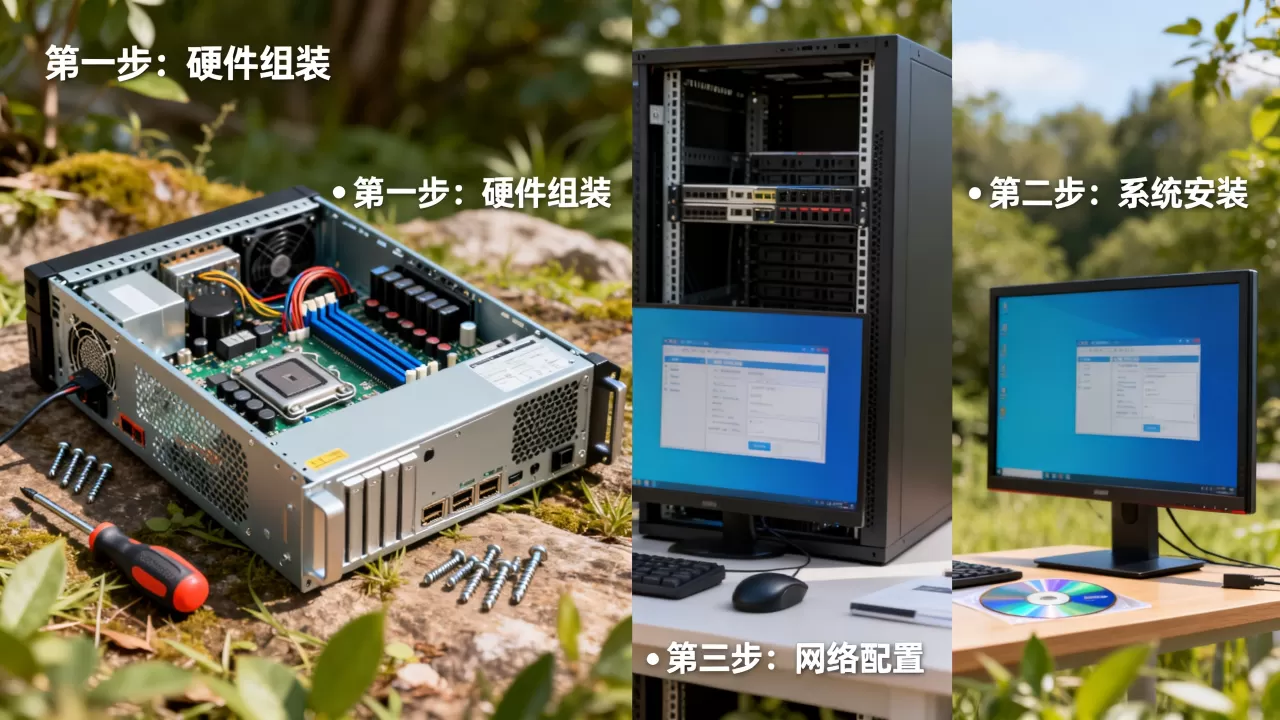
不管你选物理机还是云服务器,安装配置的步骤可以归纳为四个阶段:系统安装、初始化设置、网络配置、远程连接,下面以最常见的Linux和Windows Server为例,拆解具体操作。
服务器怎么装系统?Windows与Linux实操
物理机装系统需要制作启动盘,以Linux为例,下载Ubuntu Server或CentOS的ISO镜像,用Rufus或dd命令写入U盘,插入服务器,设置BIOS从U盘启动,进入安装界面,分区时建议用LVM逻辑卷管理,方便后期扩容,安装过程中设置root密码和普通用户,勾选SSH服务。参考2
Windows Server类似,下载ISO后用Windows USB/DVD工具制作启动盘,安装时选择带GUI的桌面体验版还是核心版,核心版无图形界面,资源占用更少,适合远程管理,注意授权方式,一般用KMS激活或购买正版授权。
对于云服务器,装系统更简单,在云厂商控制台选择实例创建,指定操作系统版本和磁盘大小,几分钟后就能拿到登录信息,不需要物理介质,这是云服务器安装配置的最大便利。
系统初始化与网络配置
系统装完后,第一件事是更新软件包,Linux终端执行:
sudo apt update && sudo apt upgrade -y然后配置网络,物理机通常需要手动设置IP地址、子网掩码、网关和DNS,Linux修改

/etc/netplan/或/etc/network/interfaces,Windows Server在网络适配器属性中填写静态IP,云服务器一般已分配内网IP,但公网IP需要绑定弹性公网地址。
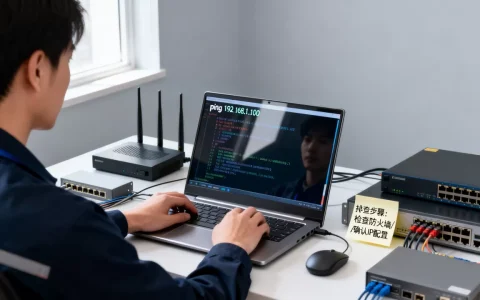
检查网络连通性:ping -c 4 8.8.8.8,确保能访问外网,如果内网不通,检查交换机端口和VLAN配置。
远程管理设置
服务器通常放在机房或数据中心,日常维护靠远程连接,Linux默认开启SSH,用ssh 用户名@IP登录,建议修改默认端口(从22改为其他),禁止root直接登录,使用密钥认证代替密码。
Windows Server默认开启远程桌面,需要在系统属性中允许远程连接,并确保防火墙放行3389端口,如果使用云服务器,还需在安全组中添加入站规则,远程连接后,可以安装Windows Admin Center进行Web管理,操作更直观。
服务器配置教程:安全与性能优化
系统能连上只是第一步,服务器暴露在公网中,安全配置必须跟上,性能优化则关乎业务响应速度,两者缺一不可。参考2
防火墙与用户权限
Linux使用iptables或firewalld管理防火墙,以firewalld为例,只放行业务需要的端口,比如80、443、22(或自定义SSH端口)。
sudo systemctl start firewalld
sudo firewall-cmd --permanent --add-port=80/tcp
sudo firewall-cmd --permanent --add-port=443/tcp
sudo firewall-cmd --reload
Windows Server用自带防火墙,在高级安全设置中添加入站规则,同时关闭不必要的服务,如不用的角色或功能。
用户权限遵循最小原则,为每个应用创建单独的系统用户,通过sudo提权,避免使用root账号日常操作,定期检查

/var/log/auth.log或Windows安全日志,排查异常登录尝试。
性能调优与监控
Linux下调整内核参数,比如/etc/sysctl.conf中的net.core.somaxconn和vm.swappiness,Web服务器应用如Nginx,根据并发量调整worker进程数和连接数,数据库服务器则关注内存分配和索引优化。
监控工具推荐使用结合了系统资源的命令,如top、htop、free -m、iostat,更专业的部署Prometheus+Grafana,但初期先用nmon或sar记录历史数据,Windows Server可以使用任务管理器或性能监视器,也可以安装Zabbix agent统一监控。
服务器安装配置常见问题Q&A
Q1:服务器安装配置大概需要多长时间?
物理机装系统加基础配置,熟练操作大约1-2小时,云服务器如果选好镜像,15分钟内就能完成系统安装和网络配置,后续安全与优化还需要额外1小时左右。
Q2:云服务器安装配置和物理机有哪些区别?
云服务器不需要手动制作启动盘,控制台选系统即可;网络配置通常由平台自动分配内网IP,公网IP需绑定;安全组在平台侧控制,相当于虚拟防火墙,物理机则需自行处理所有硬件兼容性和网络布线,但拥有完全控制权。
Q3:服务器配置完成后如何测试是否正常?
先检查基本服务:用浏览器访问公网IP,看默认页面是否显示;用telnet IP 端口测试端口连通性,然后运行curl -I http://localhost检查Web服务响应,最后用压力测试工具如ab或wrk模拟并发请求,观察资源占用是否正常。
首发原创文章,作者:王坚,如若转载,请注明出处:https://idctop.com/article/525377.html