服务器管理器在哪?对于Windows Server用户来说,它通常位于开始菜单的“管理工具”文件夹内,你也可以直接按下Win+R键,输入“servermanager.exe”并回车,瞬间就能打开它。很多新手管理员在初次接触Windows Server时,可能会被不同版本的界面布局搞得晕头转向,下面我们就来详细拆解服务器管理器的各种打开方式,以及如果它不小心“失踪”了,该怎么找回来。参考2
服务器管理器怎么打开?常见路径一览
要找到服务器管理器,其实有不下五种方法,每种方法适用于不同的操作习惯和场景,你可以根据自己手头的环境选择最顺手的方式。


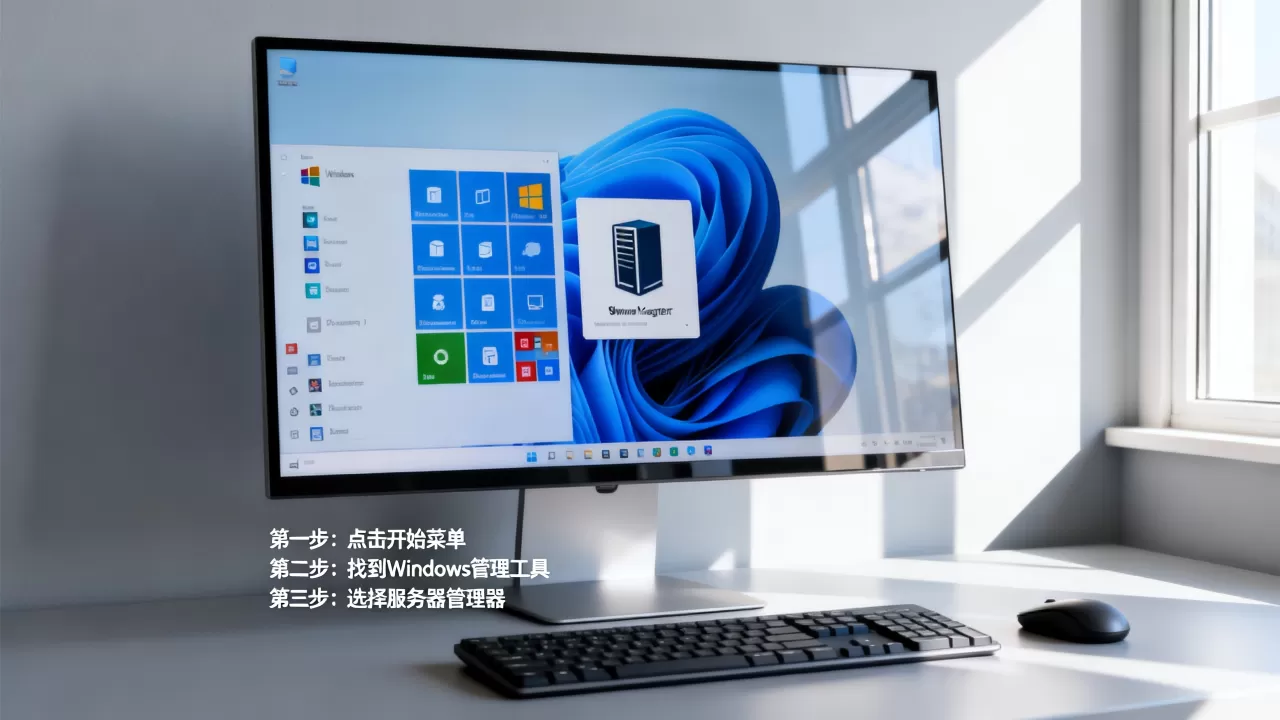
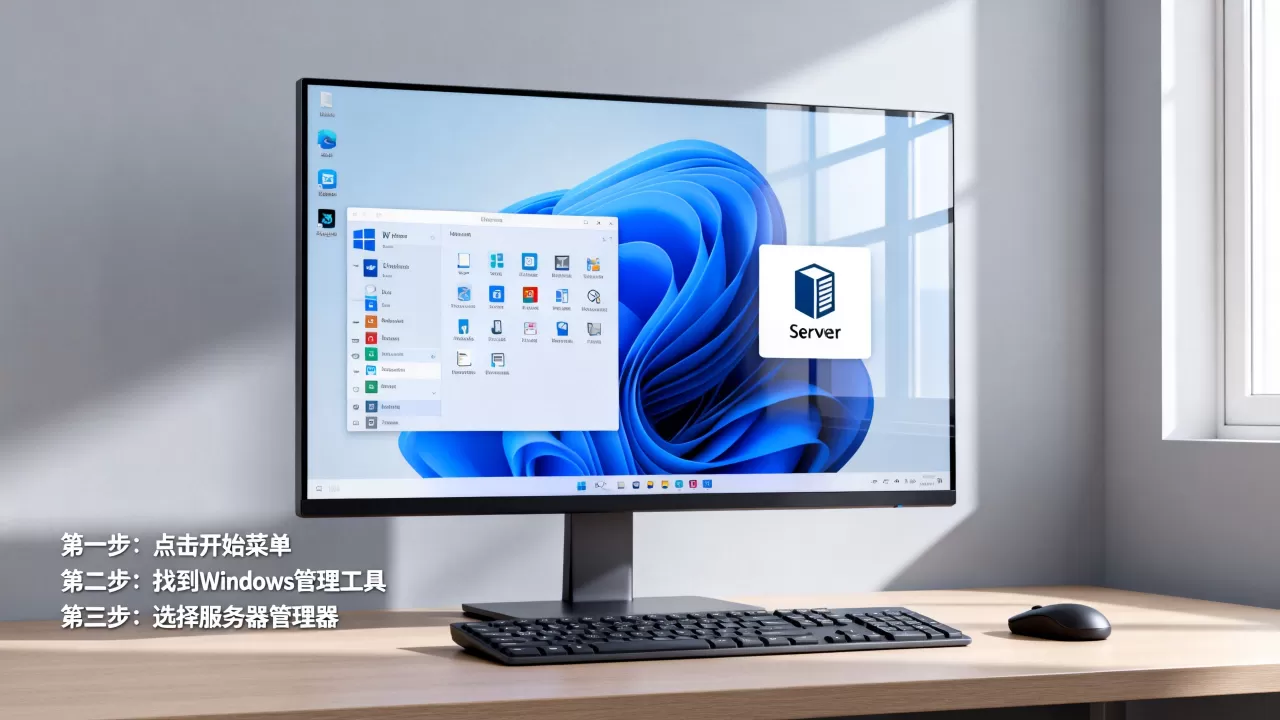
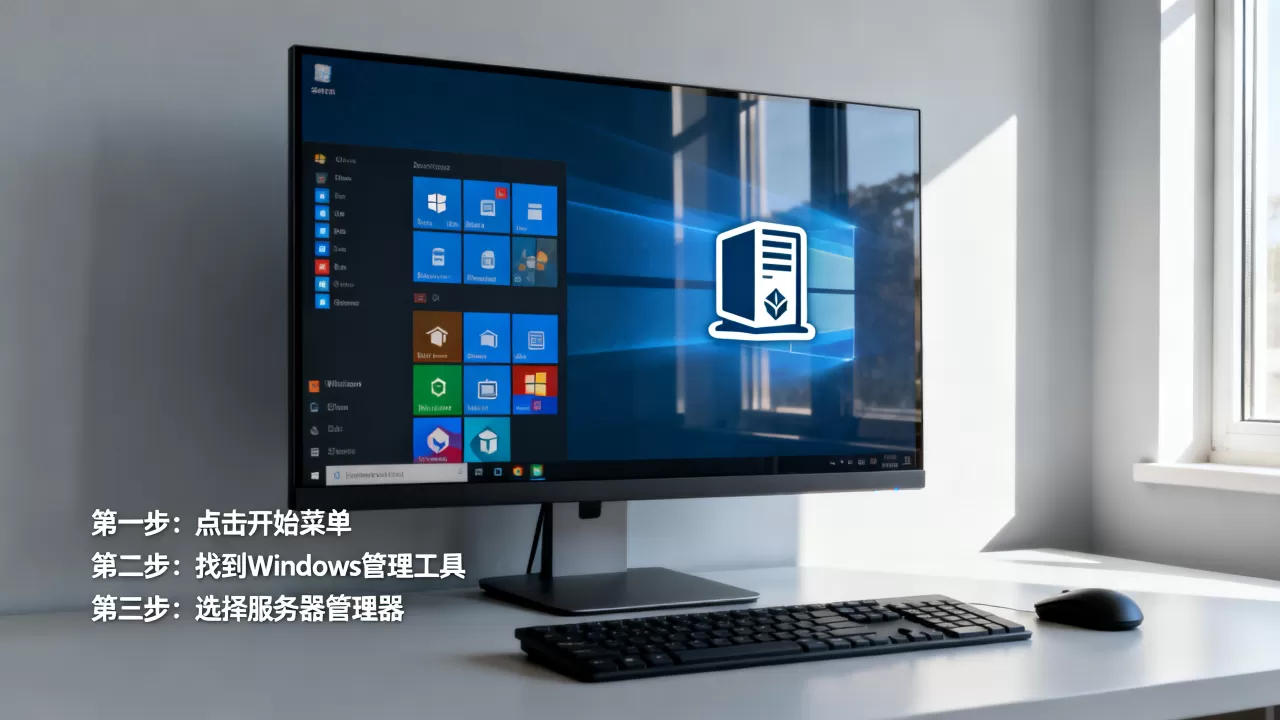
通过开始菜单直接访问
这是最直观的路径,在Windows Server的任务栏左下角点击“开始”按钮,在应用列表里向下滚动,找到 “管理工具” 文件夹,点开它,就能看到 “服务器管理器” 的图标,双击图标即可启动,在Windows Server 2016及之后的版本中,开始菜单默认会包含一个“服务器管理器”的快捷磁贴,如果你没有刻意移除,它通常就在开始菜单的左侧列表里。
使用运行命令快速启动
如果你习惯用键盘操作,这是效率最高的方法,直接按下键盘上的 Win+R 组合键,在弹出的“运行”对话框中输入:
servermanager.exe然后点击“确定”或按回车键,服务器管理器会立刻启动,这个命令在不同版本的Windows Server上都通用,包括2012、2016、2019和2026,你还可以尝试输入 servermanager 或 mmc servermanager.msc,但前者更常用。
通过任务栏搜索框定位
在Windows Server 2019/2026中,任务栏上有一个搜索图标(放大镜),点击它,在搜索框中输入 “服务器管理器” 或 “server”,搜索结果的第一项通常就是服务器管理器,点击即可打开,这个方法在系统语言为中文时非常方便,输入中文关键词就能快速定位。
从控制面板或系统设置进入
部分用户习惯通过控制面板管理计算机,你可以在控制面板中找到 “管理工具” 选项,双击进入后同样能看到服务器管理器图标,在“设置”应用(齿轮图标)中,搜索“服务器管理器”也能找到入口,但路径相对更深,不推荐作为首选。
通过PowerShell命令启动
如果你已经在使用PowerShell命令行环境,可以直接执行以下命令打开服务器管理器:
Start-Process servermanager.exe
或者更简洁地:
servermanager
这个命令会直接启动服务器管理器界面,无需切换到其他窗口。
服务器管理器在Windows Server 2026中找不到怎么办
尽管服务器管理器是系统自带的核心组件,但在某些情况下它可能无法正常显示,你安装了极简版(Server Core)或者不小心卸载了图形界面,又或者组策略禁用了某些管理工具,遇到这种情况,可以按以下步骤排查。
检查系统版本是否支持
首先确认你安装的是 带桌面体验的版本(Desktop Experience),而不是Server Core,Server Core默认没有图形界面,自然就没有服务器管理器,你可以通过运行 systeminfo 命令查看“系统类型”和“版本”信息,如果系统是Server Core,你需要重新安装带桌面体验的版本,或者通过 远程服务器管理工具(RSAT) 从另一台Windows 10/11电脑上进行管理。参考2
使用命令行强制启动
如果系统是桌面体验版本,但开始菜单里找不到图标,可以尝试直接运行命令,按下Win+R,输入 servermanager.exe,如果系统提示“找不到文件”,说明服务器管理器组件可能被移除或损坏,你需要通过 添加角色和功能 向导来修复。
通过服务器管理器命令行修复(适用于Windows Server 2019/2026)
打开PowerShell(以管理员身份运行),执行以下命令来检查并安装服务器管理器功能:
Get-WindowsFeature -Name RSAT-ServerManager
如果状态显示为“已安装”,但依然无法打开,可以尝试卸载再重新安装,先卸载:
Uninstall-WindowsFeature RSAT-ServerManager
然后再安装:
Install-WindowsFeature RSAT-ServerManager
安装完成后重启系统,服务器管理器应该就能正常使用了,这是业内专家在排查这类问题时常用的方法之一。
通过组策略或注册表排查
在某些企业中,管理员可能通过组策略禁用了管理工具,你可以运行 gpedit.msc 打开本地组策略编辑器,到 “用户配置” > “管理模板” > “控制面板” > “管理工具” 下,检查是否有设置禁用了服务器管理器,如果被禁用,改为“未配置”或“已启用”即可。
服务器管理器cmd命令与远程管理技巧
除了日常打开和使用,服务器管理器在命令行和远程场景下也有不少实用技巧,能帮你提升工作效率。
常用cmd命令参数
虽然 servermanager.exe 直接打开的是图形界面,但它也支持一些命令行参数,你可以使用 -Wait 参数让脚本等待服务器管理器关闭后再继续执行后续命令,在多数情况下,管理员更倾向于使用PowerShell命令来管理服务器管理器对应的功能,使用
 参考2
参考2
Install-WindowsFeature 和 Remove-WindowsFeature 来添加或删除角色,这些命令本质上就是服务器管理器功能的命令行版本。
服务器管理器远程桌面集成
当你在本地电脑上通过远程桌面连接到一台Windows Server时,远程桌面会话中同样可以打开服务器管理器,方法很简单:在远程桌面连接窗口内,直接使用前面提到的任意一种方法(如运行命令)即可,需要注意的是,远程连接的服务器管理器界面可能因为网络延迟而加载较慢,但功能完全一致。如果你需要管理多台远程服务器,建议使用服务器管理器自带的“远程管理”功能,而不是一个个远程桌面进去。
通过服务器管理器管理多台服务器
服务器管理器的一大优势是支持将多台服务器添加到一个管理池中,然后统一管理,操作路径如下:
- 打开服务器管理器,点击左上角的“管理”菜单,选择“添加服务器”。
- 在对话框中输入目标服务器的计算机名或IP地址,点击“立即查找”,选中后点击箭头添加到右侧列表。
- 点击“确定”后,这些服务器就会出现在服务器管理器的左侧导航栏中。
之后,你可以在仪表板中同时查看所有服务器的状态,或者远程安装角色、重启服务等。统计数据显示,相当一部分企业管理员在部署新环境时,会优先使用这种集中管理方式,因为它能显著减少重复劳动。
服务器管理器自动启动设置与常见问题
很多管理员希望服务器管理器在系统启动时自动运行,以便随时监控服务器状态,也会遇到一些让人头疼的异常情况。
如何设置服务器管理器开机自动启动
服务器管理器本身没有内置的“开机自启”开关,但你可以通过任务计划程序来实现,具体步骤:
- 创建任务计划程序:打开“任务计划程序”,点击“创建基本任务”。
- 输入任务名称,如“启动服务器管理器”。
- 触发器选择“当计算机启动时”。
- 操作选择“启动程序”,程序或脚本填写
servermanager.exe(可以填写完整路径C:WindowsSystem32servermanager.exe)。 - 完成创建后,重启系统即可测试效果。
如果你希望更简单一些,也可以将 servermanager.exe 的快捷方式放在 “启动”文件夹 中,按下Win+R,输入 shell:startup,在打开的文件夹中粘贴一个快捷方式即可。
服务器管理器打不开的排查步骤
服务器管理器无法启动时,通常表现为点击图标无反应或直接闪退,你可以按以下顺序排查:
- 检查系统资源:内存或CPU占用过高可能导致服务器管理器无法正常加载,打开任务管理器,查看资源占用情况,必要时结束部分进程。
- 清理临时文件:运行
cleanmgr或手动删除%temp%目录下的文件,有时系统缓存问题会影响组件启动。 - 修复系统文件:以管理员身份打开命令提示符,执行
sfc /scannow扫描并修复系统文件,如果检测到问题,重启后再次尝试。 - 检查事件查看器:打开事件查看器,在 Windows日志 > 应用程序 中查找与服务器管理器相关的错误信息,根据错误代码进一步定位问题(依赖服务未启动等)。
- 重新安装服务器管理器功能:按前面提到的PowerShell命令卸载并重新安装RSAT-ServerManager功能。
Q&A:服务器管理器在哪?常见问题解答
服务器管理器怎么通过命令行打开?
最直接的方法是在运行对话框(Win+R)中输入 servermanager.exe 并回车,你也可以在PowerShell或命令提示符中直接输入 servermanager 或 start servermanager.exe,如果系统提示找不到命令,说明服务器管理器组件可能未安装或路径未被包含在环境变量中,建议检查系统版本并重新安装相关功能。
服务器管理器如何远程管理其他服务器?
在服务器管理器界面中,点击左上角的“管理”菜单,选择“添加服务器”,输入目标服务器的IP地址或计算机名,并在必要时提供有权限的凭据,添加成功后,该服务器就会出现在管理列表中,你可以在仪表板中查看其状态,也可以远程安装角色、功能,甚至执行重启操作,注意,远程管理需要目标服务器开启WinRM服务并允许远程管理(默认在域环境中已开启,工作组环境需要额外配置)。
服务器管理器与Windows Admin Center在功能上有什么不同?
服务器管理器是Windows Server自带的管理工具,侧重本地和少量远程服务器的日常管理,安装角色、查看事件、性能监控等基本功能一应俱全,且无需额外安装,Windows Admin Center(WAC)是一个基于浏览器的管理工具,可以安装在Windows 10/11或Windows Server上,通过Web界面统一管理多台Windows服务器,界面更现代,支持扩展插件,但需要额外部署和配置,两者可以互补使用:日常本地管理依赖服务器管理器,跨平台集中管理则推荐Windows Admin Center,具体选择取决于你的管理范围和场景需求。
首发原创文章,作者:王坚,如若转载,请注明出处:https://idctop.com/article/525509.html