修改服务器地址和端口,本质上是调整网络配置或服务配置文件,操作完成后需重启服务或系统,并确保防火墙规则同步更新。
服务器端口修改方法:从命令行到配置文件
修改服务器端口是日常运维中频率较高的操作,无论是为了安全加固还是解决端口冲突,掌握不同环境下的修改路径都很关键,以下从操作系统和常见服务两个维度拆解具体步骤。

Windows系统下修改端口
Windows服务器的端口修改通常依赖图形界面或注册表,部分服务也有独立配置文件。
远程桌面端口(RDP)修改
- 打开注册表编辑器(regedit),定位到
HKEY_LOCAL_MACHINESYSTEMCurrentControlSetControlTerminal ServerWinStationsRDP-Tcp - 找到
PortNumber项,修改为十进制数值(如改为3390) - 需在防火墙中放开新端口,并重启Remote Desktop Services服务
IIS Web服务器端口修改
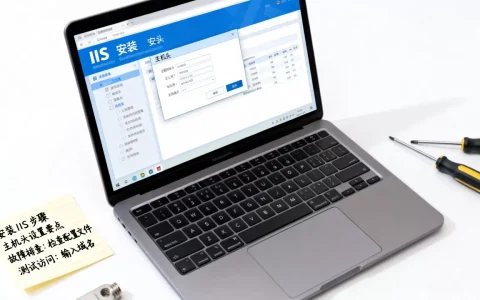
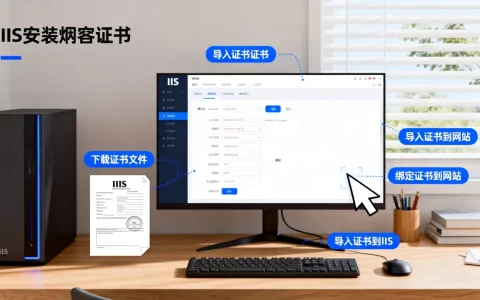
- 打开IIS管理器,选择目标站点,右侧点击“绑定”
- 修改端口号(如从80改为8080),或新增绑定
- 确保防火墙放行新端口,且无其他进程占用
通过命令行快速修改
- 使用
netsh命令可批量调整端口转发规则,例如netsh interface portproxy add v4tov4 listenport=新端口 connectport=原端口,但此方法常用于端口映射而非直接修改服务端口。
Linux系统下修改端口
Linux下几乎所有服务端口都通过配置文件控制,修改后需重启对应服务。
SSH端口修改
- 编辑
/etc/ssh/sshd_config,找到#Port 22,去掉注释并改为新端口(如Port 2222) - 保存后执行
systemctl restart sshd(或service sshd restart) - 重要:修改后不要关闭当前SSH会话,另开窗口测试新端口连通性,确认无误后再退出,避免锁在门外
Nginx/Apache端口修改
- Nginx:修改
/etc/nginx/nginx.conf或站点配置中的
listen
listen 8080; - Apache:修改
/etc/httpd/conf/httpd.conf中的Listen 80,改为需要端口 - 重启服务:
systemctl restart nginx或systemctl restart httpd
MySQL数据库端口修改
- 编辑
/etc/my.cnf或/etc/mysql/mysql.conf.d/mysqld.cnf,在[mysqld]段下添加或修改port=3307 - 重启MySQL服务:
systemctl restart mysql或systemctl restart mysqld
云服务器端口修改的差异
云服务器与传统物理机相比,多了一层安全组控制,即使修改了系统内部端口,若安全组未放行,外部仍无法访问。
操作要点
- 登录云服务商控制台,找到实例对应的安全组
- 添加入站规则,协议选择TCP,端口填写新端口,来源根据需要设置(如0.0.0.0/0或特定IP)
- 部分云厂商还提供“云防火墙”服务,需同步配置
- 修改后建议使用
telnet或nc工具从外部测试端口是否开放
行业共识认为,云环境下的端口修改最容易遗漏的环节就是安全组,相当一部分连接失败案例源于此,务必作为最后一步核对。
修改服务器地址后网站打不开?排查步骤
服务器IP地址变更后,网站无法访问是常见问题,原因通常集中在地址绑定、防火墙和DNS三个层面,按顺序排查效率最高。
检查防火墙和安全组规则
地址修改后,原有防火墙规则基于旧IP,可能不再生效。
- 查看系统防火墙状态:
firewall-cmd --list-all(CentOS)或ufw status(Ubuntu) - 确认是否已放行对应服务端口,且允许来源包含新IP(如新IP在公网,需确保端口开放)
- 云服务器务必检查安全组,确保新IP对应的入站规则存在
- 若使用IP白名单,需更新所有相关规则中的地址
验证服务是否绑定新地址
服务配置文件中的监听地址通常写为0.0.0(所有网卡)或具体IP,若之前绑定的是旧IP,地址变更后服务不会自动切换。
关键检查点
- 使用
netstat -tlnp | grep 端口号查看服务实际监听地址 - 若显示
0.0.0:80,表示监听所有地址,无需修改 - 若显示
旧IP:80,需要改配置文件中的bind或listen指令,替换为新IP - 修改后重启服务,再次验证监听地址
DNS解析与缓存刷新
如果网站通过域名访问,且服务器IP变更,需要同时更新DNS记录。
- 到域名DNS服务商处,将A记录指向新IP
- 考虑TTL设置,旧缓存最长可能持续24小时,可提前降低TTL
- 本地测试可刷新DNS缓存:Windows用
ipconfig /flushdns,Linux用systemd-resolve --flush-caches - 使用
nslookup或dig命令确认解析结果
服务器地址和端口修改的注意事项
修改操作本身不复杂,但细节决定成败,以下问题经常被问到,也是实际运维中的高频关注点。
修改服务器地址需要重启吗?
取决于修改方式。修改IP地址通常需要重启网络服务或整个系统才能生效,尤其是在物理机或虚拟化环境中。修改端口一般只需重启对应服务即可,无需重启服务器,但部分系统服务(如RDP)修改注册表后需重启系统或相关服务组,稳妥做法:修改后重启服务,并观察运行状态,确认无异常后再决定是否重启。
服务器端口被占用如何修改?
端口被占用是常见场景,处理方法分两步:先释放旧端口,再修改服务配置。
释放端口方法
- 查找占用进程:
netstat -ano | findstr :端口号(Windows)或lsof -i:端口号(Linux) - 根据PID结束进程:
taskkill /PID 进程号 /F(Windows)或kill -9 进程号(Linux) - 若该进程是系统关键服务,不应强行结束,应修改其配置改用其他端口
修改服务配置
- 按前面提到的对应服务配置方法,将端口改为未占用的新端口
- 若需保留原端口但被占用,可考虑使用端口转发或反向代理,但多数情况下直接修改服务端口更简单
修改端口后如何测试连通性?
测试是验证修改是否成功的最后一步,推荐使用以下方法:
- 本地测试:
telnet 127.0.0.1 新端口,若连接成功,说明服务已正常监听 - 远程测试:从另一台机器执行
telnet 服务器公网IP 新端口,或使用在线端口扫描工具 - 日志检查:查看服务日志(如
/var/log/nginx/error.log),确认启动时无报错 - 全面测试:修改后运行全功能测试,确保业务逻辑正常,而非仅端口通
修改服务器地址和端口是运维基本功,核心在于理解配置文件的修改逻辑、防火墙规则的同步,以及服务重启后的验证。 无论环境如何变化,掌握这三步就能应对绝大多数场景。
服务器地址和端口常见问题解答
Q:修改服务器端口后,防火墙需要做哪些调整?
A:需要放行新端口,同时可保留旧端口一段时间作为过渡,确保不影响正在进行的连接,云服务器还要更新安全组规则,并检查是否有其他访问控制策略(如网络ACL、主机防火墙策略)。
Q:修改服务器地址对数据库连接有什么影响?
A:所有依赖该IP的数据库连接字符串都需要更新,包括应用程序配置、JDBC/ODBC连接、备份脚本等,如果数据库与其他服务在同一台服务器,修改后需确保服务引用的是新地址或使用localhost,建议提前规划维护窗口,通知道相关团队修改连接配置。
Q:如何避免修改端口后无法远程连接?
A:修改SSH、RDP等远程管理端口时,务必并行开启一个辅助连接(如保留一个现有会话,或通过管理控制台的VNC/IPMI),并先用新端口建立连接,确认正常后再关闭旧会话,检查防火墙和安全组是否已放行,避免因防火墙规则未更新导致自己被锁在门外。
首发原创文章,作者:王坚,如若转载,请注明出处:https://idctop.com/article/525577.html