服务器配置设置部门权限的核心在于通过用户组、角色和文件系统权限的组合,实现部门间的资源隔离与协作,遵循最小权限原则是避免安全漏洞的关键。
服务器部门权限设置方法:从用户组到访问控制
服务器部门权限设置方法,本质上是从组织架构映射到系统权限的过程,多数企业的做法是先在服务器上创建与部门对应的用户组,然后把员工账号加入组,最后通过组来赋予文件、目录、命令的执行权限。参考2


部门服务器访问权限管理:如何构建隔离区
部门服务器访问权限管理的第一步,是明确哪些资源需要按部门隔离,以常见的Linux服务器为例,/data目录下通常按部门划分子目录,data/finance、/data/rd,每个目录的属主和组设为对应的部门组,权限设为770,这样组内成员可读写执行,组外用户无权访问,具体操作:
- 创建部门组:
groupadd finance - 创建用户并加入组:
useradd -G finance zhangsan - 设置目录权限:
chown root:finance /data/finance && chmod 770 /data/finance
如果部门内需要更细的权限划分,比如财务部中只有部分人能修改数据,其他人只能查看,就需要在组内再划分子组或使用ACL(访问控制列表),ACL可以用setfacl命令给特定用户额外权限,而不影响组的其他成员。setfacl -m u:lisi:rwx /data/finance让lisi拥有全部权限,而其他组员只有默认的770权限(即rwx给属主和组,但组内其他人实际上也是rwx,因为目录权限是770,组内所有人都有rwx?需要澄清:770表示属主rwx,组rwx,其他人无权限,所以组内所有用户都有rwx,无法区分读和写,所以需要更精细的模型。
这就是为什么很多企业用企业服务器权限配置时会引入角色概念,一个部门内设置“管理员”和“普通成员”两个角色,通过不同的组或结合sudo权限来实现。
企业服务器权限配置实操:角色与sudo的配合
角色划分在服务器权限配置中非常实用,假设研发部有一台测试服务器,开发人员需要sudo权限来安装软件包,但测试人员只能查看日志,配置方法:
- 创建两个组:
dev-admins和dev-users - 将开发人员加入dev-admins,测试人员加入dev-users
- 在sudoers文件中设置:
%dev-admins ALL=(ALL) ALL,%dev-users ALL=(ALL) /usr/bin/tail /var/log/
这样通过sudo规则实现了部门内不同角色的权限隔离,业内专家指出,这种基于角色的权限设计比直接给用户开sudo要安全得多,也便于后期审计。
服务器配置设置部门权限的实操步骤
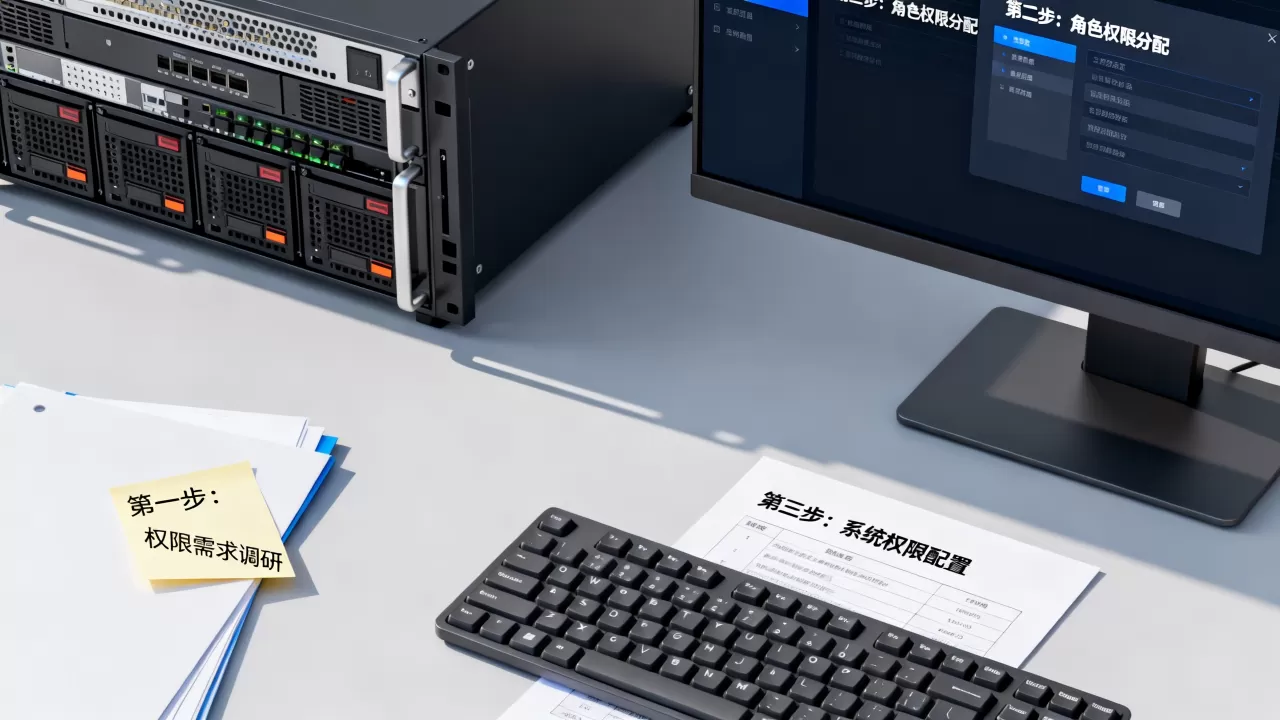
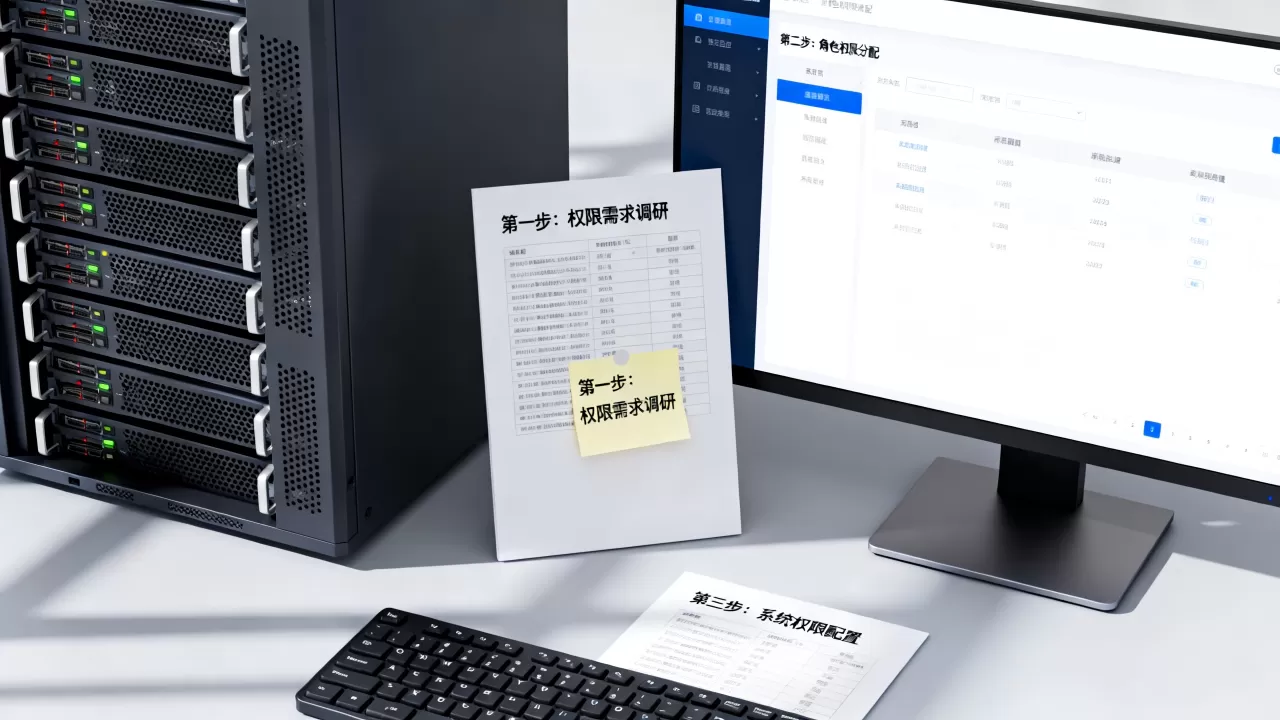
下面是一套经过验证的实操流程,适用于大多数中小企业的服务器初始化场景,这套服务器配置设置部门权限的步骤,从规划到落地大约需要30分钟到1小时。
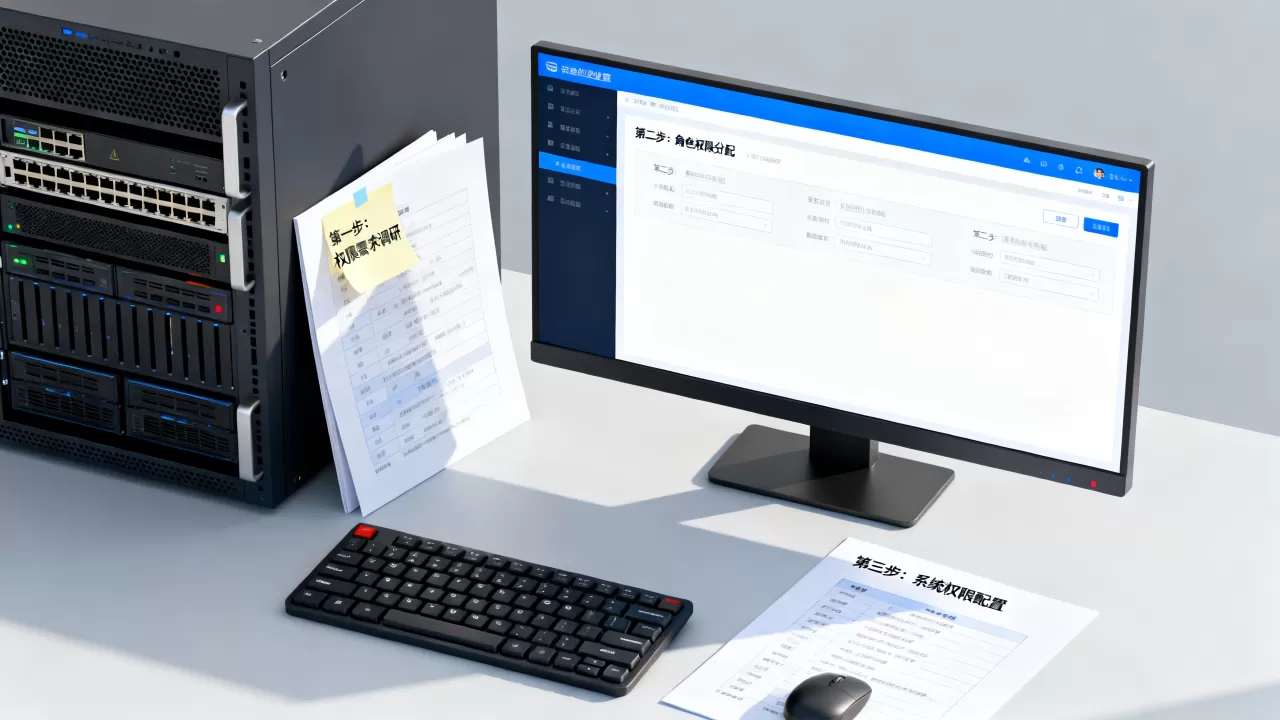
第一步:梳理部门架构与资源映射
在动手之前,先画出公司的组织架构图,列出每个部门的名称、员工名单、以及他们需要访问的服务器资源(文件目录、数据库、应用后台),资源映射表可以这样设计:
| 部门 | 服务器路径 | 访问类型 | 备注 |
|---|---|---|---|
| 财务 | /data/finance | 读写 | 含年度报表 |
| 研发 | /data/code | 读写 | 代码仓库 |
| 市场 | /data/market | 只读 | 历史素材 |
清晰的映射是后续设置权限的基础,避免配置时出现遗漏。
第二步:创建系统用户组和用户
根据映射表,在每个服务器上创建对应的组,建议组名与部门名缩写一致,方便识别。
- 财务部:
groupadd -g 1001 finance - 研发部:
groupadd -g 1002 rnd - 市场部:
groupadd -g 1003 marketing
然后将员工账号加入组,如果使用LDAP或AD域,可以在域控上统一创建组并同步,简化管理,对于没有域环境的小公司,直接在每台服务器上创建用户并指定主组即可。
重要原则:不要给员工直接使用root账号,也不要让多个部门共享同一个组,隔离是部门权限的核心。
第三步:设置文件系统权限
使用chown和chmod设置目录属主和权限,以财务部为例:
chown root:finance /data/financechmod 770 /data/finance
如果部门内需要子目录权限细分,仅财务经理可写”:
- 创建子目录:
mkdir /data/finance/reports - 设置属主:
chown manager:finance /data/finance/reports - 设置权限:
chmod 700 /data/finance/reports(只有manager可访问)
还可以使用ACL实现更精细的控制,比如给某个用户只读权限:setfacl -m u:zhangsan:rx /data/finance。
第四步:配置sudo权限和命令限制
对于需要安装软件或执行特定管理命令的部门成员,通过sudo赋予最小权限,允许研发部成员重启nginx服务:
- 在/etc/sudoers.d/目录下创建文件rnd-ops,内容:
%rnd ALL=(ALL) /usr/bin/systemctl restart nginx
避免使用%rnd ALL=(ALL) ALL这样的大范围授权,除非是部门管理员。
第五步:测试与验证
用切换用户的命令测试每个部门成员的权限:
su - zhangsan(假设zhangsan是财务部成员)- 尝试访问不同目录:
cd /data/finance应成功,cd /data/code应失败。 - 尝试执行sudo命令:
sudo -l可以查看当前用户可执行的命令列表。
确认所有权限生效后,将配置记录到文档中,便于后续维护和审计。
服务器权限设置常见问题与解决方案
在实际操作中,服务器权限设置总会遇到一些坑,这里总结几个高频问题,并提供具体解决方法。
部门权限配置后文件无法访问
如果用户已经加入组,但仍然无法访问目录,首先检查目录的组是否正确,命令ls -ld /data/finance会显示属主和组,如果组是finance且用户在该组中,再看权限位,权限770表示属主和组都有rwx,其他人无权限,如果用户不在组内,自然无法访问,如果用户使用了新账号,需要重新登录才能生效组权限,解决办法:让用户退出当前会话重新登录,或者使用newgrp finance临时切换组。参考2
如何审计部门权限是否符合安全基线
行业共识认为,定期审计是权限管理的必要环节,可以使用find命令扫描所有目录的权限:find /data -type d -ls,批量检查权限是否过于宽松,比如发现权限为777的目录,应立即修复。getfacl可以查看ACL设置,建议每季度执行一次审计,对比部门架构变化,清理离职人员的账号。
多部门共享目录的权限管理
如果多个部门需要共享一个目录(例如项目协作空间),可以采用“默认组+ACL”方案,创建组project-x,将相关人员加入,目录权限770,属主组设置为project-x,对于需要提交但无权修改他人文件的场景,可以设置粘滞位(sticky bit):chmod +t /data/project-x,这样用户只能删除自己的文件。
服务器配置部门权限常见问题解答
服务器配置设置部门权限时,应该用组还是ACL?
组是基础,ACL是补充,对于大部分场景,用组+目录权限770就能满足部门隔离需求,当需要给组内个别用户单独权限(比如只读或写)时,使用ACL更灵活,注意ACL会让权限管理变得复杂,建议在组无法满足需求时才引入。参考2
企业服务器权限配置有没有标准工具推荐?
对于Windows服务器,使用Active Directory组策略是标准做法,对于Linux,可以使用LDAP集中管理用户和组,再结合sudoers和文件系统权限,如果服务器数量较多,可以考虑配置管理工具如Ansible,通过role或playbook统一推送权限配置,减少人工操作失误。
部门服务器访问权限管理需要关注哪些安全风险?
主要风险是权限蔓延和僵尸账号,权限蔓延指员工离职后组权限未回收,导致未授权访问,僵尸账号指长期不使用的账号仍具有权限,建议建立权限申请和回收流程,结合自动化工具定期扫描,及时发现并禁用闲置账号,据行业共识,定期审计是降低风险最有效的手段。
服务器配置设置部门权限,归根结底是将组织规则转化为机器规则,从用户组规划到文件权限设置,每一步都贯穿着隔离与最小权限思想,做好这一步,能避免大量因权限混乱导致的数据泄露和误操作,让服务器真正成为业务运行的可靠基石。
首发原创文章,作者:王坚,如若转载,请注明出处:https://idctop.com/article/525613.html