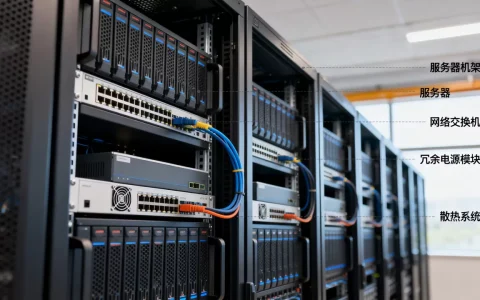
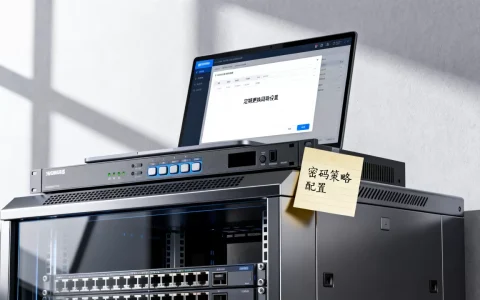
服务器配置启用不是简单的开机操作,它需要你按照规范流程完成硬件初始化、操作系统部署、网络配置与安全加固,每一步都直接影响服务的稳定性与性能。
服务器配置启用教程:硬件选择与成本考量
在开始操作之前,你需要先回答一个问题:服务器配置启用哪个好?这取决于你的业务场景,如果只是跑一个小型网站,入门级塔式服务器就能应付;如果是企业级应用,机架式服务器配合冗余电源更可靠,价格方面,服务器配置启用价格差异很大,一台入门级服务器大约在几千元,但高性能配置配上专业存储可能达到数万元,据统计,相当一部分企业最终选择云服务器来降低初始成本,但云服务器也需要你自行完成配置启用。参考2


服务器配置启用价格对比:自建物理机 vs 租用云服务器
自建物理机需要一次性投入硬件成本,包括服务器硬件、机柜、网络设备、UPS等,还需要考虑运维成本,如电力、冷却、人工维护,云服务器按需付费,初期投入低,但长期使用可能费用更高。服务器配置启用价格取决于配置,例如4核8G的云服务器年费约2000-3000元,而同等配置的物理机购置成本约5000-8000元,但可用3-5年,长期来看物理机更划算,但需要专业运维能力。
硬件选择要点:
- CPU:根据并发量选择核心数,一般Web应用4核起步,数据库应用8核以上。
- 内存:至少8GB,推荐16GB,虚拟化场景需要更多。
- 硬盘:SSD是首选,配合RAID1或5保证数据安全,机械硬盘适合大容量存储。
- 网络:千兆网卡是标配,高流量场景考虑万兆或双网卡绑定。
成本考量:
- 一次性采购成本 vs 长期运维成本
- 品牌服务器兼容性好但价格高,自组服务器性价比高但需自行维护
- 云服务器按需付费,但流量大时费用可能超过物理机
服务器配置启用步骤详解:从安装到上线
这里以Linux CentOS 7为例,但通用步骤也适用于其他系统,每一步都包含可验证的命令和操作路径。
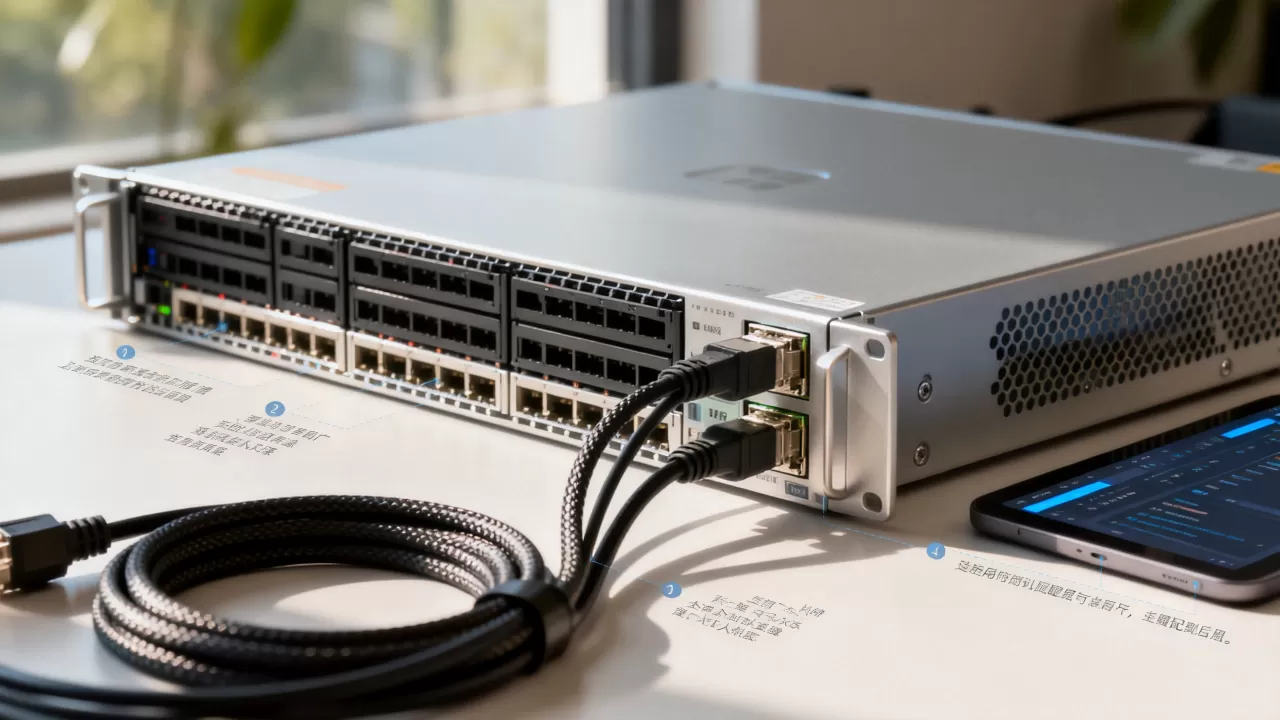
硬件初始化
连接服务器后,进入BIOS设置:
- 设置启动顺序为U盘或光驱优先
- 启用虚拟化技术(VT-x)
- 调整电源模式为性能优先
然后配置RAID:进入RAID卡管理界面,创建磁盘组,常用RAID级别对比:
| 级别 | 最少磁盘 | 特点 | 适用场景 |
|---|---|---|---|
| RAID0 | 2 | 速度快,无冗余 | 临时缓存 |
| RAID1 | 2 | 镜像,安全 | 系统盘 |
| RAID5 | 3 | 性价比高,允许坏一块 | 数据存储 |
| RAID10 | 4 | 高性能,高安全 | 数据库 |
操作系统安装
选择分区方案,建议划分:
- /boot:200MB-500MB
- /:10-20GB
- /var:5-10GB(日志)
- /home:可选
- 剩余给/data(业务数据)
安装时选择最小化安装,后续添加所需软件包。
网络配置
安装后首次登录,配置网络,使用命令:
ifconfig或ip addr查看网卡- 编辑配置文件:
vi /etc/sysconfig/network-scripts/ifcfg-eth0,设置BOOTPROTO=static,IPADDR、NETMASK、GATEWAY、DNS1 - 重启网络服务:
systemctl restart network - 测试连通性:
ping 8.8.8.8
网络配置故障排查
如果配置后无法ping通,检查:
- 网卡链路状态:
ethtool eth0 - 路由表:
route -n - 默认网关是否正确
- DNS配置:
cat /etc/resolv.conf
基础安全设置
- 修改SSH默认端口(例如2222):
vi /etc/ssh/sshd_config,Port 2222 - 禁止root远程登录:PermitRootLogin no
- 配置防火墙:
firewall-cmd --add-port=2222/tcp --permanent;firewall-cmd --reload - 安装Fail2ban防止暴力破解
安全配置强化
行业共识认为,服务器配置启用后首要任务是修改默认密码和关闭不必要的服务,还可以:
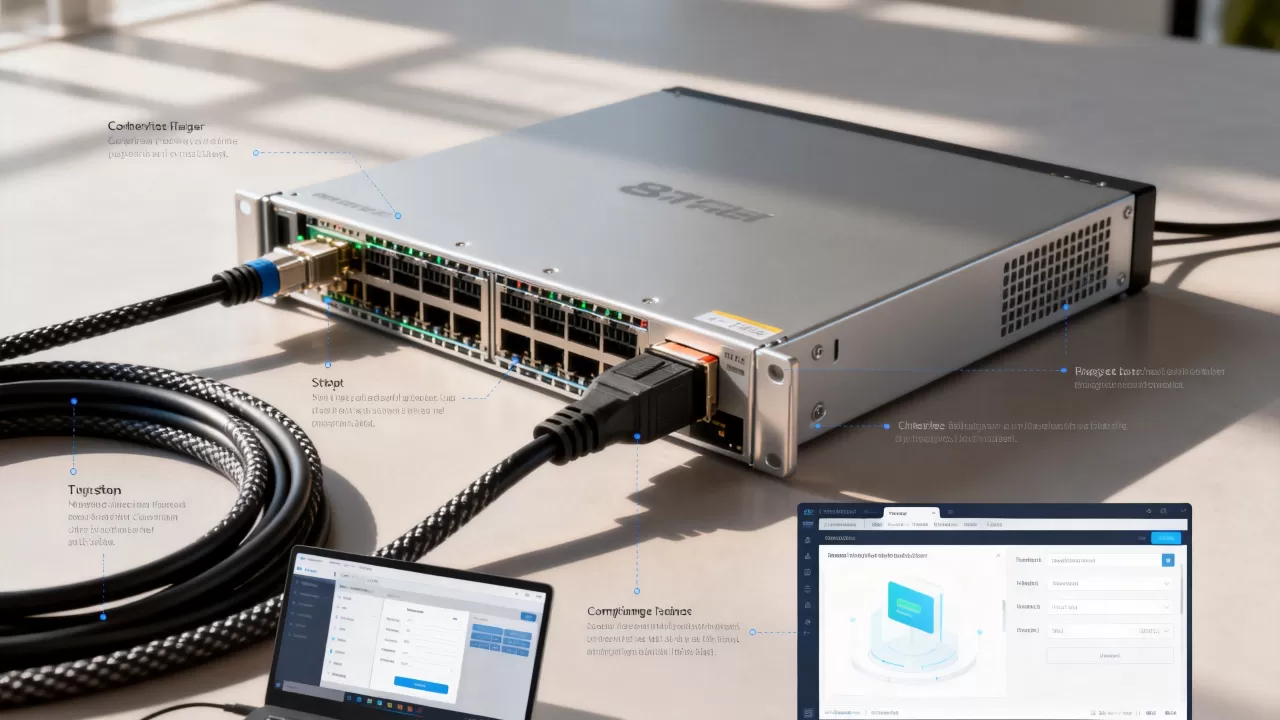
- 配置SELinux或AppArmor
- 安装ClamAV防病毒
- 配置日志审计:
auditd
安装应用服务
根据业务需求安装:
- Web:
yum install nginx -y - 数据库:
yum install mariadb-server -y - 启动并设置开机自启:
systemctl enable nginx && systemctl start nginx
测试:浏览器访问IP,看到默认页面。
Windows Server 配置要点
对于Windows Server,配置启用步骤类似:
- 网络配置在“控制面板网络和 Internet网络连接”中,右键网卡属性设置IP
- 防火墙在“Windows防火墙”中开放端口(如80、443)
- 安装IIS通过“服务器管理器”添加角色和功能
- 远程桌面默认开启,需设置强密码
服务器配置启用注意事项:避免常见陷阱
网络配置错误
多数情况下,服务器配置启用失败是因为网络配置错误,比如网卡名称不匹配、网关设置错误、DNS解析失败,建议在配置前先确认网络环境。
RAID配置不当
业内专家指出,RAID配置是服务器配置启用中最容易被忽视的环节,部分人为了省事直接使用默认设置,导致性能低下或数据不安全,建议根据数据重要性选择RAID级别,并设置正确的写入策略。参考2
分区不合理
单独一个根分区会导致日志占满空间后系统崩溃,建议将/var和业务数据独立分区。
防火墙规则顺序
防火墙规则匹配顺序很重要,如果先拒绝所有再放行特定端口,需要确保放行规则在拒绝之前,使用firewall-cmd时,默认规则顺序是合理的,但手动编辑iptables时要注意。
硬件兼容性
部分服务器硬件与操作系统不兼容,导致驱动无法加载,建议在安装前查阅硬件兼容性列表(HCL)。
电源管理
BIOS中电源管理设置为节能模式可能导致性能下降,应设置为性能模式。
时间同步
未配置NTP时间同步会导致认证失败日志错误,建议安装chrony或ntpd。
忽略安全更新
系统安装后应立即更新到最新补丁,据统计,很多安全漏洞都是因为未及时更新导致的,建议配置自动更新。
备份策略缺失
配置启用完成后,立即做一次完整备份,以备后续故障恢复。
性能验证与优化建议
配置启用完成后,需要验证性能,使用工具:
top或htop查看CPU和内存iostat查看磁盘I/Oping和traceroute检查网络延迟- 压力测试:使用
ab或wrk测试Web服务器并发
内核参数优化
调整/etc/sysctl.conf:
net.ipv4.tcp_syncookies = 1vm.swappiness = 10
文件系统优化
使用noatime挂载参数减少磁盘写操作。
优化建议:
- 调整内核参数,如
net.core.somaxconn - 使用SSD并启用TRIM
- 配置合理的buff/cache比例
服务器配置启用是一项严谨的工作,遵循标准流程并注意细节才能保证服务稳定运行,只有把每一步都做到位,你的业务才能跑得又快又安全。
服务器配置启用常见问题与解答
服务器配置启用后无法远程连接,怎么办?
首先检查网络连通性,在本地ping服务器IP,如果ping通,检查SSH服务是否启动(systemctl status sshd)以及防火墙是否放行SSH端口,如果ping不通,检查网卡配置和路由。参考2
服务器配置启用时RAID卡无法识别硬盘,怎么解决?
检查硬盘是否安装到位,更换SATA/SAS线缆,尝试在RAID卡BIOS中重新扫描设备,如果仍然无法识别,更新RAID卡固件或更换插槽。
服务器配置启用后系统运行缓慢,可能的原因有哪些?
常见原因是磁盘I/O瓶颈,使用iostat查看磁盘利用率,如果磁盘长时间处于100%繁忙,考虑升级SSD或优化应用,内存不足导致频繁交换也是常见原因,使用free -h查看交换分区使用情况,检查CPU是否被占满,可能是挖矿病毒或错误配置导致。
首发原创文章,作者:王坚,如若转载,请注明出处:https://idctop.com/article/525629.html