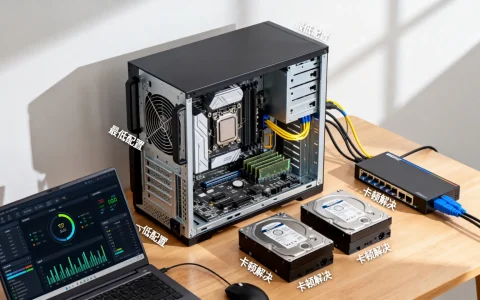
构建高效的Android开发环境,核心在于硬件性能与软件配置的精准平衡,对于开发者而言,选择一台合适的android开发 笔记本仅仅是第一步,关键在于如何通过系统级的优化,最大限度地减少编译等待时间,提升代码调试的流畅度,一个理想的开发环境应当具备快速的响应速度、稳定的多任务处理能力以及舒适的散热机制,从而保障开发思维的连贯性。

硬件选型的核心指标与权衡
在配置开发机器时,必须遵循“性能优先,兼顾便携”的原则,硬件是地基,直接决定了Android Studio和模拟器的运行上限。
-
处理器(CPU)的选择
- 核心数与频率:Android编译过程高度依赖多核性能,建议选择标压处理器,而非低压版,Intel Core i7 或 i9(12代及以上)以及 AMD Ryzen 7 或 9 系列是首选,这些处理器拥有更多的核心和线程,能显著加快Gradle构建速度。
- 架构差异:Apple Silicon(M1/M2/M3芯片)在能效比上表现优异,对于原生ARM架构的Android开发具有天然优势,编译速度通常优于同级别的Intel芯片。
-
内存(RAM)的容量底线
- 最低标准:16GB是起步门槛,在运行Android Studio、开启模拟器、同时浏览器查阅文档时,16GB内存经常处于饱和状态。
- 推荐配置:32GB内存是黄金标准,它允许开发者同时开启多个模拟器(测试不同Android版本兼容性)而无需担心系统频繁交换内存,导致卡顿。
-
存储系统(SSD)的速度
- 类型要求:必须配备NVMe协议的M.2 SSD,传统的SATA SSD在处理大量小文件(如Android项目源码)时,I/O性能会成为瓶颈。
- 容量规划:建议至少1TB,Android SDK、系统镜像、Gradle缓存以及多个项目的源码会迅速占用数百GB空间。
操作系统与开发环境的深度配置
硬件确定后,操作系统的优化直接影响开发效率,无论是Windows、macOS还是Linux,都需要针对Java开发环境进行特定调整。
-
JDK版本的管理

- 不要依赖系统自带的旧版JDK,Android Studio Arctic Fox及以上版本默认使用JDK 11或JDK 17,建议使用SDK Manager内置的JDK,或者通过工具(如SDKMAN、jEnv)管理多个JDK版本,以应对不同项目的需求。
- 确保环境变量
JAVA_HOME指向正确路径,避免编译时出现版本冲突。
-
Android Studio的内存调优
- 默认的Android Studio内存设置可能无法满足大型项目的需求,修改
studio64.exe.vmoptions或studio.vmoptions文件。 - 关键参数调整:将
Xms(初始堆大小)和Xmx(最大堆大小)适当调大,对于32GB内存的机器,可以设置-Xms2g -Xmx4g,调整MaxMetaspaceSize以防止元空间溢出,这能有效减少IDE卡顿和垃圾回收(GC)造成的暂停。
- 默认的Android Studio内存设置可能无法满足大型项目的需求,修改
-
电源与性能模式
在接通电源时,务必将系统电源计划设置为“高性能”或“最佳性能”,部分笔记本厂商的控制中心(如联想的“野兽模式”、华硕的“增强模式”)会解除功耗限制,确保CPU在高负载编译时维持高频运行。

构建速度与模拟器的专项优化
这是提升日常开发体验最直接的环节,通过精细化配置,可以将项目构建时间缩短30%以上。
-
Gradle构建优化
- 配置内存:在
gradle.properties文件中增加org.gradle.jvmargs=-Xmx4g -XX:MaxMetaspaceSize=512m,为Gradle Daemon分配更多内存。 - 并行编译:开启
org.gradle.parallel=true,利用多核CPU并行构建模块。 - 配置缓存:开启
org.gradle.configuration-cache=true,这是较新版本的Gradle特性,可以缓存任务图,大幅跳过重复的配置阶段。 - 按需配置:开启
org.gradle.configureondemand=true,只构建当前运行所需的项目模块。
- 配置内存:在
-
模拟器的加速策略
- HAXM与Hypervisor:确保Intel HAXM(Windows/Mac Intel)或Hypervisor(Windows 11)已安装并启用,这是模拟器运行流畅的关键硬件加速层。
- 图形后端:在模拟器设置中,将Graphics选项设置为“Automatic”或首选“Hardware – GLES 2.0”,对于支持Vulkan的机器,开启Vulkan支持可以进一步提升渲染性能。
- 替代方案:如果笔记本性能不足以支撑高配置模拟器,建议直接连接真机进行调试,或者使用Genymotion等轻量级模拟器。
长期维护与散热管理

开发过程中,长时间的高负载编译会产生大量热量,如果散热不佳,CPU会触发温控降频,导致系统性能断崖式下跌。
-
物理散热维护
定期清理笔记本风口的灰尘,对于使用超过两年的设备,建议重新涂抹导热硅脂,这能显著降低核心温度,维持长时间的高频运行。
-
软件层面的监控
- 安装资源监控软件(如Windows的Task Manager、Mac的Activity Monitor或第三方工具如MSI Afterburner),实时观察CPU、GPU和磁盘的占用率。
- 如果发现磁盘占用率长期100%,可能是由于杀毒软件扫描项目文件导致的,建议将项目目录添加至杀毒软件的排除列表中。
-
项目依赖的清理
- 定期执行
./gradlew clean,并清理.gradle缓存目录中的旧版本依赖,这不仅释放磁盘空间,还能避免依赖冲突导致的构建异常。
- 定期执行
打造一个极致的android开发 笔记本环境,并非单纯堆砌硬件参数,而是需要开发者深入理解编译系统的运作机制,通过合理的硬件选型、精细的JVM与Gradle参数调优以及良好的散热管理,可以将开发工具的性能发挥到极致,这种专业化的环境配置,能够显著减少技术债务带来的摩擦力,让开发者专注于代码逻辑本身,从而大幅提升软件产出的质量与效率。
首发原创文章,作者:王坚,如若转载,请注明出处:https://idctop.com/article/52571.html