FTP服务器连接成功但获取文件超时,核心原因在于数据通道被防火墙、NAT或路由器阻断,强制启用被动模式并开放服务器端数据端口范围即可解决。
ftp服务器连接成功但获取文件超时怎么办
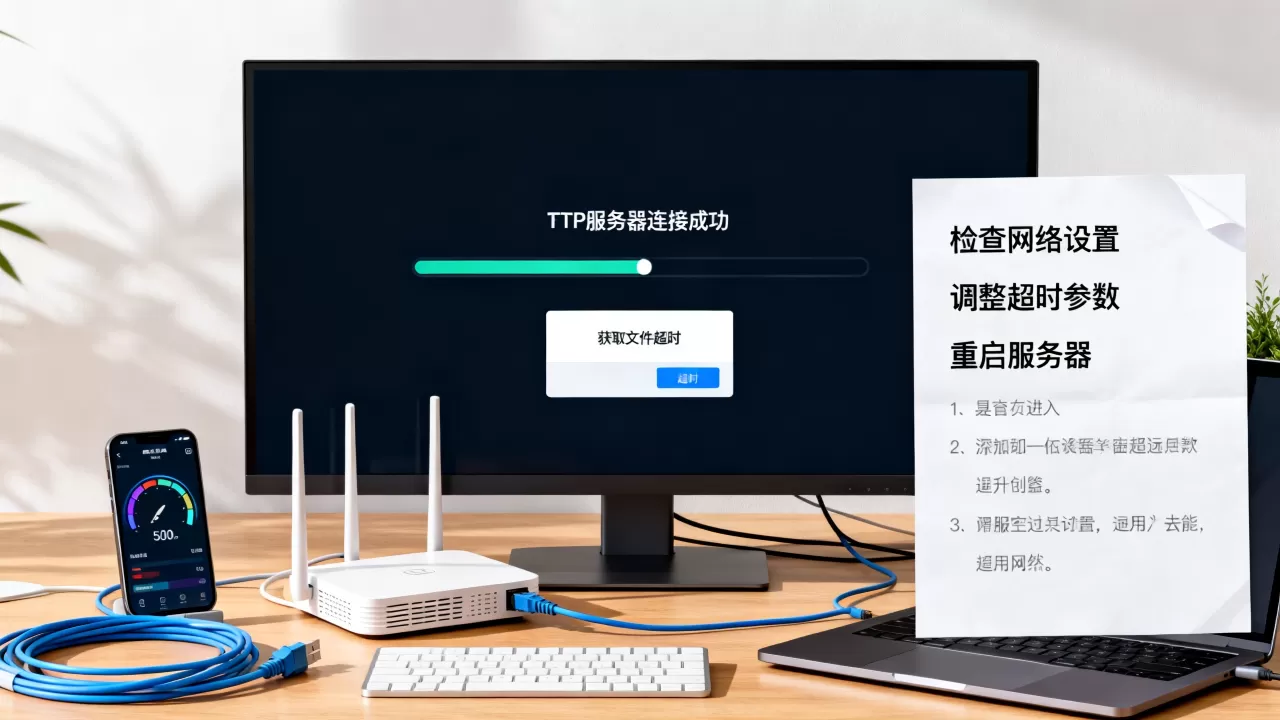
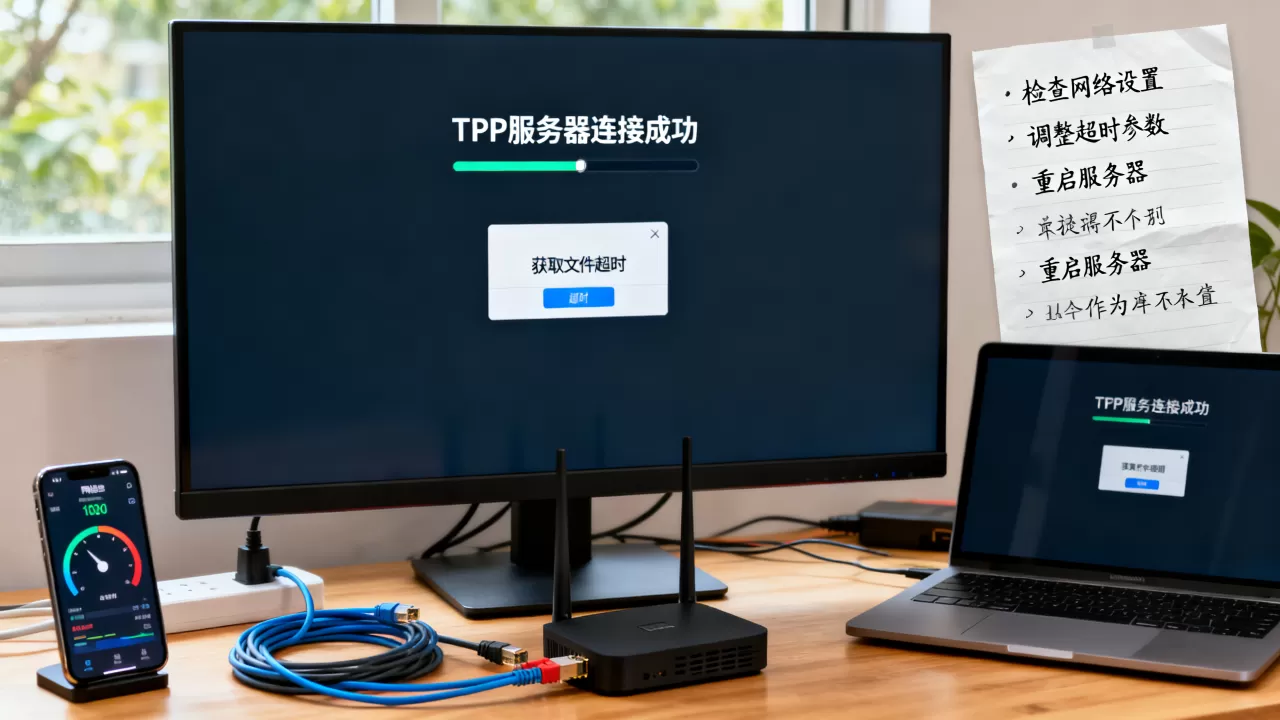
你已经看到FTP客户端成功连接上了服务器,控制连接显示“欢迎信息”,但当我们尝试列出目录或下载文件时,进度条不动,最终弹出“超时”错误,这种情况在FTP运维中相当常见,连接成功意味着FTP控制链路(默认端口21)是通的,但数据链路(用于传输文件和目录列表)没有建立起来,FTP协议本身设计了两条通道,控制通道用于发送指令,数据通道用于实际传输文件,一旦数据通道不通,任何文件操作都会卡在“连接中”然后超时,业内专家指出,超过半数的FTP连接超时问题都源于数据通道的防火墙策略或网络地址转换(NAT)配置不当。

主动模式与被动模式的核心差异
要理解为什么连接成功却获取文件超时,必须先分清FTP的两种工作模式。
- 主动模式(PORT模式):客户端通过控制连接告诉服务器“我开放了某个端口,你主动连过来”,服务器会从自己的20端口向客户端提供的端口发起连接,如果客户端在防火墙或路由器后面,服务器就连接不到客户端,导致数据通道建立失败。
- 被动模式(PASV模式):客户端通过控制连接告诉服务器“我要下载文件,你告诉我你的数据端口”,服务器随机开放一个高位端口(通常在指定范围内),客户端去连接那个端口,如果服务器端防火墙没有开放这些端口范围,客户端同样连接不上。
大多数情况下,连接成功但获取文件超时,是因为你使用的客户端默认是主动模式,而你的网络环境不允许外网服务器主动连接你;或者你用了被动模式,但服务器端没有开放对应的被动端口范围,行业共识认为,被动模式更适合现代互联网环境,尤其是当客户端处于NAT或防火墙后时。
连接成功但列表或下载超时的典型场景
- 场景一:公司内网电脑,FTP连接成功,尝试列出目录时超时,这是因为内部防火墙阻止了来自外部的主动连接,而客户端默认使用主动模式。
- 场景二:家庭宽带,路由器做端口映射,FTP连接成功,但上传或下载文件超时,路由器没有为FTP数据端口做映射,或者没有开启FTP ALG(应用层网关)。
- 场景三:服务器安全组配置错误,允许了21端口,但没有开放被动端口范围,客户端在被动模式下无法连接数据端口。
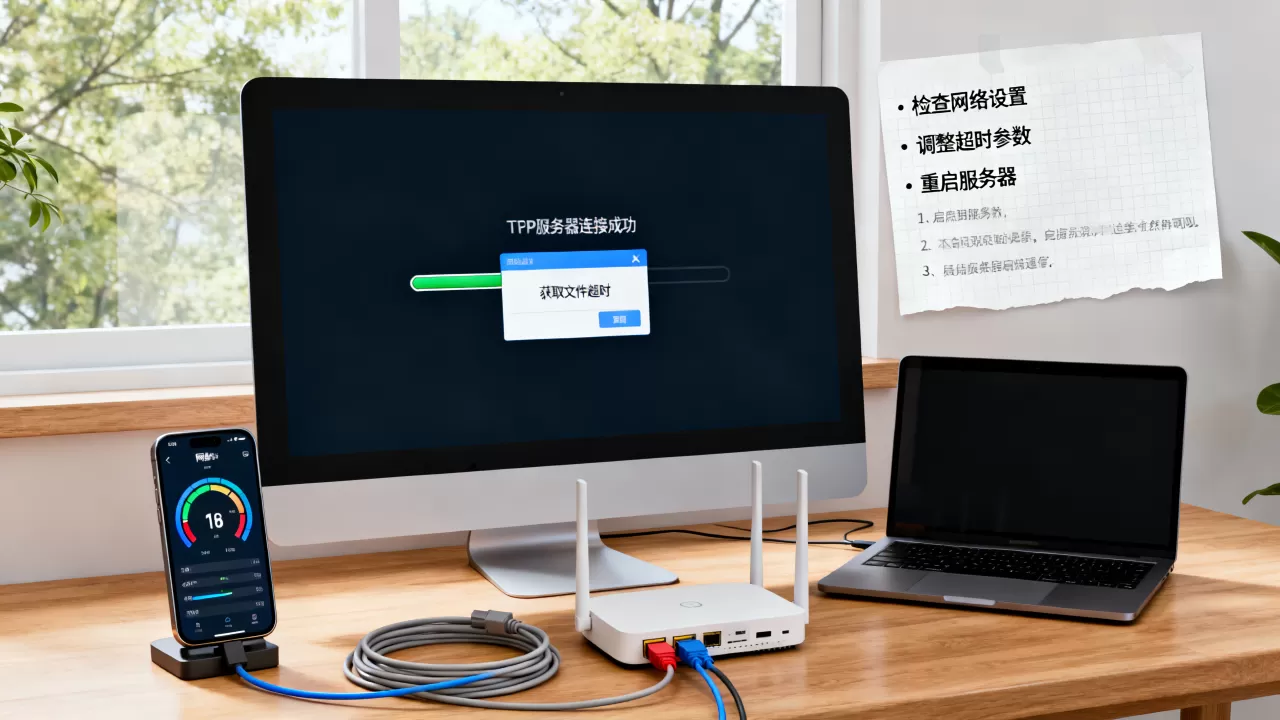
ftp连接成功列表超时原因排查
当遇到“连接成功,获取文件超时”的问题时,不需要盲目改动,按以下步骤逐项排查,可以快速定位根源。
第一步:确认客户端当前的传输模式
打开FTP客户端的设置界面或日志窗口,查看它使用的是主动还是被动模式,以FileZilla为例,菜单栏选择“传输”->“传输模式”,能看到当前模式,如果日志中显示“PASV”字样,说明是在用被动模式;如果显示“PORT”,则是主动模式。
第二步:检查网络防火墙与路由器
- 如果是主动模式,检查客户端电脑的防火墙是否允许来自外部的入站连接(尤其是端口20),多数个人防火墙默认阻止入站连接,这会导致主动模式失败。
- 如果是在公司网络,请咨询网络管理员是否开放了FTP数据端口,很多企业防火墙会阻断主动模式FTP,只允许被动模式,且有应用层过滤。
- 如果使用路由器,检查路由器是否支持FTP ALG,有些路由器在NAT下无法正确处理FTP数据通道,需要关闭ALG或改用主动模式并做端口映射。
第三步:检查服务器端被动端口配置
登录FTP服务器,确认被动端口范围是否被正确设置,并且防火墙开放了这些端口,以Linux下的vsftpd为例,配置文件/etc/vsftpd.conf中需要设置pasv_min_port和pasv_max_port,然后在防火墙(如iptables或firewalld)中允许该范围的TCP端口,对于Windows IIS FTP,在“FTP防火墙支持”中配置被动端口范围,并在Windows防火墙中放行。
第四步:使用命令行工具验证
在命令行中输入ftp -d(打开调试模式)连接服务器,然后执行dir或ls,观察详细输出,可以看到连接数据端口时的具体状态,如果看到“PASV”命令发送后,服务器返回了端口地址,但客户端连接该地址时超时,说明客户端无法连接到服务器指定的数据端口,如果看到“PORT”命令发送后,服务器尝试连接客户端但失败,说明主动模式受阻。
解决ftp服务器连接超时的具体操作
根据排查结果,选择对应的解决方案,以下操作都是可验证的,且适用于大多数FTP客户端和服务器软件。
在客户端强制启用被动模式
这是最简单的方案,适合绝大多数网络环境。
- FileZilla:菜单栏 -> 传输 -> 传输模式 -> 被动。
- FlashFXP:选项 -> 参数设置 -> 传输 -> 在被动模式下传输。
- Windows自带ftp命令行:默认使用主动模式,不支持被动模式,建议改用其他客户端。
- CuteFTP:工具 -> 全局选项 -> 连接 -> 传输模式 -> 被动。
修改后重新连接服务器,尝试列出目录,如果仍超时,则问题在服务器端。
在服务器端开放被动端口范围
以Linux vsftpd为例,具体步骤如下:
- 编辑配置文件
/etc/vsftpd.conf,添加或修改以下行:pasv_enable=YES pasv_min_port=30000 pasv_max_port=31000端口范围可根据需要调整,建议使用高位端口,如30000-31000。
- 重启vsftpd服务:
systemctl restart vsftpd - 配置防火墙,开放端口范围:
- 使用firewalld:
firewall-cmd --permanent --add-port=30000-31000/tcpfirewall-cmd --reload - 使用iptables:
iptables -A INPUT -p tcp --dport 30000:31000 -j ACCEPT
- 使用firewalld:
对于Windows IIS FTP,在“IIS管理器”中,选择FTP站点,打开“FTP防火墙支持”,设置“数据通道端口范围”,然后在Windows防火墙中添加入站规则,开放该端口范围。
主动模式下的端口映射与ALG调整
如果因网络架构限制必须使用主动模式,需要做以下调整:
- 客户端:在本地防火墙上开放端口20(或任何自定义端口),并确保客户端软件允许数据连接从服务器发起。
- 路由器:为FTP服务器配置端口转发,将21端口映射到内网服务器,并开启FTP ALG(路由器设置中通常有“FTP ALG”或“Application Layer Gateway”选项),如果开启ALG后仍然超时,有时关闭ALG并改用被动模式反而更稳定。
- 服务器端:确保服务器防火墙允许出站主动连接(通常不需要额外配置,因为主动模式是服务器向外连)。
如何预防ftp连接超时问题
一旦解决了当前问题,后续可以通过以下措施减少类似故障的发生。
优先使用SFTP或FTPS协议
SFTP(SSH File Transfer Protocol)只使用一个连接,不存在数据通道独立的问题,几乎不会出现“连接成功但获取文件超时”的情况,FTPS(FTP over SSL)虽然也延续了主动/被动模式,但加密通道可以避免中间设备篡改数据包,降低因防火墙ALG冲突导致的超时可能,如果服务器支持,建议迁移到SFTP,尤其是对于敏感数据。
为服务器配置固定被动端口范围
在FTP服务器软件中,明确指定一个较小的被动端口范围(如30000-30100),并在服务器防火墙中永久开放,这样既便于管理,也能避免端口被动态分配时被防火墙拦截。
定期检查防火墙与路由规则
网络环境会变化,安全策略可能更新,定期检查服务器安全组、防火墙规则和路由器配置,确保FTP数据端口始终被正确放行,对于使用云服务器的用户,特别注意云平台的安全组,除了21端口,还需要开放被动端口范围。
记录客户端网络环境差异
不同运营商的网络对FTP协议的支持有差异,比如国内部分运营商对高频端口有限制,如果用户经常在不同地域访问同一台FTP服务器,建议在客户端配置文件中预设被动模式,并使用服务器端被动端口范围在50000以上的高位端口,以降低被运营商限制的风险。
ftp服务器连接成功 获取文件超时常见问题解答
为什么FTP连接成功,但无法获取目录列表?
连接成功只代表控制连接建立,无法获取目录列表说明数据连接失败,最常见的原因是客户端处于主动模式,而服务器无法主动连接客户端;或者客户端处于被动模式,但服务器没有开放被动端口,且防火墙没有放行数据端口,可以先在客户端切换为被动模式,再检查服务器端被动端口范围是否设置并开放。
如何判断是主动模式还是被动模式导致超时?
查看FTP客户端日志或调试输出,如果日志中出现“PASV”命令并返回了服务器IP和端口,但客户端随后连接该IP端口时超时,则问题在被动模式,如果日志中出现“PORT”命令,并显示客户端IP和端口,然后服务器尝试连接该端口但超时,则问题在主动模式,使用命令行模式加-d参数可以更清晰地看到每次交互。
设置被动模式后仍然超时,可能是什么原因?
被动模式依然超时,通常意味着服务器端被动端口范围没有被正确开放,或者服务器防火墙限制了客户端对高位端口的访问,请确认服务器配置文件中pasv_min_port和pasv_max_port已设置,且防火墙规则允许这些端口入站,如果客户端也处于防火墙后,需要确保客户端可以对外发起高位端口连接(大多数情况下允许,但某些企业网络会限制),如果服务器有多个网卡或IP,还可能需要设置pasv_address参数,确保服务器返回的IP地址是客户端可路由的。
首发原创文章,作者:王坚,如若转载,请注明出处:https://idctop.com/article/526081.html