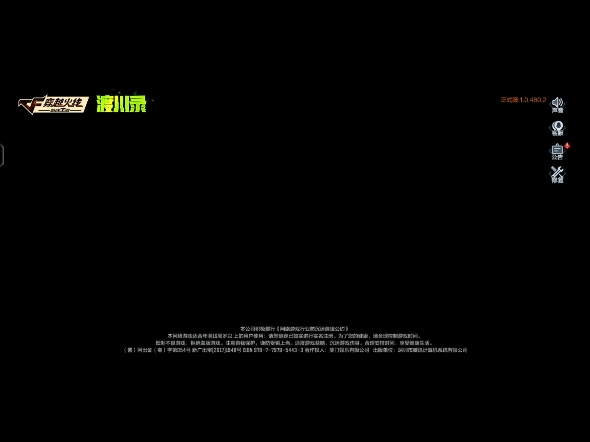
遇到CF一进游戏就显示连接服务器失败,通常是因为本地网络波动、游戏文件损坏或服务器临时维护,通过重启路由器、验证游戏完整性或切换加速节点即可解决。
网络链路异常的排查与修复
网络链路是连接本地客户端与游戏服务器的桥梁,一旦出现数据包丢失或路由节点拥堵,客户端发出的握手请求就无法抵达服务器,从而导致连接失败的提示。

基础网络重置与DNS刷新操作
路由器长时间运行会产生大量缓存数据,这些数据有时会干扰正常的网络请求,本地计算机的DNS解析如果出现错误,也会导致无法正确寻址到游戏服务器。
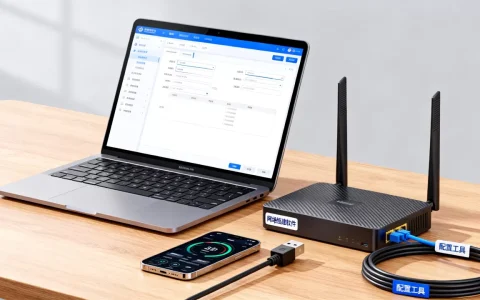
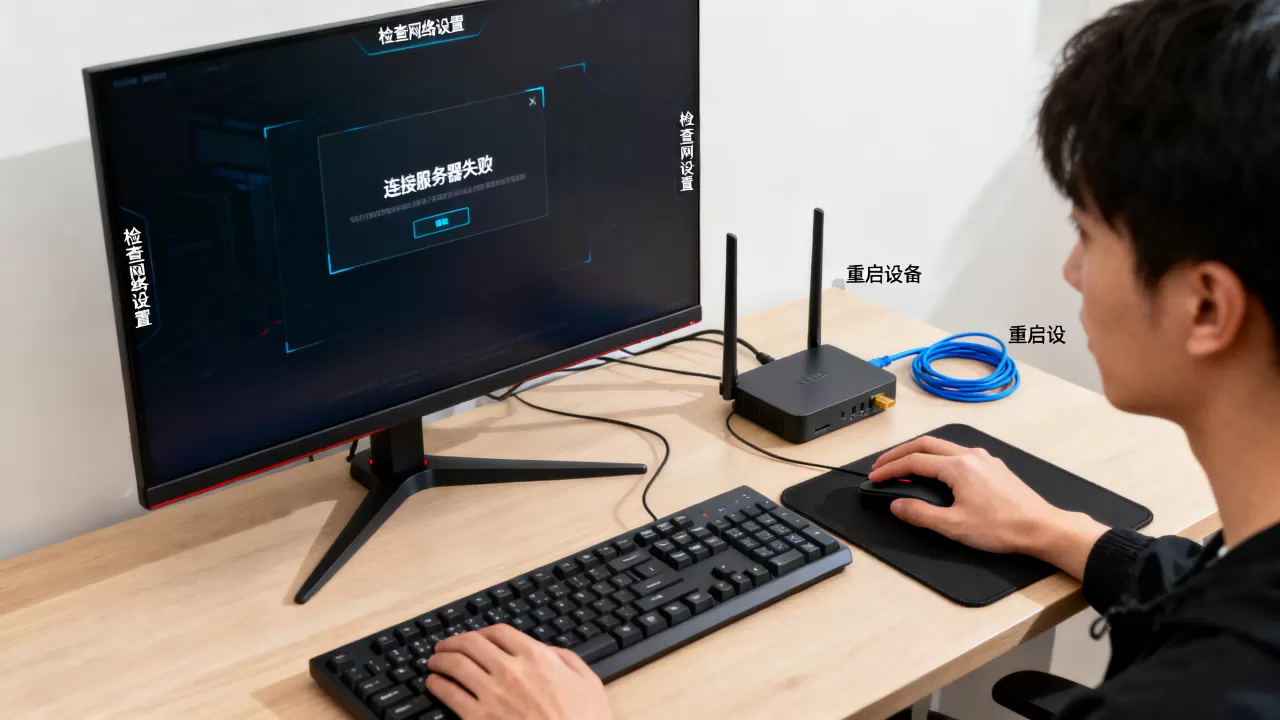
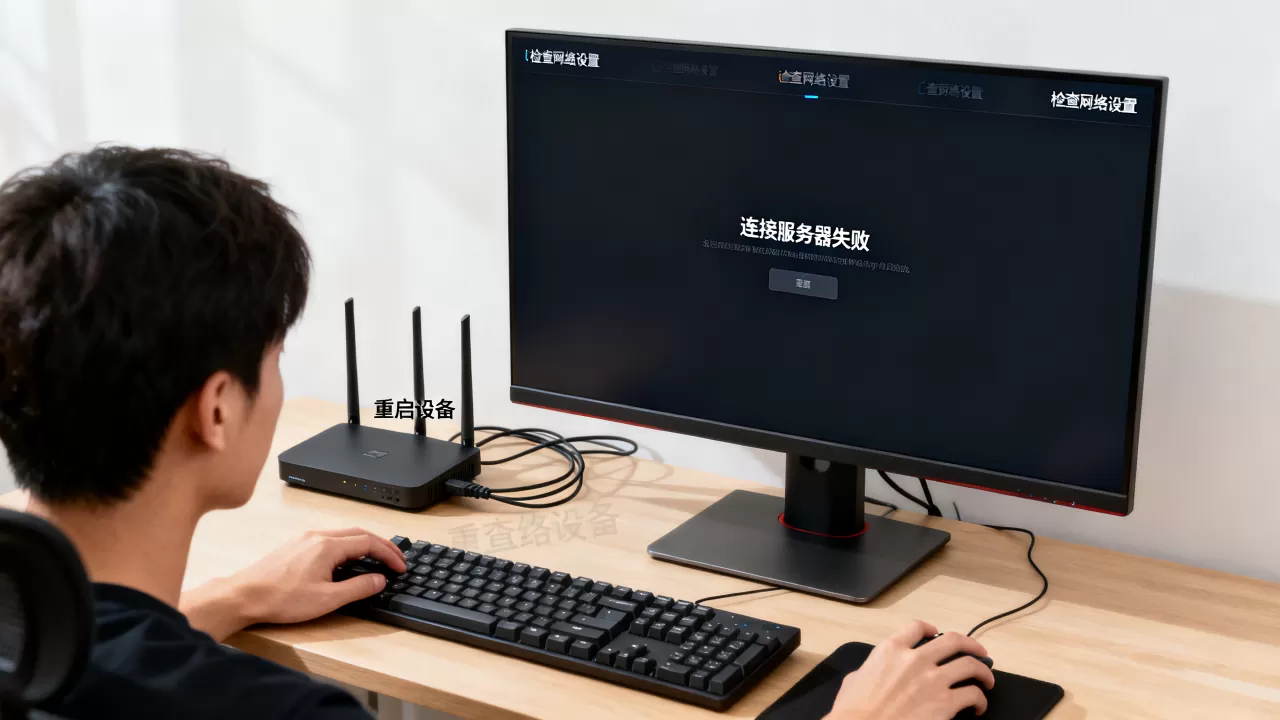
- 重启光猫与路由器:直接拔掉光猫和路由器的电源插头,等待约30秒后重新插上,这能让设备清空内部缓存,重新分配网络IP地址。
- 刷新本地DNS缓存:按下键盘上的
Win+R键,输入cmd并回车,打开命令提示符,在黑框中输入ipconfig /flushdns并按回车,当屏幕显示“已成功刷新 DNS 解析缓存”时,重新启动游戏测试。 - 重置Winsock目录:同样在命令提示符窗口中,输入
netsh winsock reset并回车,执行完毕后必须重启电脑,这个操作能够修复因安装其他软件导致被篡改的网络协议栈,恢复底层网络通信能力。
北京联通玩cf延迟高怎么解决
地域与运营商的交叉组合往往会遇到特定的路由绕路问题,部分北方玩家使用联通网络直连南方大区时,容易因为跨网传输导致连接超时或被服务器拒绝。
- 修改网络适配器DNS:进入“控制面板”-“网络和 Internet”-“网络和共享中心”,点击左侧的“更改适配器设置”,右键当前使用的网络连接,选择“属性”,在列表中找到“Internet 协议版本 4 (TCP/IPv4)”,双击进入,选择“使用下面的 DNS 服务器地址”,将首选DNS改为
114.114.114,备用DNS改为8.8.8,点击确定保存。 - 调整路由器MTU值:登录路由器管理后台,找到“网络参数”或“WAN口设置”,默认MTU值通常是1500,尝试将其修改为

1492
1480并保存,过大的MTU值会导致数据包拆分重组异常,影响游戏握手。 - 使用游戏加速器专线节点:如果直连依然失败,需要借助加速器,业内专家指出,游戏加速器通过专线中转网络数据,能有效绕开拥堵的公共网络节点,部分玩家会问几十块钱的加速器能解决cf掉线吗,多数主流加速器提供专线服务,关键在于选择对应地域的专线节点,而非单纯看价格高低。
wegame和腾讯手游助手玩cf哪个稳定
平台的选择也会影响网络连接的稳定性,WeGame作为端游启动器,直接调用本地网络协议;而腾讯手游助手在运行CF手游版时,内部存在一层虚拟网络转发机制。
- 端游平台网络特性:对于端游而言,WeGame内置了网络加速功能,在WeGame库中右键CF,选择“网络加速”,开启免费加速功能,这比直接运行游戏主程序多了一层网络保障,能有效降低丢包率。
- 模拟器网络设置:如果使用腾讯手游助手玩CF手游,模拟器的网络设置中应优先选择“桥接模式”而非NAT模式,桥接模式能让模拟器获取独立的内网IP,减少一层地址转换,显著提升连接稳定性。
游戏客户端文件损坏与系统兼容性
当网络环境确认正常,但依然无法连接服务器时,问题大概率出在游戏本体或操作系统层面,游戏核心文件缺失会导致客户端无法完成服务器的身份验证流程。
验证游戏文件完整性操作路径
游戏频繁更新或遭遇非正常关机,极易导致核心配置文件或反作弊模块损坏。
- WeGame一键修复流程:打开WeGame,在左侧游戏列表中右键点击“穿越火线”,选择“修复”,系统会自动扫描游戏运行环境和本地文件,扫描完成后,如果有损坏文件,点击“立即修复”进行下载覆盖。
- 手动核对版本文件:如果修复无效,可以进入CF安装目录,通常路径为
C:Program Files (x86)TencentWeGameappsCrossFire,找到rez和data文件夹,检查里面是否有后缀为
.tmp的残留文件,如果有,手动删除这些临时文件,然后重新登录游戏触发自动更新。
win11更新后cf连不上服务器
近年来,部分Win11用户在系统大版本更新后,发现CF无法连接服务器,这主要是由于系统网络权限策略变更或兼容性调整引起的。
- 以管理员身份运行:找到桌面上的CF快捷方式,右键选择“属性”,切换到“兼容性”选项卡,勾选“以管理员身份运行此程序”以及“禁用全屏优化”,点击应用,这能解决系统更新后权限不足导致的网络请求被拦截问题。
- 关闭实时防护测试:Windows Defender有时会误拦截游戏反作弊模块,进入“设置”-“隐私和安全性”-“Windows 安全中心”,暂时关闭“病毒和威胁防护”下的实时保护,如果关闭后游戏能连上,说明是拦截问题,需要将CF安装目录加入白名单。
- 重置网络协议栈:Win11系统下,右键开始菜单,选择“终端(管理员)”,依次执行以下三条命令:
netsh int ip reset、netsh winsock reset、ipconfig /flushdns,执行完毕后重启计算机,让网络协议栈恢复到出厂默认状态。
服务器状态与安全软件冲突排查
有时候问题不在玩家本地,而在服务器端或第三方软件的干扰,判断这属于哪一类问题,需要按顺序排查。
排查官方服务器维护状态
游戏运营商每周会进行例行维护,维护期间所有玩家均无法登录。
- 查看官方公告:访问穿越火线官方网站,在首页导航栏寻找“公告”或“新闻”板块,查找标题包含“停机维护”的公告,核对维护时间,如果在维护时段内登录,必定会提示连接失败。
- 关注官方社区动态:如果未到维护时间却大面积无法登录,可以前往CF官方论坛或百度贴吧查看是否有其他玩家反馈,行业共识认为,当出现大规模连接失败时,通常是服务器机房出现网络波动或遭受网络攻击,玩家只能等待官方修复。
关闭防火墙与杀毒软件拦截
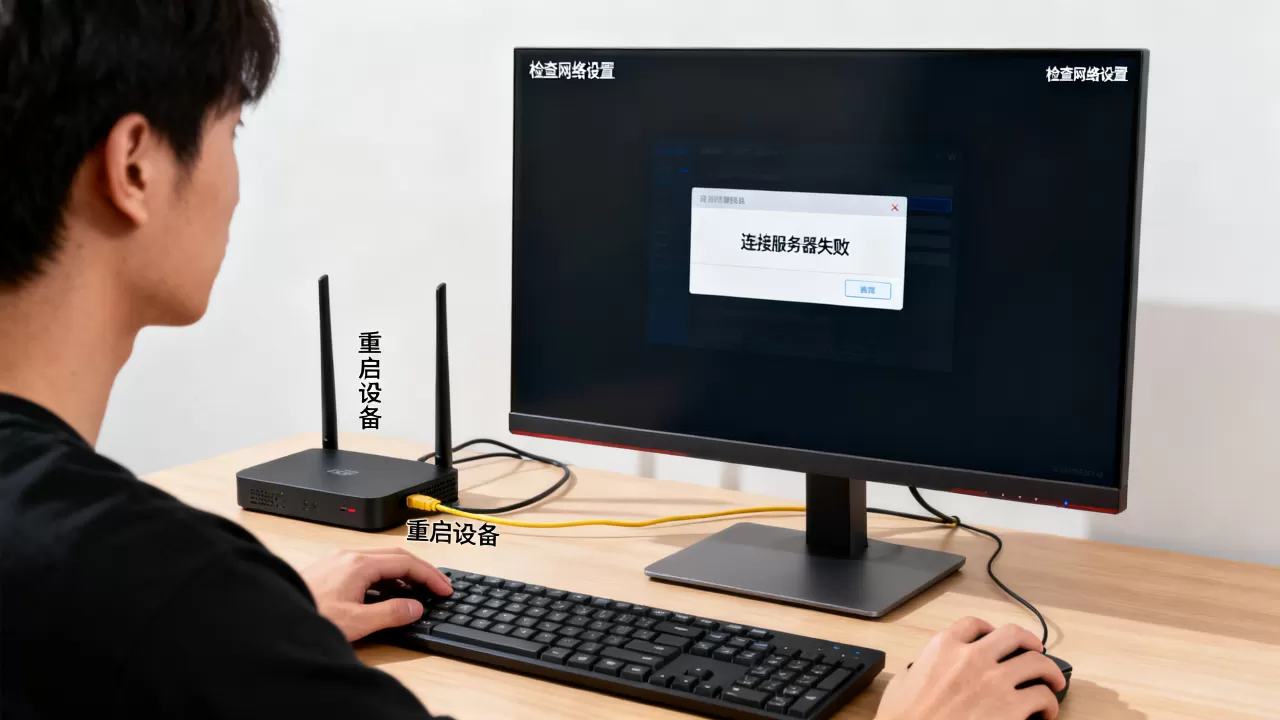
第三方安全软件(如360、火绒、电脑管家)的联网控制功能可能拦截游戏进程的网络通信。
- 临时退出安全软件:在系统托盘区右键点击安全软件图标,选择“退出”或“暂停防护”,尝试登录游戏,如果成功,说明是软件拦截。
- 添加进程信任区:打开安全软件的设置中心,找到“信任区”或“白名单”,将CF安装目录下的
crossfire.exe、bugtrap.dll以及反作弊模块TenSafe等执行文件全部添加进信任区。 - 检查系统防火墙规则:按下
Win+R输入control打开控制面板,进入“系统和安全”-“Windows Defender 防火墙”,点击左侧“允许应用或功能通过 Windows Defender 防火墙”,点击“更改设置”,在列表中找到穿越火线相关的选项,确保“专用”和“公用”列的勾都打上。
解决连接失败的核心在于由外而内排查,从网络链路到本地文件逐一测试,多数突发性连接问题都能在十分钟内恢复正常。
关于cf一进游戏就显示连接服务器失败怎么办啊的常见问题
问题1:为什么我只有玩CF时网络经常断开,其他游戏都正常?
答:CF的反作弊系统会深度扫描系统底层驱动,某些不兼容的输入法驱动或主板驱动会引发冲突导致断线,建议卸载当前非原生输入法,使用系统自带微软拼音测试,并更新主板网卡驱动至最新稳定版。
问题2:使用加速器后依然提示连接服务器失败,是加速器没用吗?
答:加速器仅优化网络路径,无法解决游戏文件缺失或本地防火墙拦截的问题,如果开启加速器后仍失败,请检查加速器的加速模式设置,将模式1切换为模式3或模式4,或者直接在加速器内关闭加速后重新登录一次游戏触发本地网络重连。
问题3:CF连接服务器失败和电脑配置低有关系吗?
答:无直接关联,连接服务器属于网络通信行为,电脑配置低只会导致游戏内画面卡顿、帧数下降,不会影响客户端与服务器的握手通信过程。
首发原创文章,作者:王坚,如若转载,请注明出处:https://idctop.com/article/526257.html