在T1服务器的主屏上打开窗口,核心方法是先确认系统是否已安装图形界面,再通过本地显示器登录或远程桌面连接进入桌面环境,随后即可像普通PC一样启动程序窗口。无论是物理机直连显示器,还是通过KVM或远程协议操作,关键都在于图形环境的可用性与连接方式,以下从三种常见场景出发,详解具体步骤与注意事项,确保你根据实际环境选择最合适的路径。参考2
T1服务器本地图形界面操作
当T1服务器直接连接显示器、键盘和鼠标,或通过机房KVM切换器访问主屏时,操作与普通PC类似,但许多服务器出厂默认仅安装命令行系统,需要手动添加桌面组件。

判断T1服务器是否已安装图形环境
– Windows Server系统:登录后若看到桌面、任务栏和开始菜单,则已具备图形界面,若只显示命令行窗口(CMD或PowerShell),说明系统为Server Core模式,需安装桌面体验。
– Linux系统(如CentOS、Ubuntu Server):输入命令`systemctl get-default`,若返回`graphical.target`,则默认启动图形界面;若返回`multi-user.target`,则处于命令行模式,也可通过`tty`命令查看当前终端状态。
安装图形环境的操作步骤
根据操作系统选择对应命令,在T1服务器上,建议先更新源并确认网络连通性。
- Windows Server(如2019/2026):通过服务器管理器→添加角色和功能→选择“桌面体验”功能,安装后重启并选择“带GUI的服务器”启动模式,业内专家指出,此过程约需10-15分钟,取决于服务器配置。
- Linux(以CentOS 7/8为例):
- 执行
yum groupinstall "Server with GUI" -y(或dnf)。 - 安装完成后,设置默认启动级别:

systemctl set-default graphical.target
- 重启:
reboot。
- 执行
- Ubuntu Server:使用
apt install ubuntu-desktop,注意该包体积较大,建议保留至少5GB空闲磁盘空间。
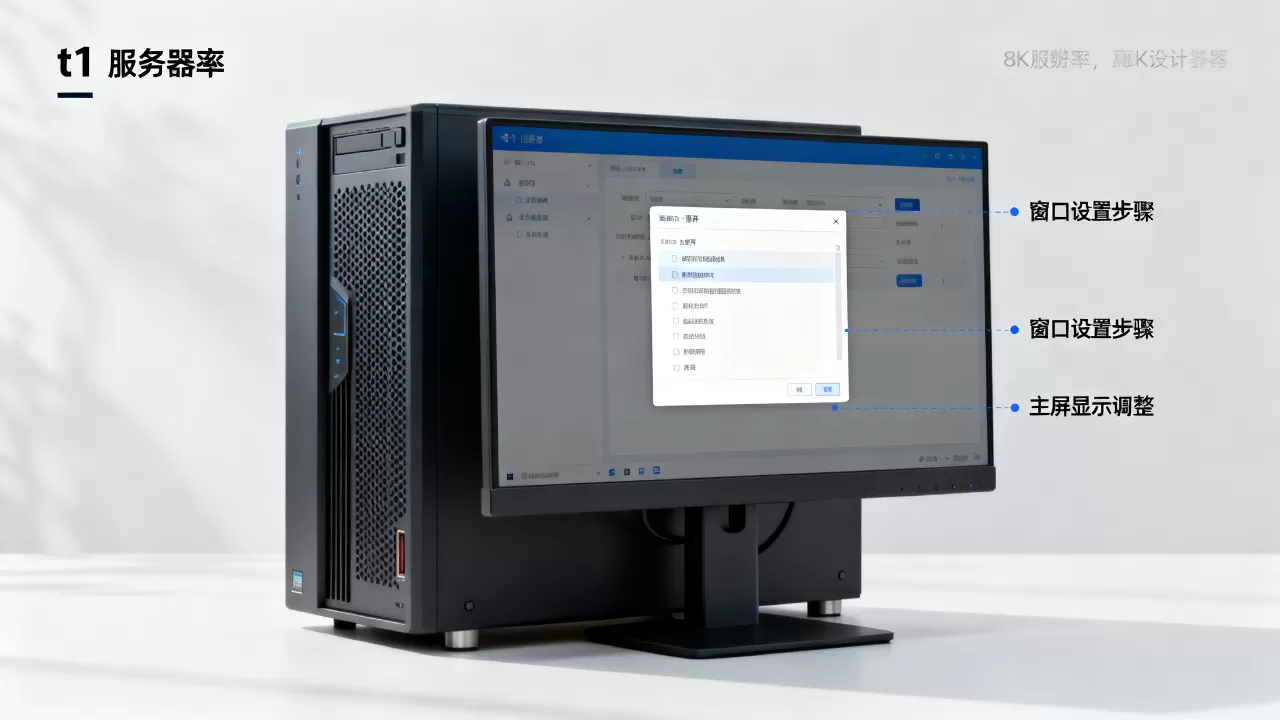
在主屏上打开程序窗口
安装完成并重启后,T1服务器主屏会出现登录界面,输入管理员账号密码,进入桌面。
– 打开终端或运行窗口:在Windows下按Win+R,输入`cmd`或程序名;在Linux下右键桌面打开终端,或按Alt+F2运行命令。
– 启动图形应用程序:例如双击图标、在终端输入`firefox`(需提前安装)或`gedit`,确认显卡驱动正确加载,否则可能出现分辨率异常或窗口渲染卡顿。
– 多窗口管理:使用任务栏、工作区切换器或Alt+Tab快速切换,多数情况下,T1服务器集成的集成显卡(如AST2500)可流畅运行基础办公及管理工具。
使用远程桌面连接T1服务器
若T1服务器部署在机房或无本地显示器,通过远程桌面(RDP)或VNC在个人电脑上显示服务器桌面,是更常见的操作方式,你个人的显示屏即为“主屏”,服务器窗口运行在其中。
T1服务器远程桌面设置步骤
– Windows服务器:系统属性→远程选项卡→勾选“允许远程连接到此计算机”,确保防火墙放开3389端口,并记录服务器IP地址。
– Linux服务器:安装并启用XRDP(兼容RDP协议)或VNC服务器。
– XRDP方式:`yum install xrdp -y`,启动服务`systemctl start xrdp`,设置开机自启,同样需放通3389端口。
– VNC方式:安装`tigervnc-server`,配置VNC密码,启动服务后通过VNC客户端连接(默认端口5901)。
– 云环境中的T1服务器:若T1是云服务器实例,需在安全组中添加入站规则,允许远程桌面协议(如TCP 3389),并确保公网IP或弹性IP可访问。
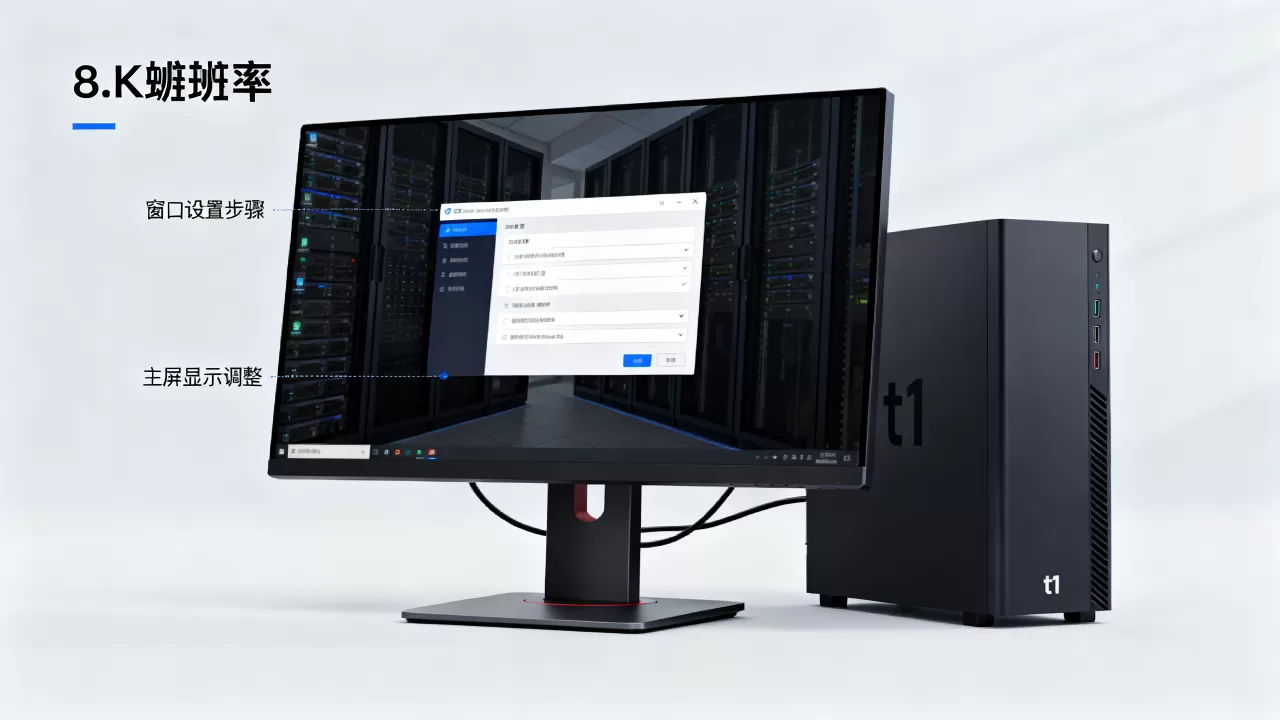
从客户端连接服务器窗口
– Windows客户端:按Win+R,输入`mstsc`,填入T1服务器IP,点击连接,输入管理员凭据即可看到服务器桌面,在桌面内打开任意程序,其窗口显示在你的电脑屏幕上。
– 第三方客户端:如Microsoft Remote Desktop(Mac/iOS)、Remmina(Linux)、VNC Viewer,连接后操作与本地一致。
– 优化建议:关闭不必要的桌面特效,降低颜色深度,以提升远程响应速度,行业共识认为,带宽不低于2Mbps可保证流畅的窗口操作体验。
常见问题与排查
– 连接失败:检查防火墙、端口是否开放,确认服务器远程桌面服务已启动。
– 黑屏或窗口无法显示:尝试重置远程桌面会话,或重启远程桌面服务;若使用VNC,检查VNC服务进程是否绑定正确端口。
– 多用户同时连接:Windows Server默认允许多个远程用户同时登录,每个用户拥有独立桌面;Linux下可通过配置多个VNC端口实现。
通过命令行启动窗口程序(无桌面环境)
如果T1服务器未安装完整图形界面,但只需运行单个窗口程序(如安装向导、配置工具),可利用X11转发或VNC的虚拟桌面功能,避免安装完整桌面带来的资源占用。
使用SSH X11转发
– 前提:客户端(你的本地电脑)需运行X Server(Windows下可用Xming或VcXsrv,Linux/macOS原生支持)。
– 操作:在SSH连接时添加`-X`参数:`ssh -X user@t1-server-ip`,连接后直接在终端运行图形程序(如`virt-manager`),程序窗口会显示在本地屏幕上。
– 注意:X11转发对网络延迟敏感,且仅支持单个程序窗口,不适合完整桌面环境。
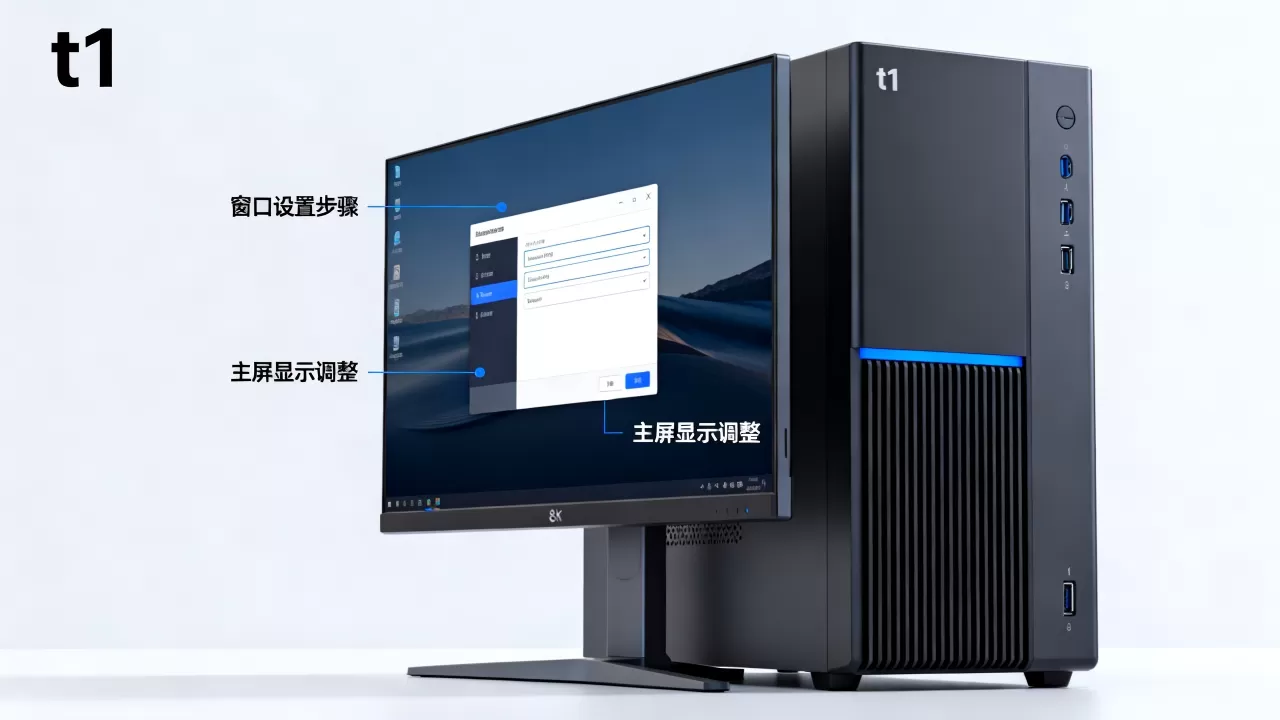
使用VNC开启虚拟桌面
– 安装轻量级桌面:yum install xfce4`(适用于Xfce桌面),或`apt install xfce4`,占用资源远低于Gnome或KDE。
– 配置VNC服务:启动`vncserver`,生成虚拟桌面(如:1),通过VNC客户端连接至`IP:5901`,即可看到Xfce桌面,在桌面内打开窗口。
– 适用场景:T1服务器作为开发或测试机,需运行多个图形工具但无需完整桌面特效时,此方案兼顾性能与功能。
Q&A:T1服务器主屏窗口常见问题解答
问:T1服务器没有独立显卡,能在主屏上打开窗口吗?
能,T1服务器通常配备板载集成显卡(如AST系列),支持基础2D显示和大多数管理工具窗口,运行3D应用或高分辨率视频可能卡顿,但日常运维、配置界面完全可用,若需提升图形性能,可安装低功耗独立显卡,但需注意服务器空间和供电限制。
问:用远程桌面连接T1服务器后,主屏上能看到窗口吗?
视情况而定,如果服务器本地有显示器且登录了同一用户,远程桌面会与本地会话冲突(Windows Server默认支持多会话,但本地和远程可同时独立工作),大多数情况下,远程桌面操作产生的窗口仅在远程客户端显示,不会影响服务器本地主屏,若需同步显示,可使用VNC或第三方工具实现双屏同步。
问:T1服务器开窗口运行图形程序,需要多大内存和CPU?
轻量级窗口(如终端、文件管理器)建议至少2GB内存和双核CPU,若运行浏览器或复杂配置工具,4GB内存更稳妥,T1服务器作为入门级型号,通常配置4-8GB内存,足以应对多数运维窗口需求,若发现卡顿,可关闭不必要的后台服务,或启用Swap分区换取临时性能。
首发原创文章,作者:王坚,如若转载,请注明出处:https://idctop.com/article/526413.html