在文件共享服务的选型中,FTP服务器和SMB服务器是两种基础且广泛使用的方案,它们各自的设计哲学与适用场景差异显著,理解这些区别是做出正确选择的前提。无论是个人搭建私有云盘,还是企业构建内部文件系统,都绕不开对FTP和SMB的对比考量,下面我们从协议原理、安全机制、性能表现以及实际部署等维度,深入剖析这两种服务器的异同。参考2
FTP服务器与SMB服务器区别:协议、安全与性能对比
协议原理与设计初衷
FTP(文件传输协议)诞生于1971年,设计用于在客户端和服务器之间可靠传输文件,它采用客户端-服务器模型,通过两个连接(控制连接和数据连接)工作,支持主动和被动模式,FTP的跨平台能力极强,几乎任何操作系统都有FTP客户端和服务器实现。


SMB(服务器消息块协议)最初由IBM开发,后由微软大幅扩展,主要用于局域网内共享文件、打印机和其他资源,SMB协议集成在Windows操作系统中,通过NetBIOS或直接TCP(端口445)通信,SMB的设计更强调网络资源的透明访问,用户可以将远程共享映射为本地驱动器。
安全性对比:明文传输与加密机制
传统FTP以明文传输数据,包括用户名和密码,存在严重安全隐患,为提升安全性,出现了FTPS(FTP over SSL/TLS)和SFTP(SSH File Transfer Protocol,基于SSH)这两种加密方案,FTPS在FTP基础上添加SSL/TLS加密,SFTP则完全基于SSH,提供加密通道。
SMB在早期版本(SMB 1.0)同样安全性较差,但从SMB 2.0开始引入签名机制,SMB 3.0进一步支持加密,并在Windows 8/Server 2012后默认启用加密,业内专家指出,SMB 3.0的加密性能几乎没有额外开销,在局域网内实现了高效且安全的传输。参考2
性能表现:大文件与随机访问
FTP在传输大文件时表现优异,尤其是通过被动模式,可以有效利用带宽,但FTP在随机读写小文件时效率较低,因为每个文件传输都需要建立新的数据连接。
SMB对小文件的随机访问性能更好,它支持缓存和预读,适合文档编辑、程序运行等场景,但在高延迟网络(如跨互联网)下,SMB的性能会显著下降,而FTP更适应高延迟环境。
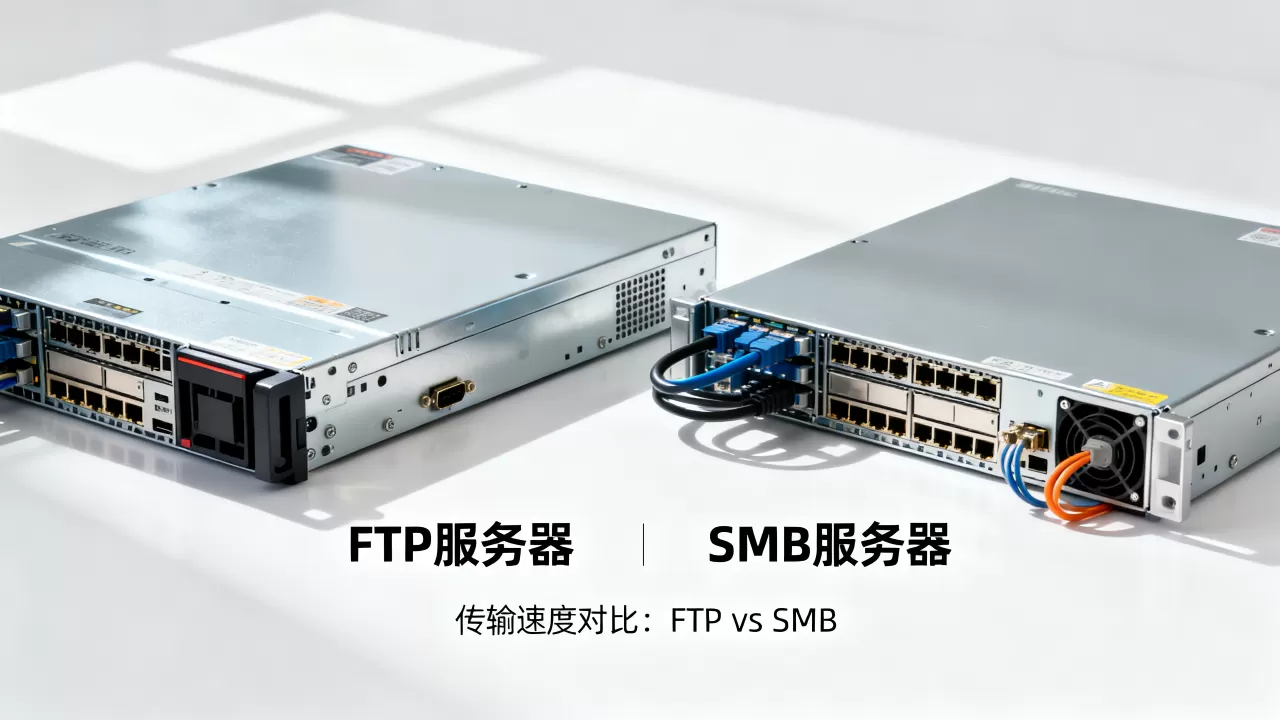
| 对比项 | FTP服务器 | SMB服务器 |
|---|---|---|
| 设计目标 | 可靠文件传输 | 网络资源透明共享 |
| 默认端口 | 21/20 | 445 |
| 加密方式 | FTPS / SFTP | SMB 3.0加密 |
| 跨平台 | 极广 | 原生Windows,跨平台需Samba |
| 大文件传输 | 优秀 | 一般 |
| 小文件随机访问 | 一般 | 优秀 |
| 高延迟网络 | 良好 | 较差 |
FTP服务器搭建与SMB服务器配置全攻略
FTP服务器搭建步骤(以FileZilla Server为例)
- 下载并安装FileZilla Server(免费开源),注意版本选择与操作系统匹配。
- 启动服务器,首次运行会提示设置管理界面密码,务必牢记。
- 在“用户”界面添加用户,设置密码,并限制用户只能访问指定目录。
- 在“共享文件夹”中添加本地目录,配置读写权限,必要时启用“写入”和“删除”权限。
- 配置被动模式:在“被动模式设置”中指定服务器公网IP(或域名)和端口范围(如50000-51000)。
- 在防火墙中添加规则,允许21端口以及被动模式端口范围。
- 启动服务,使用FTP客户端(如FileZilla Client)连接,测试上传下载功能。
SMB服务器配置步骤(以Windows Server为例)
- 打开“服务器管理器”,点击“添加角色和功能”,选择“文件和存储服务”。
- 安装“文件服务器”和“文件服务器资源管理器”角色,重启服务器。
- 在“服务器管理器”中进入“文件和存储服务”>“共享”,点击“新建共享”启动向导。
- 选择“文件共享”类型,输入共享名称(如“Documents”),选择本地文件夹路径。
- 设置权限:NTFS权限和共享权限,建议使用“Everyone”不推荐,应添加具体用户或组,并分配读取/写入级别。
- 验证防火墙:确保“文件和打印机共享”规则已启用,或手动开放TCP 445端口。
- 客户端通过
\服务器IP共享名称访问,或使用“映射网络驱动器”功能。
Linux下SMB服务器配置:Samba实战
- 安装Samba:
sudo apt-get install samba(Ubuntu/Debian)或sudo yum install samba(CentOS/RHEL)。 - 编辑配置文件
/etc/samba/smb.conf,在文件末尾添加共享目录定义:[shared] path = /home/samba/shared browseable = yes writable = yes valid users = your_username - 设置工作组(workgroup)和安全性选项,推荐使用
security = user。 - 添加Samba用户:
sudo smbpasswd -a your_username,并设置独立密码。 - 重启Samba服务:
sudo systemctl restart smbd,并确保nmbd服务也在运行。 - 客户端通过
smb://服务器IP/共享名称(Linux)或\服务器IP共享名称(Windows)访问。
FTP服务器和SMB服务器哪个更适合你的网络环境?
跨平台文件共享:FTP服务器更通用
如果你的网络中有Windows、Linux、macOS甚至嵌入式设备,FTP服务器是首选,几乎所有设备都原生支持FTP协议,无需额外安装客户端,对于移动设备,也有大量FTP客户端应用,FTP在网站文件管理、远程备份等场景中地位稳固,跨平台兼容性无可替代。
Windows局域网:SMB服务器更高效
在纯Windows环境中,SMB服务器是完美选择,它原生集成在资源管理器中,用户无需学习新工具,直接映射网络驱动器即可,SMB 3.0支持多通道、RDMA等高级特性,在局域网内性能远超FTP,对于企业内部文档协作、Office文件编辑,SMB的体验更流畅,且支持文件锁定和变更通知。
内外网传输与安全需求:加密方案选择
如需通过互联网传输文件,建议使用FTP over SSL/TLS(FTPS)或SFTP,它们能有效保护数据机密性,SMB over QUIC(Windows Server 2026开始支持)提供了互联网传输加密,但尚不普及,多数情况下,互联网文件共享更倾向FTP加SSL的方案,因为防火墙对FTP协议更友好。
成本考量:FTP服务器价格与SMB服务器授权费用
FTP服务器软件大部分是免费开源的,如FileZilla Server、vsftpd,商业版如Serv-U提供更多功能但需付费,SMB服务器在Windows中需要Windows Server授权,但Windows客户端自带SMB客户端功能,对于个人用户,使用免费FTP服务器或Samba(免费)是经济的选择,据统计,相当一部分中小企业选择免费FTP方案作为低成本文件共享工具,兼顾预算与功能。参考2
常见问题解答(FTP服务器和SMB服务器相关)
问题1:FTP服务器和SMB服务器哪个更快?
在低速、高延迟网络下,FTP更快,因为它的控制开销小,且能灵活调整传输模式,在局域网内,SMB 3.0的随机读写性能更优,大文件传输二者差异不大,具体取决于网络质量和硬件配置。
问题2:FTP服务器能完全替代SMB服务器吗?
不能,SMB提供了更丰富的文件操作语义,包括文件锁定、变更通知、缓存优化,适合需要频繁随机访问的办公场景,FTP更侧重于简单的文件上传下载,两者定位不同,在混合环境中可以互补使用。
问题3:如何选择FTP服务器的加密方案?
如果服务器已运行SSH,使用SFTP最方便,无需额外证书,且端口22通常更易穿透防火墙,如果必须使用FTP协议,则配置FTPS,需要部署SSL证书,两者安全性相当,但SFTP在脚本和自动化集成中更常见。
FTP服务器和SMB服务器各有不可替代的优势,选择的关键在于你的网络环境、操作系统生态和具体业务需求。跨平台、高延迟、简单文件传输,FTP是首选;Windows局域网、需要高级文件操作,SMB更胜一筹,理解自身需求,才能做出最合适的决策。
首发原创文章,作者:王坚,如若转载,请注明出处:https://idctop.com/article/526498.html