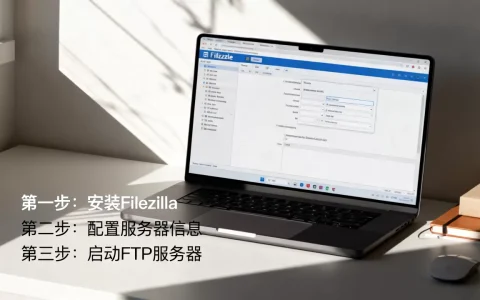
在Windows系统上用FileZilla Server搭建FTP服务器,只需下载安装、配置用户和共享目录,即可实现内网或外网文件共享与传输。
为什么用FileZilla Server搭建FTP服务器
FileZilla Server是免费开源的FTP服务器软件,支持FTP和FTPS加密传输,它占用资源极低,配置界面直观,特别适合个人开发者、小型团队或家庭用户快速搭建文件共享环境,相比其他FTP服务端,FileZilla Server在Windows平台上的兼容性和易用性更突出。


FileZilla Server vs vsftpd:哪个更适合Windows用户
vsftpd是Linux生态的经典FTP服务器,以稳定高效著称,但配置依赖命令行,Windows用户需要先安装虚拟机或WSL,行业共识认为,如果你在Windows系统上工作,FileZilla Server的图形化面板和系统服务集成完胜vsftpd,vsftpd的优势在于多用户并发性能和极低的内存占用,但FileZilla Server在单机或小规模场景下完全够用,且无需额外环境准备。
FileZilla Server怎么设置中文
安装后默认界面是英文,点击菜单栏Edit → Settings,在左侧选择General,右侧Language下拉菜单中找到Chinese,保存后重启界面即可显示中文,这一操作让后续配置更顺手,尤其适合刚接触FTP服务的新手。
FileZilla创建FTP服务器详细步骤
整个流程分为下载安装、服务基础配置、用户与目录权限三部分,每一步都可验证。
下载与安装要点
- 访问FileZilla官网,选择FileZilla Server版本(注意区分Server和Client,下载的是服务端程序)。
- 安装时,Admin port默认保持14147,如果端口被占用可自行修改,需记住后续登录管理界面时会用到。
- 勾选Start Server after installation,安装完成后服务自动启动,系统托盘会出现绿色图标,表示服务运行正常。
- 安装完成后,桌面上会生成FileZilla Server Interface图标,双击打开,输入管理密码(安装时设置),即可进入配置界面。
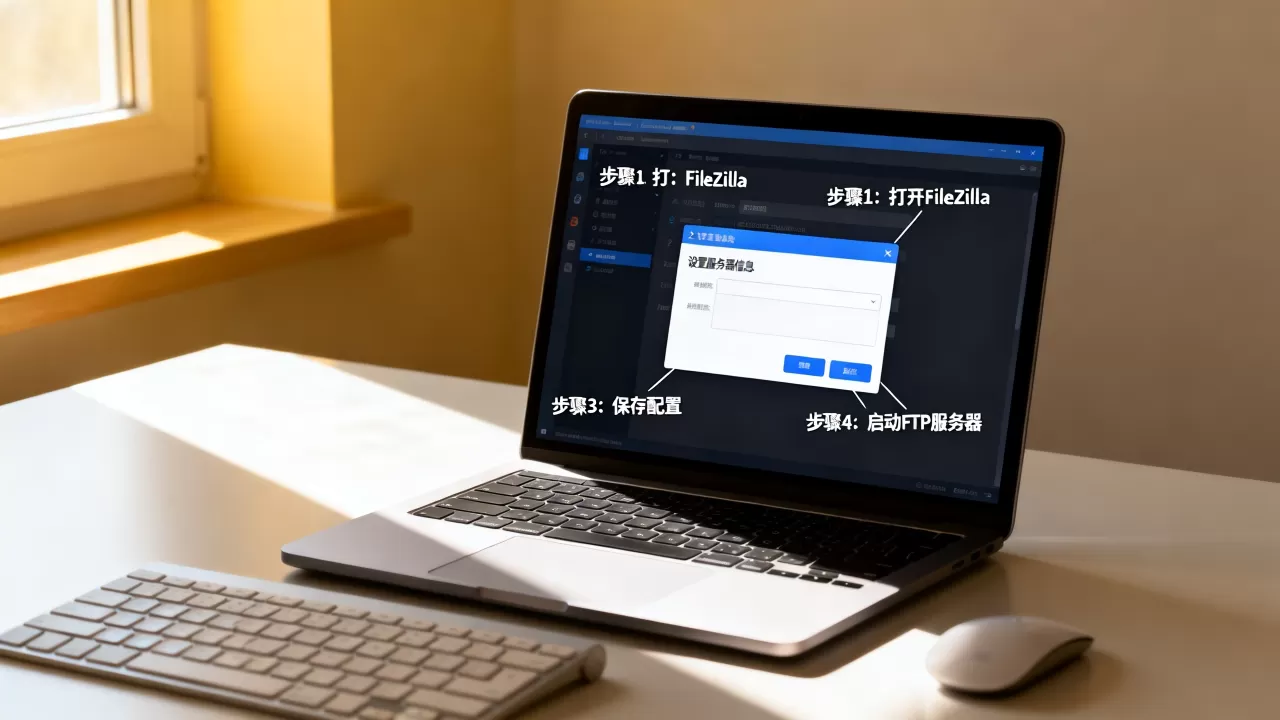
配置基础服务参数
打开FileZilla Server Interface,点击Edit → Settings,进入全局设置:
- General → Listen on these ports:默认21端口,如需修改(比如避免端口冲突),改为其他端口号,客户端连接时需对应填写。
- Passive mode settings:被动模式对多数网络环境更友好,勾选Use custom port range,设置一个范围,例如50000-50100,然后在外网或防火墙中开放这些端口。
- Welcome message:可自定义连接时显示的欢迎信息,非必须。
添加用户与共享目录
这是FTP服务器的核心,直接决定哪些人能访问哪些文件夹。
- 在左侧面板点击Users,进入用户管理界面。
- 点击Add,输入用户名,设置密码,密码建议包含大小写字母和数字,增强安全性。
- General页签下,勾选Account enable启用账户。
- Shared folders页签,点击Add选择需要共享的本地文件夹,推荐新建一个专用文件夹,例如
D:FTP_Share,避免暴露系统盘。 - 选定文件夹后,在右侧设置权限:
- Read和List:默认勾选,允许用户查看文件列表。
- Write:需要上传文件时勾选。
- Delete和Append:按需开放,一般仅给管理员账户。
- 点击OK保存用户配置。
客户端连接测试
打开另一台电脑上的FileZilla Client(或浏览器),输入服务器IP地址、端口(默认21)、用户名和密码,点击快速连接,如果配置正确,可以看到共享目录中的文件列表,如果连接失败,优先检查防火墙和被动模式端口是否开放。

FileZilla FTP服务器安全配置要点
FTP协议本身不加密,传输过程中用户名和密码以明文传输,存在安全隐患,通过以下配置,可以大幅提升服务安全性。
启用FTPS加密
FileZilla Server支持通过TLS/SSL加密传输(FTPS),在Settings → FTP over TLS settings中:
- 勾选Enable FTP over TLS support。
- 点击Generate new certificate,生成自签名证书,证书参数可随意填写,本地测试不必在公信机构注册。
- 客户端连接时需选择FTP over TLS (FTPS)或显式FTP over TLS,并接受自签名证书。
- 强制所有用户使用TLS:在FTP over TLS settings中勾选Disallow plain unencrypted FTP,这样未加密的连接将被拒绝。
调整被动模式与防火墙
被动模式下,服务器需要开放一个端口范围供客户端连接,在Settings → Passive mode中设置端口范围后,在Windows防火墙中添加允许规则:
- 允许FileZilla Server程序通行(一般安装时已自动添加)。
- 允许TCP端口21(或自定义端口)。
- 允许被动模式端口范围(如50000-50100)的入站规则。
限制用户权限与目录
- 每个用户只能访问其共享文件夹,避免越权。
- 对不需要写入的账户,仅勾选Read和List,禁止上传和删除。
- 合理设置Speed limits,防止单个用户占用全部带宽。
- 定期检查日志文件(File → View Log),跟踪异常登录行为。
使用强密码和账户禁用

- 避免使用admin、password等弱密码。
- 对临时或不再使用的账户,在用户管理中取消Account enable,而非保留。
- 业内专家指出,FTP服务器最容易被攻击的点是弱口令和未启用的TLS加密,因此这两项必须优先配置。
FileZilla创建FTP服务器常见问题
FileZilla Server无法连接怎么办?
先确认服务是否运行:系统托盘图标为绿色表示正常,红色表示停止,如果停止,右键图标选择Start FileZilla Server,然后检查防火墙是否放行21端口(或自定义端口),以及客户端填写的IP地址是否正确,被动模式下,确保服务器上的端口范围与客户端设置一致。
外网访问FileZilla FTP服务器需要哪些设置?
需要路由器端口映射,将公网IP的21端口映射到内网服务器IP的21端口,同时映射被动模式端口范围,建议在路由器中为服务器分配静态内网IP,避免IP变化导致映射失效,尽量使用FTPS加密,避免公网传输时数据泄露。
FileZilla上传速度慢怎么优化?
- 检查是否开启了被动模式,主动模式在某些网络环境下会被防火墙拦截导致速度下降。
- 在Settings → Transfer settings中调整Maximum number of connections和Transfer buffer size,适当增大缓冲区有助于提升连续传输速度。
- 限制同一用户的并发连接数,避免多个连接争抢带宽。
- 如果网络本身带宽有限,可考虑升级网络或调整传输文件的压缩方式(文件本身压缩后上传)。
FileZilla Server作为轻量级FTP服务器,在Windows环境下的稳定性和易用性已经过大量用户验证,从安装到安全配置,每一步都可通过图形界面完成,无需手写命令,快速搭建后,内网文件共享、临时远程访问都能轻松实现。
首发原创文章,作者:王坚,如若转载,请注明出处:https://idctop.com/article/527046.html