服务器主机安装Windows XP虽然在当今已非主流,但在特定场景下,如运行老旧工业控制软件或兼容特定硬件时,仍有人选择这么做,本文将从实际需求出发,分步骤讲解安装过程及注意事项。参考2
服务器主机安装xp的实际需求
哪些场景需要旧服务器装xp
- 工业控制与嵌入式设备:许多工厂的数控机床、PLC编程软件仍依赖XP环境,且无法通过虚拟化绕过。
- 老版本财务/ERP系统:部分企业多年前采购的财务软件仅支持XP,升级成本高,只得将旧服务器保留为专用主机。
- 硬件兼容性限制:一些2000年代的服务器(如IBM xSeries 236、HP ProLiant DL380 G4)的RAID卡驱动不再更新,新版Windows无法识别,XP反而更稳定。
- 教学与测试用途:IT培训机构或实验室需要搭建XP环境进行渗透测试或旧版软件演练。
现实风险与权衡
- 安全漏洞:XP自2014年停止更新,联网后极易被攻击,行业共识认为,这类服务器应物理隔离或仅用于内部专网。
- 驱动稀缺:现代服务器(如2010年后机型)缺少XP驱动,强行安装可能导致蓝屏或功能异常。
- 性能瓶颈:XP仅支持最大4GB内存(实际用到3.25GB),且无法发挥多核CPU优势,老旧服务器配XP常用于单一低负载任务。
服务器主机安装xp的详细步骤
硬件检测与BIOS准备
- 确认硬件兼容性

:在服务器官网查询该机型是否支持XP(通常2008年前的产品有驱动包),例如Dell PowerEdge 2950有XP专用驱动,但需注意SCSI/RAID卡驱动必须提前准备好。
- 调整BIOS设置:
- 关闭ACPI高级电源管理(部分服务器需设为Standard PC以兼容XP)。
- 禁用Secure Boot(如果主板选项存在)。
- 设定启动顺序为光驱或U盘(U盘需USB 2.0端口,XP原生不支持USB 3.0)。
- 准备驱动介质:将SATA/SCSI驱动、网卡驱动、芯片组驱动提前下载到软盘或U盘(XP安装时需按F6加载驱动)。

安装过程实操
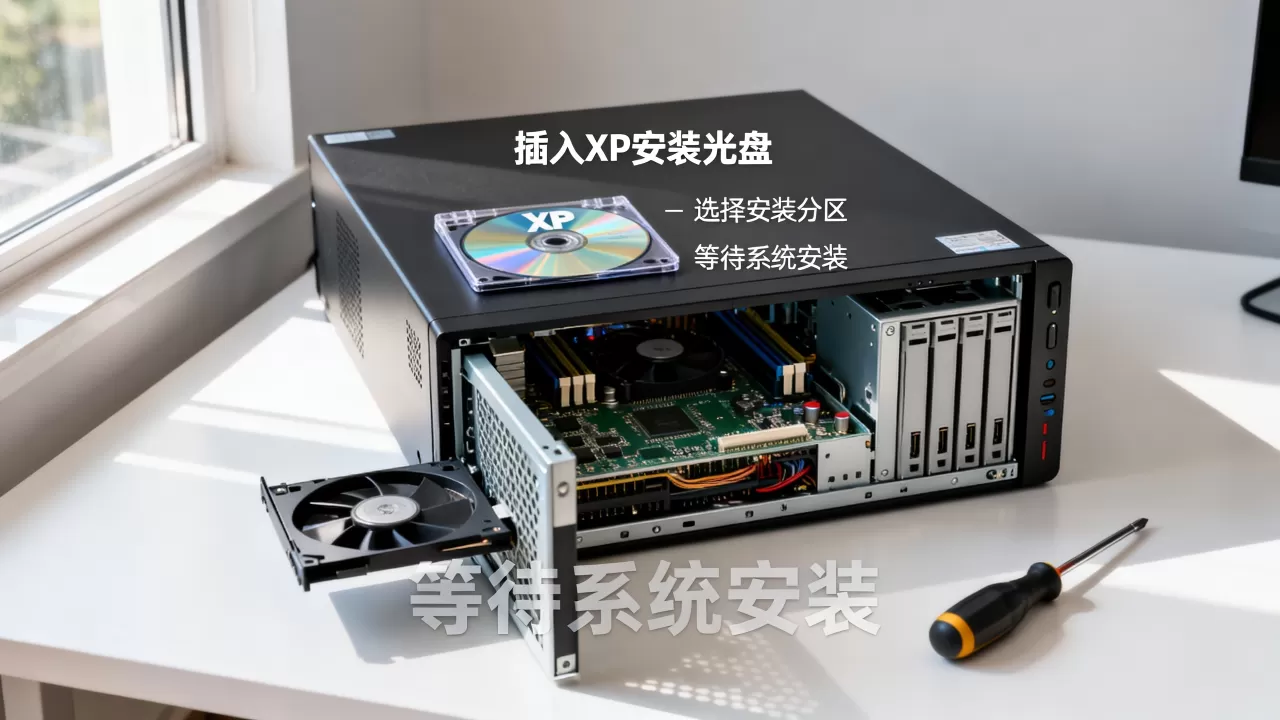
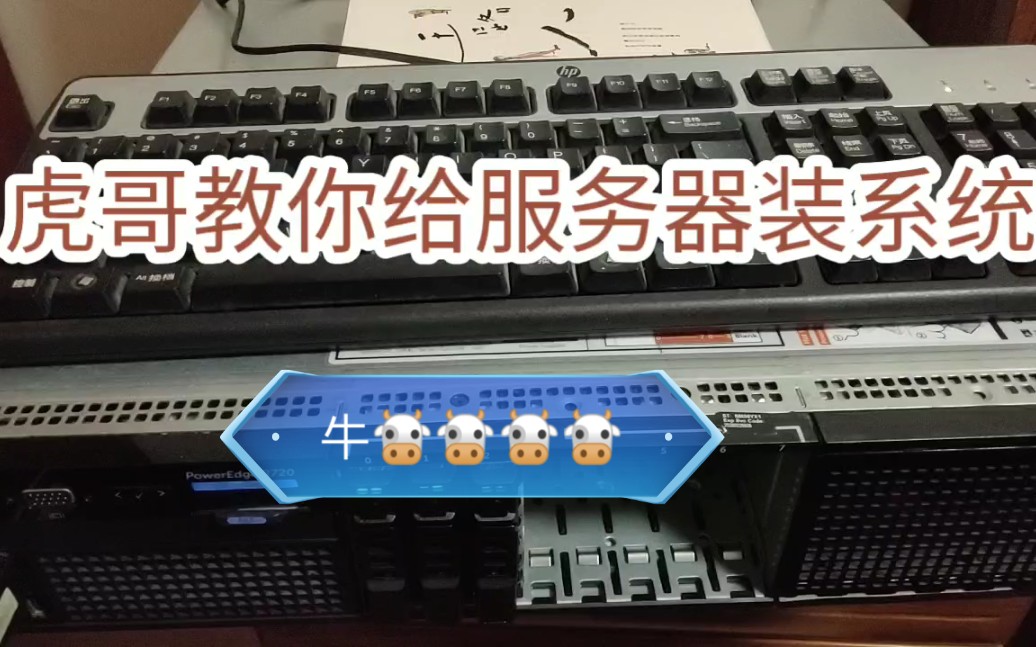
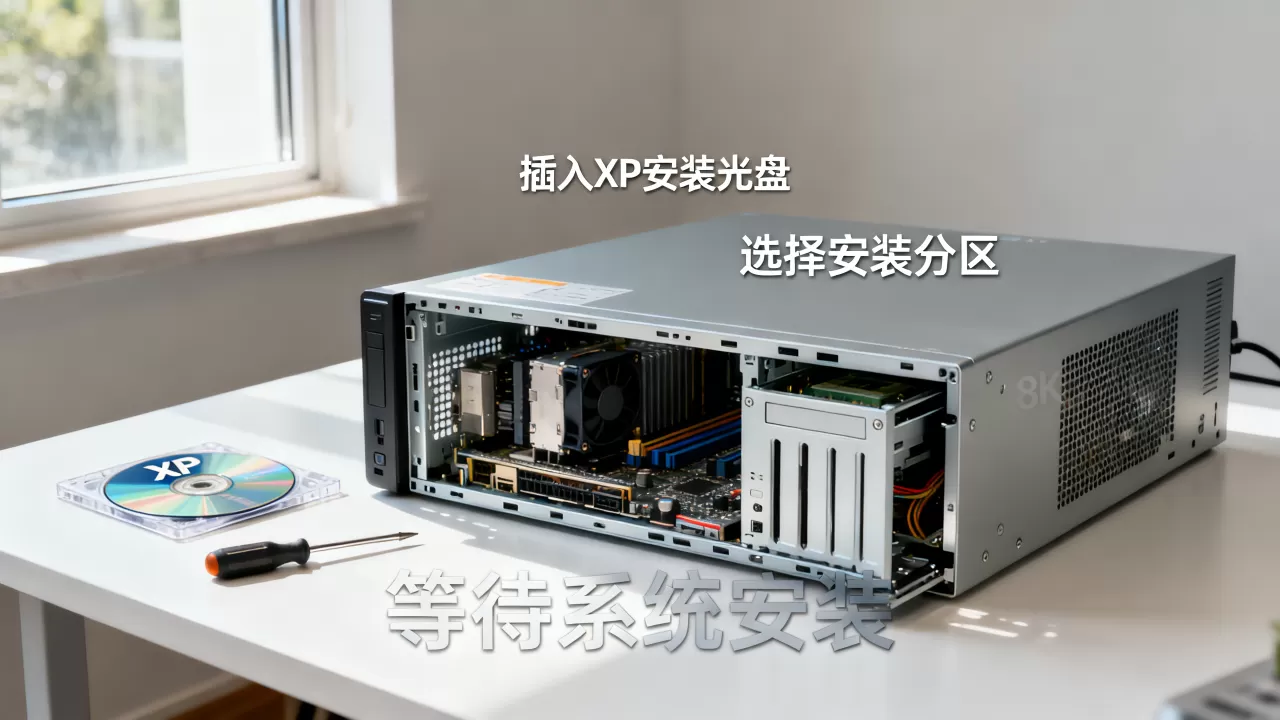
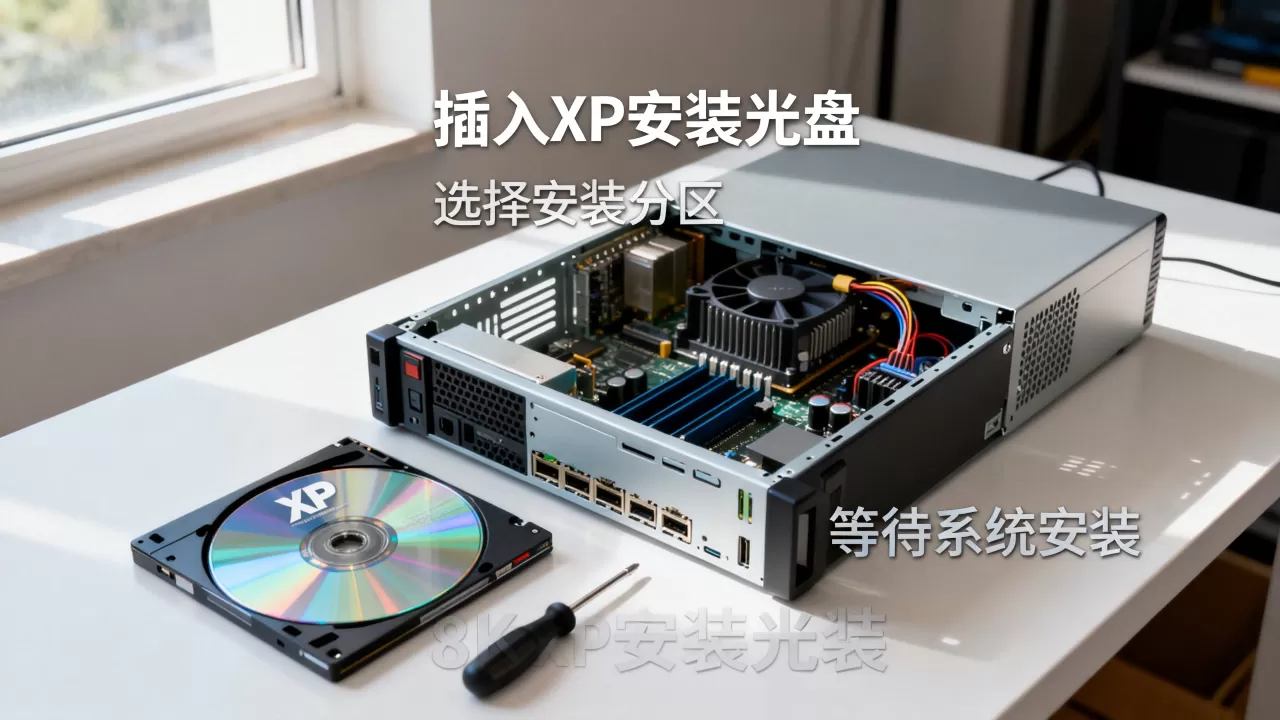
- 进入安装界面:插入Windows XP SP3光盘(推荐集成SP3的版本,避免后续大量补丁),从光驱启动,按任意键进入。
- 加载存储驱动:当屏幕底部出现“Press F6 if you need to install a third party SCSI or RAID driver”时,迅速按F6,插入驱动软盘或U盘(需提前将驱动文件放在软盘镜像中,或使用集成驱动的安装盘)。
- 磁盘分区:XP安装程序可手动分区,建议分配一个主分区(约40GB) 用于系统,剩余空间作为数据分区,注意:MBR分区表最大支持2TB,大容量硬盘需使用GPT(但XP不支持GPT启动,故超过2TB的硬盘只能作为数据盘)。
- 安装过程:复制文件后自动重启,进入图形化安装阶段,需输入产品密钥、设置管理员密码(建议使用
强密码
以减少风险)。 - 驱动安装顺序:先装主板芯片组驱动,再装网卡驱动,最后装显卡驱动,若服务器有独立显卡,尽量使用XP兼容的驱动版本(如NVIDIA Quadro FX系列旧驱动)。
常见安装失败原因
- 蓝屏代码0x0000007B:通常因存储控制器未正确加载驱动,需重新制作集成SATA/RAID驱动的安装盘。
- 安装进度条卡死:多为ACPI兼容性问题,BIOS中将ACPI模式改为“APIC”或“Standard PC”可解决。
- 无法识别USB:XP原生不支持USB 3.0,需安装第三方驱动(如Etron EJ168)或使用PS/2键盘鼠标。
服务器xp系统兼容性优化
驱动与补丁管理
- 驱动获取渠道:除官网外,可尝试“驱动精灵离线版”或“Snappy Driver Installer Origin”在离线环境下打补丁,但需注意这些工具可能包含非官方签名驱动。
- 补丁集成:建议使用nLite工具自制集成SP3和2014年4月前所有补丁的安装盘,减少安装后额外更新。
- 硬件兼容性陷阱:某些服务器网卡(如Broadcom BCM5709)在XP下可能出现断流,需调整网卡属性中的“大量发送卸载”为关闭。
安全加固措施
- 物理隔离网络:最重要的策略将服务器置于独立VLAN或完全不联网,仅通过串口或KVM管理。
- 禁用无关服务:在“服务”管理器中关闭Remote Registry、SSDP Discovery、NetBIOS等,减少攻击面。
- 安装第三方防火墙:如Comodo Firewall旧版或ZoneAlarm免费版,设置严格出站规则。
- 使用账户控制:创建受限用户账号用于日常操作,仅管理员账号用于安装软件。
服务器主机安装xp常见问题解答
问:是否可以在虚拟机中安装XP代替物理服务器?
答:可以,但需注意虚拟机对直通硬件的支持有限,如果涉及USB加密狗、PCIe工业卡等物理设备,建议使用物理机,否则,VMware ESXi 6.7或VirtualBox 6.0都能提供较好的XP兼容性,且可借助快照快速恢复。
问:旧服务器装xp遇到蓝屏0x000000A5如何处理?
答:该代码通常表示ACPI冲突,在BIOS中尝试将“ACPI 2.0 Support”设为Disabled,或更换为“Standard PC”内核(在安装时通过按F5选择),若仍无效,检查内存是否故障(XP对内存错误敏感)。
问:服务器xp系统是否支持4GB以上内存?
答:XP 32位版本物理寻址上限为4GB,实际可用约3.25GB,若服务器有8GB内存,建议使用PAE扩展(需开启/PAE启动参数)但稳定性一般,或更换为Windows Server 2003 32位企业版(支持8GB),但兼容性基本一致。
最终结论: 服务器主机安装xp属于特定历史时期的过渡方案,仅在无法虚拟化或硬件无驱动替代时适用,建议优先考虑虚拟化或Windows Server 2003,若必须使用XP,请务必做好安全隔离与驱动备份,确保系统在受控环境中稳定运行。参考2
首发原创文章,作者:王坚,如若转载,请注明出处:https://idctop.com/article/527416.html