Win7网络连接到服务器未响应,通常是因为网络协议被破坏或防火墙拦截,通过重置Winsock和检查防火墙规则,大部分情况下能恢复正常连接。
win7网络连接服务器未响应的常见原因
网络连接不稳定或断开
网线松动、WiFi信号弱、本地连接显示“未识别的网络”都可能导致服务器连接失败,检查电脑右下角网络图标,确认是否正常获取IP地址,如果图标显示黄色感叹号,说明网络存在连通性障碍。参考2


DNS解析故障
当你输入域名访问服务器时,DNS负责将其转换为IP地址,如果DNS缓存损坏或DNS服务器本身不可用,连接就会卡在“正在解析”阶段,最终提示未响应。刷新DNS缓存或更换公共DNS通常能解决这类问题。
防火墙或安全软件干扰
Windows防火墙或第三方杀毒软件可能误判正常连接为威胁,直接将通信阻断。临时关闭防火墙测试一下,就能判断是否干扰源,业内专家指出,很多服务器连接失败的案例都是防火墙规则太严格造成的。参考2
IP地址冲突或配置异常
自动获取IP失败、IP地址与局域网内其他设备冲突,或者子网掩码、网关设置错误,都会导致无法与服务器建立通信。释放并重新获取IP地址是排查这类问题的快速方法。
win7设置网络连接服务器未响应的具体步骤
重置Winsock协议
Winsock是Windows网络编程接口,一旦损坏,几乎所有网络连接都会出问题,重置方法如下:
- 以管理员身份打开命令提示符:点击“开始”,在搜索框输入cmd,右键选择“以管理员身份运行”。
- 输入命令netsh winsock reset,按下回车。
- 显示“成功重置Winsock目录”后,重启电脑。
多数情况下,这一步就能让服务器连接恢复,行业共识认为,重置Winsock是解决网络未响应问题的首选操作。
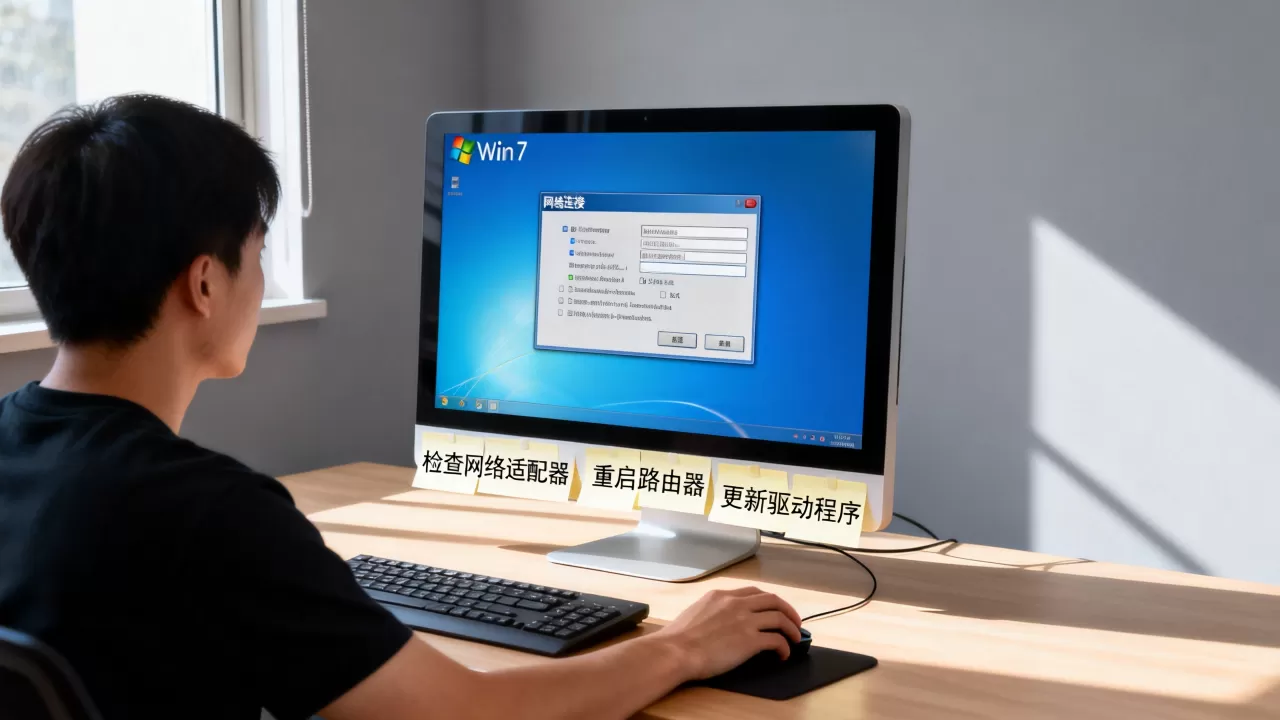
释放并更新IP地址
如果DNS缓存或IP分配有问题,可以用命令重新获取:
- 在管理员命令提示符中依次输入:
- ipconfig /release
- ipconfig /renew
- ipconfig /flushdns
- 每输完一条按回车,等待提示完成。
- 关闭命令提示符,再次尝试连接服务器。
修改DNS服务器地址
公共DNS能避开运营商DNS解析慢或出错的问题:
- 打开“网络和共享中心”,点击当前连接的网络(如“本地连接”或“无线网络连接”)。
- 选择“属性”,双击“Internet协议版本4 (TCP/IPv4)”。
- 勾选“使用下面的DNS服务器地址”,首选DNS填入114.114.114,备用DNS填入8.8.8。
- 点击确定,立即生效。
关闭Windows防火墙或添加例外
想快速验证防火墙是否阻塞连接,可以暂时关闭它:
- 进入控制面板,选择“Windows防火墙”。
- 点击左侧“打开或关闭Windows防火墙”,选择“关闭Windows防火墙”(不推荐长期关闭)。
- 确认关闭后,重新连接服务器,如果恢复正常,说明防火墙规则需要调整,建议改为添加程序例外:
- 在防火墙设置中点击“允许程序或功能通过Windows防火墙”。
- 找到你的应用程序(如远程桌面、游戏客户端),勾选“专用”和“公用”网络。
- 如果程序不在列表中,点击“允许运行另一程序”添加。


检查并启动必要的网络服务
某些后台服务停止会导致连接失败:
- 按Win+R键,输入services.msc回车。
- 确保以下服务状态为“已启动”且启动类型为“自动”:
- Server
- Workstation
- TCP/IP NetBIOS Helper
- DHCP Client
- DNS Client
- 若服务未启动,右键选择“启动”。
其他场景:win7连接服务器未响应怎么设置
局域网文件共享服务器未响应
如果你在局域网内连接共享文件夹或打印机,但提示未响应,尝试直接使用服务器IP地址访问(例如输入192.168.1.100),同时确保网络发现和文件共享功能已开启:
- 控制面板 -> 网络和共享中心 -> 更改高级共享设置 -> 启用网络发现和文件和打印机共享。
远程桌面连接服务器未响应
远程桌面经常因端口未开放或服务停止而超时:
- 检查远程桌面服务是否运行:services.msc中找到“Remote Desktop Services”,确保已启动。
- 确认防火墙是否放行3389端口:在防火墙高级设置中添加入站规则,允许TCP 3389端口。
- 如果服务器在内网,路由器需做端口映射。
游戏服务器连接未响应
玩联机游戏时频繁断连或卡在“连接服务器”,可以尝试:
- 关闭后台下载、视频播放等占用带宽的程序。
- 使用游戏加速器优化路由,减少延迟。
- 重置网络协议栈(参照上文Winsock重置步骤),并确保显卡驱动和网卡驱动为最新版本。
Q&A:win7网络连接服务器未响应常见问题解答
问题1:win7网络连接服务器未响应,但其他设备可以正常上网,怎么办?
先检查本机网络配置,依次执行Winsock重置、IP释放更新、DNS修改,如果无效,用其他设备连接同一服务器确认是否服务器本身问题,若服务器正常,则可能是本机网络组件损坏,尝试使用系统还原恢复到之前正常的时间点。
问题2:设置win7网络连接服务器未响应时,提示错误代码0x80070035?
该错误通常与网络路径有关,多发生在局域网共享场景,确保网络发现和文件共享已开启,防火墙允许“文件和打印机共享”通过,如果使用工作组,需要保证所有设备在同一工作组内,且计算机名不能重复。参考2
问题3:win7网络连接服务器未响应,关闭防火墙后正常,怎样永久保留防火墙安全?
无需完全关闭防火墙,只需为特定程序或端口设置例外,在防火墙高级设置中添加入站规则,允许该程序的所有连接,或者开放其使用的端口(如80、443、3389等),这样既保留防火墙防护,又能正常连接服务器。
解决Win7网络连接到服务器未响应,核心在于重置网络协议和合理配置防火墙,按照上述步骤逐一排查,基本能恢复连接,如果问题依旧,建议检查硬件网卡或联系网络管理员。
首发原创文章,作者:王坚,如若转载,请注明出处:https://idctop.com/article/527620.html