配置DHCP服务器,只需要在服务器上安装DHCP服务,定义好地址池范围、网关和DNS,然后激活作用域,就能让客户端自动获取IP。 无论你用的是Linux还是Windows Server,核心流程都是这样,但具体操作有所不同,下面我以实际操作为例,带你一步步完成配置。参考2
Linux服务器配置DHCP服务器步骤详解
对于大多数运维人员来说,Linux下配置DHCP服务器是常见需求,这套步骤涵盖了从安装到验证的全过程,属于linux服务器配置dhcp服务器步骤的典型实操。
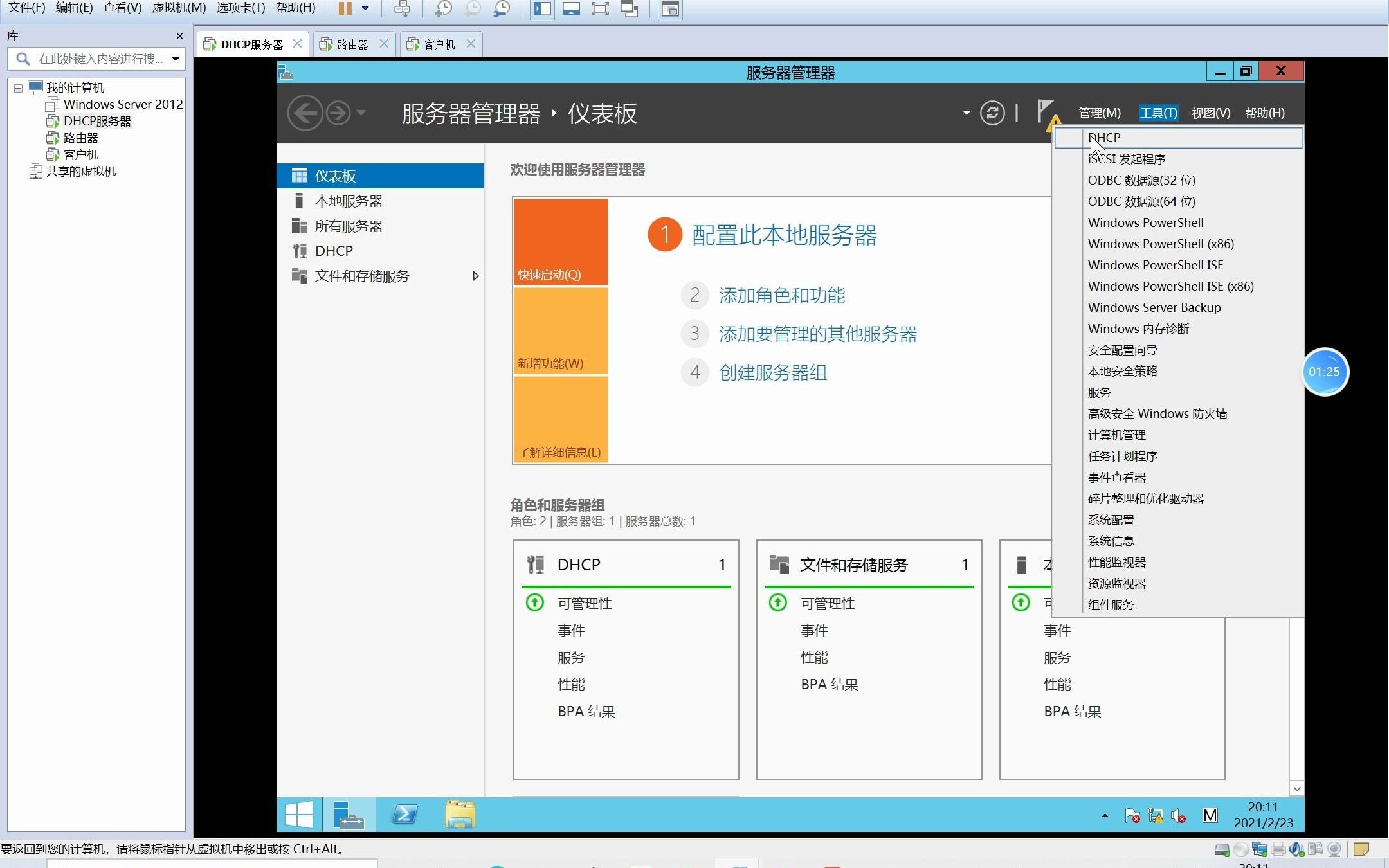

安装DHCP服务器软件
在Ubuntu/Debian系统中,使用apt安装isc-dhcp-server:
- 更新包索引:
sudo apt update - 安装软件:
sudo apt install isc-dhcp-server -y
在CentOS/RHEL系统中,使用yum或dnf安装dhcp:
- 安装:
sudo yum install dhcp -y(或sudo dnf install dhcp -y) - 安装完成后,主配置文件位于
/etc/dhcp/dhcpd.conf。
编辑配置文件dhcpd.conf
配置文件是DHCP服务器的核心,你需要定义子网、地址池、网关和DNS等选项,以下是一个典型示例:
subnet 192.168.1.0 netmask 255.255.255.0 {
    range 192.168.1.100 192.168.1.200;
    option routers 192.168.1.1;
    option domain-name-servers 8.8.8.8, 8.8.4.4;
    default-lease-time 600;
    max-lease-time 7200;
}subnet和netmask:定义网络范围。range:可分配的IP地址池。option routers:默认网关。option domain-name-servers:DNS服务器地址。default-lease-time和max-lease-time:租期时间,单位秒。
配置完成后,检查语法是否正确:sudo dhcpd -t,如果输出“Syntax: OK”,说明配置无误。
启动服务与防火墙设置
- 启动服务:
sudo systemctl start isc-dhcp-server(Ubuntu)或sudo systemctl start dhcpd
(CentOS)。
- 设置开机自启:
sudo systemctl enable isc-dhcp-server。 - 防火墙放行DHCP端口(UDP 67和68):
sudo ufw allow 67/udp(Ubuntu)或sudo firewall-cmd --add-service=dhcp --permanent(CentOS)。
验证配置效果
在客户端设备上,将网络连接设为自动获取IP,查看客户端日志或使用ip addr确认是否获取到地址池中的IP,你还可以在服务器端查看日志:sudo journalctl -u isc-dhcp-server,确认是否有分配记录。
Windows Server DHCP服务器配置教程
Windows Server的DHCP配置更依赖图形界面,但在服务器核心模式下也支持命令行,这套流程是典型的windows server dhcp服务器配置教程,适合企业环境。
添加DHCP服务器角色
打开服务器管理器,点击“添加角色和功能”,在“服务器角色”列表中勾选“DHCP服务器”,安装过程中会提示添加DHCP工具,建议一并安装,安装完成后,需要重启服务器或手动启动DHCP服务。参考2
创建作用域并配置选项
在DHCP管理控制台中,右键点击“IPv4”选择“新建作用域”,按向导设置:
- 作用域名称:办公区地址池”。
- IP地址范围:起始IP和结束IP,例如192.168.1.100到192.168.1.200。
- 排除地址:如果你需要保留部分IP给服务器,可以在此设置排除范围。
- 租期:默认租期为8天,你可以根据实际需求调整。
- 配置选项:填入网关(路由器)、DNS服务器等信息。
完成向导后,作用域会默认处于“未激活”状态。
授权与激活作用域
在域环境下,DHCP服务器需要被授权才能在网络中工作,右键点击服务器节点,选择“授权”,如果是在工作组环境,则无需授权,右键点击作用域,选择“激活”,即可开始分配地址。
配置保留和高级选项
如果你需要为特定设备(如打印机、服务器)分配固定IP,可以在作用域下创建“保留”,右键点击“保留”选择“新建保留”,输入MAC地址和固定IP即可,还可以在“作用域选项”中设置更多选项,如WINS服务器、域名等。
DHCP服务器配置注意事项与优化
dhcp服务器配置注意事项涉及多个方面,从地址规划到安全防护,都需要提前考虑。
地址池规划要合理
- 地址池范围不要与现有设备冲突,最好将网络设备、静态IP服务器排除在外。
- 建议预留一段IP用于手工分配,比如前50个IP,让地址池从.50开始。
- 避免地址池过大,否则可能造成广播流量增加。
租期时间设置策略
- 对于移动设备频繁的网络,比如Wi-Fi环境,租期可以设置短一些(如30分钟),释放地址更快。
- 对于固定办公场景,租期可以设置长一些(如24小时或1周),减少DHCP请求次数。
- 行业共识认为,默认租期设置为24小时是比较稳妥的折中方案。
DHCP中继与跨网段支持
如果网络中有多个VLAN,DHCP服务器通常只在一个子网中,此时需要在交换机上配置DHCP中继代理,将客户端的DHCP请求转发到服务器,服务器端需要配置多个subnet声明,对应每个VLAN的地址池。
安全防护建议
- 在交换机上启用DHCP Snooping功能,防止网络中私自架设假DHCP服务器。
- 限制DHCP服务监听端口,只绑定在信任的网卡上。
- 定期检查DHCP服务器日志,发现异常分配及时处理。
DHCP服务器配置原理简要
理解dhcp服务器配置原理有助于你调优和排错,DHCP基于客户端和服务器之间的四次握手,即DORA过程。
DHCP工作流程(DORA)
- 发现:客户端广播DHCPDISCOVER包,寻找DHCP服务器。
- 提供:服务器收到后,回复DHCPOFFER包,提供IP和配置参数。
- 请求:客户端选择其中一个服务器,发送DHCPREQUEST包,请求使用该IP。
-
确认:服务器回应DHCPACK包,确认分配,并记录租约。
关键选项参数含义
- 子网掩码:告诉客户端网络前缀长度。
- 网关:客户端默认路由地址。
- DNS:客户端使用的域名解析服务器。
- 域名:客户端所属域,用于自动追加域名。
- 租期:客户端可以继续使用该IP的时间,到期需续约。
这些参数在配置文件中通过option指令定义,每个参数都有对应的代码。
DHCP服务器配置常见问题解答
Q1:配置DHCP服务器后,客户端无法获取IP地址,怎么办?
先从客户端检查:确保网络接口设置为自动获取IP,尝试重启网络服务或重新插拔网线,然后在服务器端查看日志,确认是否收到请求并分配了IP,常见原因包括:服务器防火墙未放行DHCP端口、地址池已满、作用域未激活、客户端与服务器不在同一广播域(需要DHCP中继),逐一排查即可。参考2
Q2:如何为特定设备分配固定IP?
在DHCP服务器中创建保留(Reservation),需要知道设备的MAC地址,在保留配置中将其与一个固定IP绑定,之后该设备每次请求IP时,服务器都会分配这个保留IP,注意,MAC地址格式需保持一致,Linux和Windows的表示方式可能不同。
Q3:Linux和Windows DHCP服务器配置的主要区别是什么?
Linux的配置方式更灵活,通过修改文本配置文件就可以实现精细控制,适合脚本化批量部署,Windows则提供图形界面,对新手更友好,且在域环境中集成度高,可以自动注册DNS记录,性能上两者都没有明显瓶颈,关键看运维人员熟悉哪个平台,业内专家指出,对于大型企业,一般会结合两者优势,比如用Linux做核心DHCP,用Windows做管理工具。
无论你选择了哪种操作系统,只要按照规划地址、配置选项、激活作用域的步骤,DHCP服务器就能稳定运行,从实际经验来看,前期花时间做好地址规划和租期策略,能为后续维护省下不少麻烦。
首发原创文章,作者:王坚,如若转载,请注明出处:https://idctop.com/article/527776.html