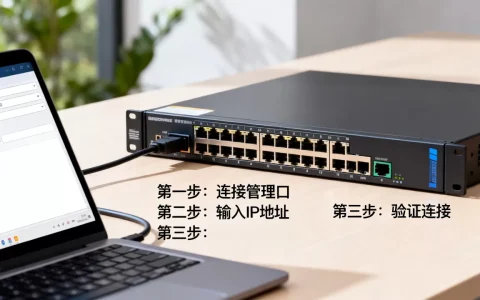
查看服务器网卡配置,核心是通过操作系统内置命令或工具获取网卡型号、速率、MAC地址、IP信息及驱动状态,Linux使用ip、ethtool,Windows使用ipconfig和PowerShell即可完成。参考2
Linux服务器网卡配置查看:从ip到ethtool命令详解
在Linux服务器上,网卡配置的查看方式非常集中,几条核心命令就能覆盖大部分需求,无论你是排查网络问题,还是确认硬件参数,以下命令都是运维人员的必备技能。


使用ip命令查看地址与状态
ip命令是当前Linux系统推荐的标准工具,替代了旧的ifconfig,运行ip addr show,可以列出所有网卡及其IP地址、MAC地址、状态(UP/DOWN),输出中每个网卡以数字编号开头,比如eth0、ens33,重点关注state UP表示网卡正常工作,inet后面的IP地址就是当前配置,如果只想看某个网卡,可以在命令后加上设备名,例如ip addr show eth0。
使用ifconfig查看传统配置
虽然ifconfig在部分发行版中已不再默认安装,但它仍然是很多老运维的习惯,执行ifconfig -a,可以显示所有网卡(包括未激活的)的信息,输出中第一行是网卡名和标志,后面跟着inet地址、广播地址、掩码、MAC地址(ether)以及收发数据包统计,如果提示命令不存在,用yum install net-tools或apt install net-tools安装。
通过ethtool查看速率和双工模式
网卡的实际协商速率、双工模式、自动协商状态,是判断网络性能是否达标的关键,使用ethtool eth0,会输出一个简洁的报告,包含Speed: 1000Mb/s、Duplex: Full、Auto-negotiation: on等字段,如果显示Speed: 100Mb/s,但实际你的网络环境支持千兆,那就要检查网线或交换机端口,ethtool还能查看网卡是否支持wol(远程唤醒)以及网卡固件版本。
查看网卡型号和驱动信息
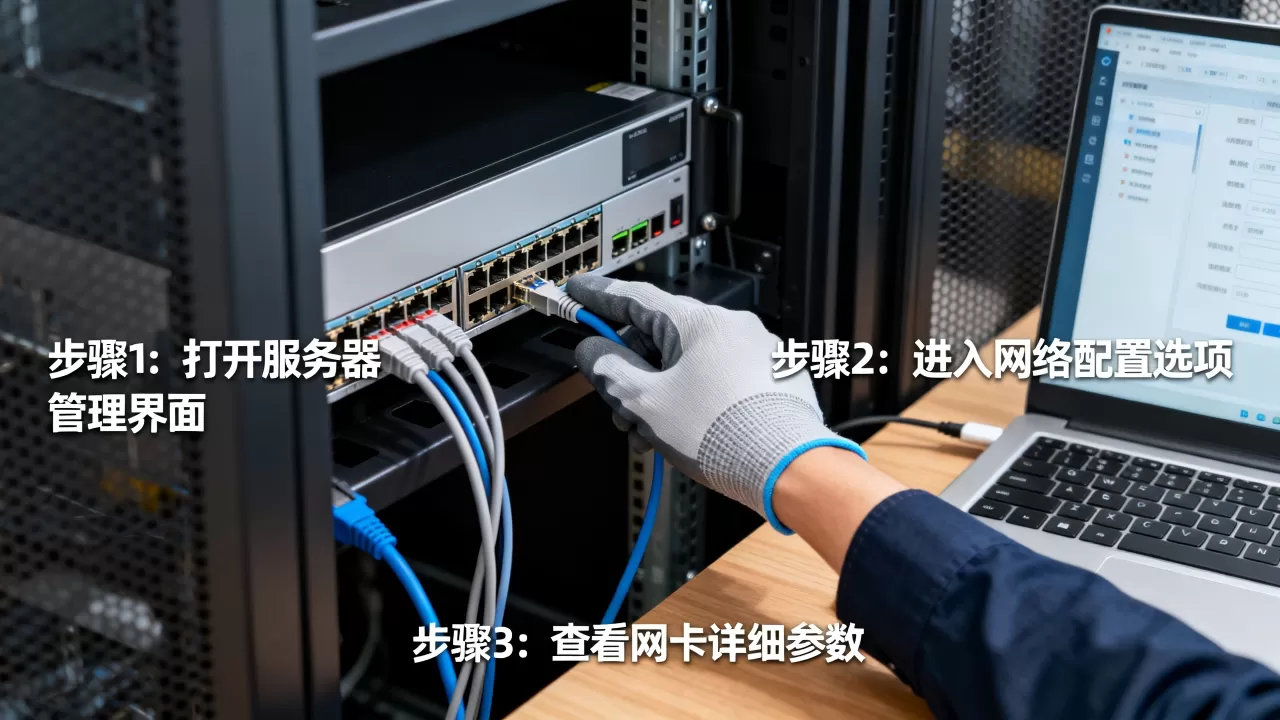
型号和驱动决定了网卡是否被正确识别,用lspci -v | grep -i ethernet,可以列出PCI总线上网卡厂商、型号、驱动名称,更详细的信息可以用lspci -s 02:00.0 -vvv(总线号替换为实际值),如果系统有多个网卡,lshw -class network会输出每个网卡的硬件路径、驱动、能力,对于虚拟机环境,dmesg | grep -i eth也能看到驱动加载与初始化日志。参考2
实际场景:某次服务器网络时断时续,用ethtool eth0发现Speed显示为10Mb/s,而其他同网段服务器都是1000Mb/s,进一步检查发现网线是百兆级别,更新后恢复正常,这个案例说明,查看配置不能只看IP,还要看链路协商结果。
Windows系统网卡配置查看:ipconfig与PowerShell实战
Windows Server家族同样提供了图形界面和命令行两种方式,在无桌面环境或远程管理时,命令行效率更高,以下方法覆盖了从基础信息到硬件参数的查询。
ipconfig命令:IP与MAC地址快速获取
在命令提示符(cmd)下输入ipconfig /all,输出中每个网卡对应一个“以太网适配器”或“无线局域网适配器”,包含IPv4地址、子网掩码、默认网关、物理地址(MAC)以及DHCP是否启用,如果服务器有多个网卡,可以按名称区分,以太网适配器 本地连接 2”。ipconfig的优势是输出简洁,适合快速查看IP配置,但要注意,它不显示网卡驱动版本或速率。
PowerShell获取网卡详细信息
PowerShell是Windows Server 2012及以后版本的推荐管理工具,使用Get-NetAdapter,可以列出所有网卡名称、状态、链路速度、MAC地址,加上-Name 参数可以筛选,例如Get-NetAdapter -Name Ethernet,要查看更详细的硬件信息,运行Get-NetAdapter -Name "Ethernet" | Get-NetAdapterHardwareInfo
 参考2
参考2
,可以看到固件版本、PCI总线位置,如果想看驱动版本,用Get-NetAdapter -Name "Ethernet" | Get-NetAdapterDriverInfo,这些命令返回的数据比ipconfig丰富得多,特别适合批量查看。
设备管理器与属性界面
在图形界面下,右键“此电脑”选择“管理”,进入设备管理器,找到“网络适配器”,展开后双击网卡,在“高级”选项卡中可以看到速度和双工、流控制、巨型帧等参数,注意,这里的设置是操作系统层面的配置,如果网卡本身支持千兆,但这里设置了100M全双工,那实际速率也会被限制,这是排查网卡速率不匹配时容易忽略的点。
行业共识:对于Windows Server,多数运维人员会在PowerShell中使用Get-NetAdapter配合Select-Object 来导出全部属性,用于后续脚本分析,这种方式比反复打开图形界面更高效,尤其适合远程管理。
网卡速率与配置状态检查:服务器网络性能的关键
网卡配置不止是IP地址,速率协商、双工模式、队列设置直接影响吞吐量,以下检查方法适用于所有服务器。
如何确认网卡工作速率
除了前面提到的ethtool和PowerShell,还可以通过系统日志确认,Linux下dmesg | grep eth0会显示链路协商日志,Link is Up – 1Gbps/Full”,Windows下事件查看器,在系统日志中搜索“e1cexpress”或网卡驱动名称,也能看到速率变化事件,如果日志显示“Link Down”或“协商失败”,说明物理层有问题。
检查网卡队列与中断分配
对于多核CPU的高性能服务器,网卡队列数量影响并发处理能力,Linux下用ethtool -l eth0查看当前队列大小,如果Combined值小于CPU核心数,可以通过ethtool -L eth0 combined 4调整,用cat /proc/interrupts | grep eth0

查看中断被哪些CPU处理,如果分布不均,可能要用irqbalance或手动绑核,Windows下Get-NetAdapterRss可以查看网卡RSS(接收端缩放)状态,确保其开启。
排查网卡配置不生效的常见误区
- 修改了网卡速率但没重启网络服务,导致配置未生效,Linux用
systemctl restart network或nmcli重载。 - 双工模式不匹配:一端强制全双工,另一端自动协商,导致链路不稳定,业内建议两端都设为自动协商,除非硬件有特殊要求。
- 驱动版本太旧:部分网卡在新内核下可能有性能问题,用
ethtool -i eth0查看驱动版本,到厂商官网对比更新。
服务器网卡配置常见问题解答
Q:服务器网卡配置怎么看?有没有一键查看所有信息的命令?
A:在Linux下,ip addr show和ethtool eth0组合可以覆盖基本配置与速率,Windows下用Get-NetAdapter | Select-Object Name, Status, LinkSpeed, MacAddress,如果多个网卡,可以导出为CSV文件统一分析。
Q:双网卡配置如何查看?服务器怎么看网卡绑定模式?
A:双网卡绑定(Bonding或Teaming)在Linux下查看cat /proc/net/bonding/bond0,输出包含绑定模式(如802.3ad)、活动从属网卡、主从切换策略,Windows下查看Get-NetLbfoTeam,如果未安装LBFO,则通过网络连接图形界面中的“组队”属性查看。
Q:网卡速率显示100Mbps,但实际设备支持千兆,怎么办?
A:先检查网线,确保是超五类或以上,然后确认交换机端口配置为自动协商,用ethtool查看网卡自协商状态,如果一方强制,另一方自动,通常自动方会降低到最低速率,建议将网卡与交换机都设为自动协商,重启网络服务或重插网线,如果问题依旧,更新网卡驱动或更换网卡。
首发原创文章,作者:王坚,如若转载,请注明出处:https://idctop.com/article/527788.html