配置服务器PHP环境的核心思路是:先确定操作系统类型,再根据业务负载选择手动编译或集成包安装,最后进行针对性的性能调优和安全管理。
服务器php环境配置教程:从零搭建LNMP环境
LNMP 是目前 Linux 服务器上最主流的 PHP 运行组合,搭配 Nginx 能获得比 Apache 更高的并发性能,这套配置适合大多数中小型网站和 API 服务,也是新手入门的最佳实践路径。参考2
![[宝塔面板][网站搭建]1-服务器环境配置——安装宝塔面板+Nginx+PHP+MySQL](https://i0.hdslb.com/bfs/archive/80a3dbdac11ac11fb3eb07ee41d85f255ca53fb7.jpg)

基础环境准备
开始前先确认服务器系统版本,以 CentOS 7 或 Ubuntu 20.04 为例。确保系统包管理器和内核是最新状态,这能避免后续编译时出现依赖冲突。
- 更新系统源
# CentOS
yum update -y
# Ubuntu
apt update && apt upgrade -y
- 安装常用工具
yum install -y wget vim gcc gcc-c++ make   # CentOS
apt install -y wget vim build-essential     # Ubuntu
安装 PHP 和必要组件
推荐使用 PHP 7.4 或 8.1 版本,这两个版本都处于长期支持期,兼容性与性能平衡得好,官方维护的 PHP 源码包是最稳定选择,但为简化操作,也可以使用第三方维护的 Remi 源(CentOS)或 Ondřej Surý 的 PPA(Ubuntu)。
-
配置第三方源
# CentOS + Remi
yum install -y epel-release
yum install -y http://rpms.remirepo.net/enterprise/remi-release-7.rpm
yum --enablerepo=remi-php74 install -y php php-fpm php-mysql php-gd php-mbstring php-xml
# Ubuntu + PPA
add-apt-repository ppa:ondrej/php
apt update
apt install -y php7.4-fpm php7.4-mysql php7.4-gd php7.4-mbstring php7.4-xml
-
启动并设置开机自启
systemctl start php-fpm
systemctl enable php-fpm
配置 Nginx 与 PHP 协同
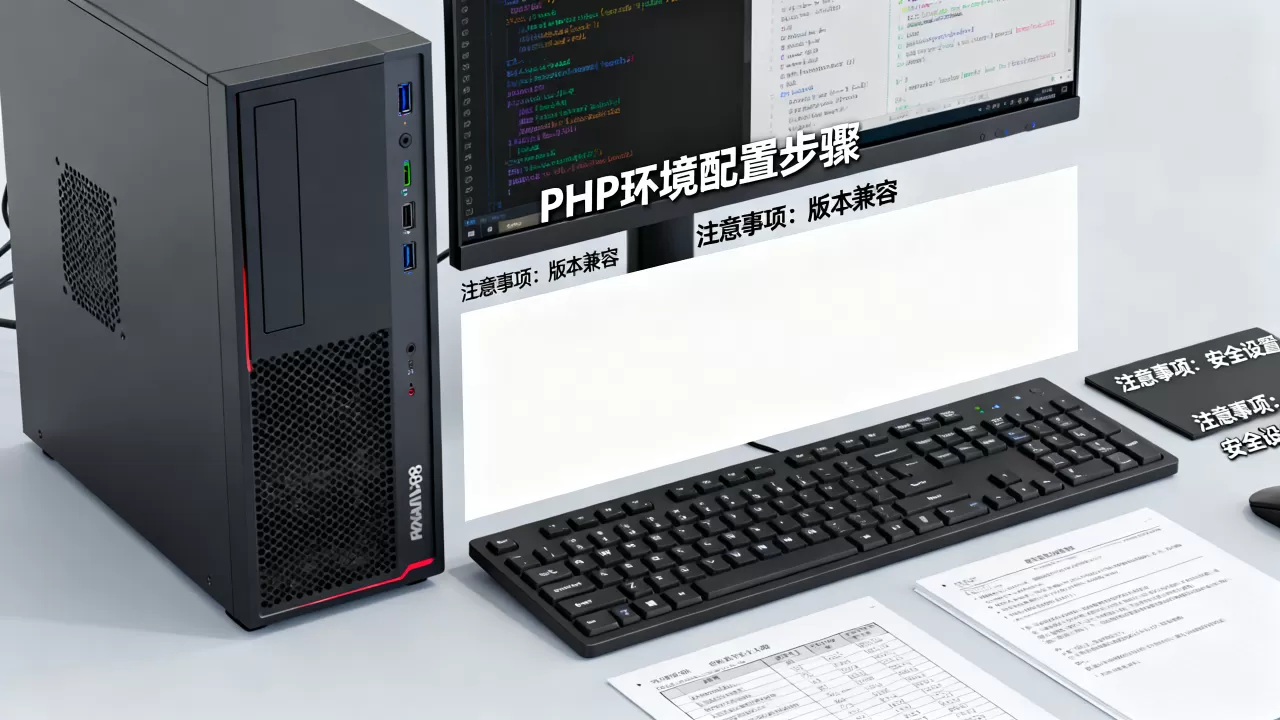
PHP-FPM 默认监听 127.0.0.1:9000 或 Unix socket,对应 Nginx 的 fastcgi_pass 需保持一致。常见错误是端口冲突或 socket 路径不一致,导致 502 错误。
- 修改 Nginx 站点配置
server { listen 80; server_name example.com; root /var/www/html; index index.php index.html; location ~ .php$ { fastcgi_pass 127.0.0.1:9000; # 或 unix:/var/run/php-fpm.sock fastcgi_index index.php; fastcgi_param SCRIPT_FILENAME $document_root$fastcgi_script_name; include fastcgi_params; } } - 测试配置文件
nginx -t
systemctl reload nginx
- 创建测试文件
echo "<?php phpinfo(); ?>" > /var/www/html/info.php
浏览器访问
http://服务器IP/info.php,看到 PHP 信息页即表示配置成功。参考2
linux服务器php环境配置和windows的区别
很多人在本地开发用 Windows,线上部署却是 Linux,这两套环境在配置方式、性能表现和运维成本上差异明显。
配置方式差异
- Linux:以命令行操作为主,所有配置通过修改文本文件实现,批量部署更高效。包管理器(yum/apt)能一键安装 PHP 及扩展,版本选择相对灵活。
- Windows:通常使用 WAMP/XAMPP 等集成环境,图形界面操作直观,但扩展路径和权限管理与 Linux 不同,生产环境极少使用 Windows 作为 PHP 服务器,因为性能和稳定性不如 Linux。
性能与稳定性对比
| 对比维度 | Linux | Windows |
|---|---|---|
| 并发处理 | 高,Nginx+PHP-FPM 可支撑数千并发 | 低,IIS 下 FastCGI 有瓶颈 |
| 内存占用 | 较低,可精细调优 | 较高,系统本身占资源 |
| 扩展生态 | 源码编译或 pecl 安装 | 需下载 DLL,版本兼容性差 |
| 长期维护 | 社区活跃,安全更新及时 | 依赖商业授权,更新周期长 |
行业共识认为,生产环境推荐使用 Linux 发行版如 CentOS 或 Ubuntu,Windows 仅适合短期测试或特定兼容场景。
迁移时的注意事项
从 Windows 本地环境迁移到 Linux 服务器,常见问题包括:
- 路径分隔符:Windows 用
,Linux 用 ,建议在代码中使用DIRECTORY_SEPARATOR常量或统一用斜杠。 - 扩展差异:PDO 的 MySQL 驱动名称不同,Windows 下是
pdo_mysql,Linux 下需确认是否已安装。 - 文件权限:Linux 对文件和目录权限敏感,上传目录需设置为 755 或 775,并确保所属用户与 PHP-FPM 运行用户一致。
php环境配置步骤中容易忽略的细节
即使按照标准教程完成安装,大部分人在后续使用中仍会遇到问题,根源往往出在以下细节。
时区与错误日志设置
PHP 默认时区是 UTC,与国内差 8 小时,会导致时间戳类函数结果异常,修改 php.ini 中的 date.timezone = Asia/Shanghai 即可。
错误日志对于排查问题至关重要,生产环境应关闭错误显示,但保留日志记录:
display_errors = Off
error_reporting = E_ALL & ~E_DEPRECATED & ~E_STRICT
log_errors = On
error_log = /var/log/php-fpm/error.log
确保日志目录可写,并定期轮转,避免磁盘占满。
扩展版本与兼容性检查
许多 PHP 扩展在版本升级后不再兼容,mysql_ 函数在 PHP 7 中被移除,必须使用 mysqli 或 PDO,开发前应确认项目依赖的扩展是否在当前 PHP 版本中可用。
使用 php -m 列出已加载扩展,对比 composer.json 中的 require 字段,缺失的及时安装:
# 安装 imagick 扩展
yum install -y php-imagick   # CentOS
apt install -y php7.4-imagick # Ubuntu
用户权限与安全基线
 参考2
参考2
PHP-FPM 运行用户不应是 root,默认是 www-data (Ubuntu) 或 apache (CentOS),如果手动修改过,需确保 Nginx 的 worker 进程与 PHP-FPM 使用同一用户,否则可能出现文件读写权限冲突。
- 设置网站目录权限
chown -R www-data:www-data /var/www/html
chmod -R 755 /var/www/html
# 上传目录可写
chmod 775 /var/www/html/uploads
- 禁止 PHP 执行敏感目录
在 Nginx 配置中对uploads等目录添加location ~ .php$ { deny all; },防止上传恶意脚本。
服务器php环境配置常见问题
如何选择PHP版本,7.4和8.0哪个更合适?
PHP 7.4 是长期支持版本,兼容性最好,大多数开源程序如 WordPress、ThinkPHP 5/6 都能稳定运行,PHP 8.0 性能提升约 10%-20%,但部分旧扩展可能不兼容,如果项目是新开发且无历史包袱,建议直接上 8.0 或 8.1;如果是维护现有系统,优先用 7.4 直到确认所有依赖都支持 8.0。
配置完成后网站无法解析PHP,显示空白或下载文件?
这是 Nginx 没有正确传递 PHP 请求给 FastCGI 的典型表现,先检查 fastcgi_pass 的值是否与 PHP-FPM 的监听地址一致,然后确认 PHP-FPM 服务是否正在运行(systemctl status php-fpm),如果使用 Unix socket,注意 socket 文件的权限,通常需要将 Nginx 用户加入 PHP-FPM 的用户组,或者将 socket 文件权限设为 666。
云服务器php环境配置价格大概是多少,值得买集成镜像吗?
自建完全免费,只需支付服务器本身费用,但如果你对 Linux 命令行不熟悉,或者想节省 1-2 小时的配置时间,可以考虑云市场里的集成镜像,例如简米云镜像市场中的 LNMP 一键部署镜像,价格通常在 5-50 元/次,好处是预装了常用扩展和优化参数,开箱即用,适合快速验证业务,但长期运行建议还是自己掌握配置过程,便于后续定制和排错。
首发原创文章,作者:王坚,如若转载,请注明出处:https://idctop.com/article/527912.html