服务器配置高清图片的核心在于通过系统命令、硬件检测工具或官方资料,清晰展示CPU、内存、硬盘等关键参数,而非单纯追求图像分辨率。
服务器配置图片怎么看:三种常用指令
获取服务器配置的高清图片,关键在于掌握正确的指令和截图方法,确保图片中的参数清晰可读。


Linux系统查看硬件配置命令
Linux环境下,多数服务器配置信息通过命令行获取,截图后即成为高清配置图片。
- lscpu:显示CPU架构、核心数、频率等,直接运行后截图,图片中会包含型号、缓存大小等关键字段。
- free -h:以人类可读格式显示内存总量与使用情况,截图时建议同时运行
dmidecode -t memory获取内存插槽的具体信息,如品牌、频率、时序。 - lsblk:列出所有块设备,包括硬盘型号、容量和分区,搭配
df -h可看到文件系统占用,图片中能清晰体现存储配置。
运行以上命令后,使用系统截图工具(如gnome-screenshot或scrot)捕获终端窗口,即可得到一张涵盖处理器、内存、磁盘三大核心的服务器配置高清图片,若需更完整的信息,可以用lshw -short一次性输出硬件汇总,截取时注意调整窗口宽度,避免换行导致参数被截断。参考2
Windows系统查看配置步骤
Windows Server同样支持通过图形界面和命令行生成配置截图。
- 系统信息:打开
msinfo32,左侧导航栏展开“组件”,可逐项查看处理器、内存、存储等,截取包含关键参数的区域,如“处理器”行显示型号和核心数,“内存”行显示物理总量。 - PowerShell指令:使用
Get-ComputerInfo和Get-WmiObject Win32_Processor等,输出结果更结构化,建议用Get-ComputerInfo | Select-Object WindowsProductName, WindowsVersion, BiosFirmwareType获取基础信息,再配合Get-PSDrive查看磁盘容量。 - 任务管理器:切换到“性能”标签页,CPU、内存、磁盘、GPU的实时使用率与硬件参数一目了然,截取此页面可作为轻量级的配置快照,适合快速展示资源占用现状。
如何截图保存高清图片
无论使用哪种系统,截图的清晰度直接影响图片质量,优先使用系统自带截图工具,设置PNG格式保存,避免JPEG压缩导致文字模糊,若需展示大量文字信息,可适当增大终端字号,或使用区域截图只保留关键行列,减少无关空白,对于远程管理的服务器,使用mstsc(远程桌面连接)时,在体验设置中勾选“桌面背景”和“字体平滑”,截图质量会显著提升。
服务器配置高清图对比:不同品牌样式差异
通过对比不同品牌服务器的高清配置图,可以快速识别硬件布局、接口类型和扩展槽位,这对选型和运维很有帮助。
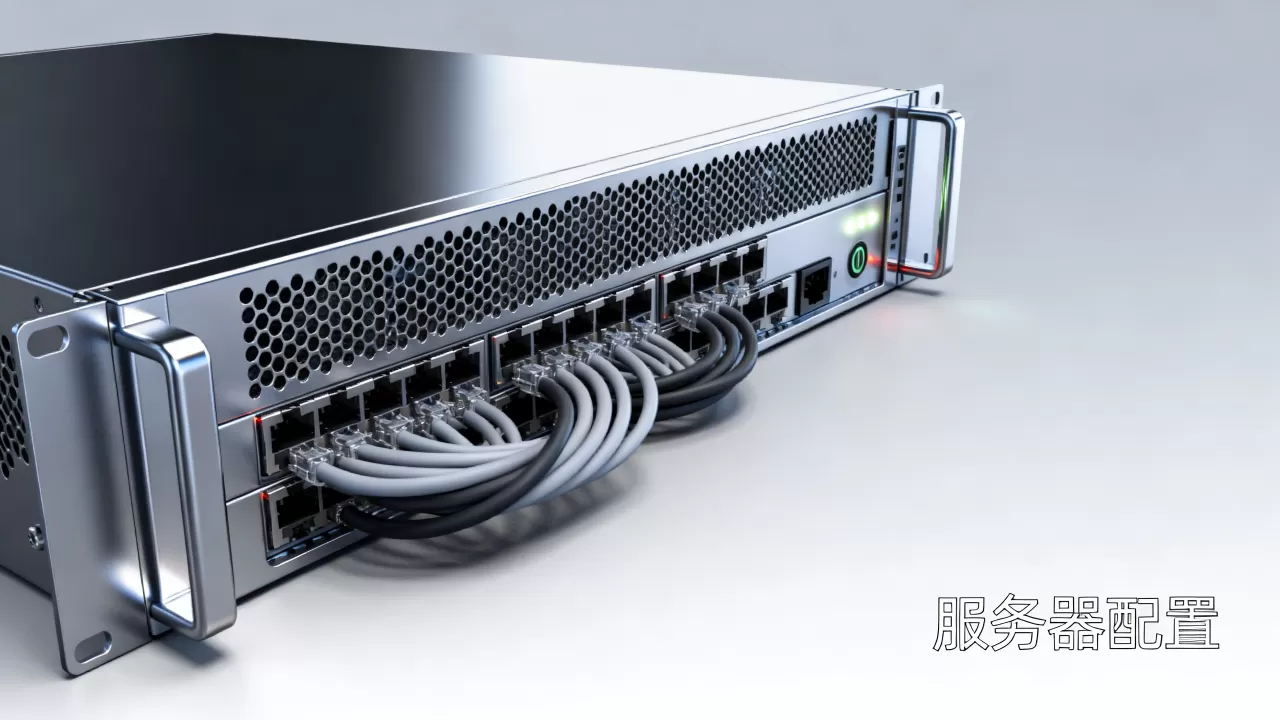
机架式服务器外观对比
机架式服务器品牌间的前面板设计差异明显,戴尔PowerEdge系列通常采用液晶屏显示系统状态,截图时能看到型号、IP地址和错误代码;惠普ProLiant系列前面板以LED指示灯为主,硬盘托架带有颜色标识,便于定位故障盘;联想ThinkSystem系列则更强调免工具拆卸,双手柄设计在图片中一目了然,对比这些图片时,重点观察硬盘槽位数量、网口布局和电源模块位置,这些直接决定部署密度和线缆管理难度。
刀片式服务器配置图特点
刀片服务器的配置图片通常展示机箱与刀片两层级,机箱背部图片常见中板和风扇模块,刀片图片则聚焦处理器、内存插槽和夹层卡,对比时需注意半高与全高刀片的尺寸比例,以及是否支持GPU扩展,行业共识认为,刀片配置图最核心的细节是互连模块的插槽位置,它决定了网络拓扑的灵活性,高清图片中应能清晰看到每个刀片上的内存插槽编号和CPU散热器形态,便于判断是否支持高功耗处理器。
塔式服务器图片应用场景
塔式服务器多用于分支机构或小型企业,其配置图片常包含内部结构全景,对比不同品牌时,留意硬盘背板是否支持热插拔、PCIe插槽的物理长度和间距,戴尔PowerEdge T640的图片中能看出支持双GPU安装,而惠普ML350 Gen10的内部图则强调旋转式风扇和独立散热风道,这些细节在文字描述中难以直观表达,而高清图片能直接呈现空间利用率和散热设计,对选择合适机箱尺寸很有价值。参考2
企业服务器配置图片选择:场景化需求分析
根据不同使用场景选择合适的高清配置图片,能提升技术文档、方案汇报和运维记录的效率。
数据中心部署需前后视角图片
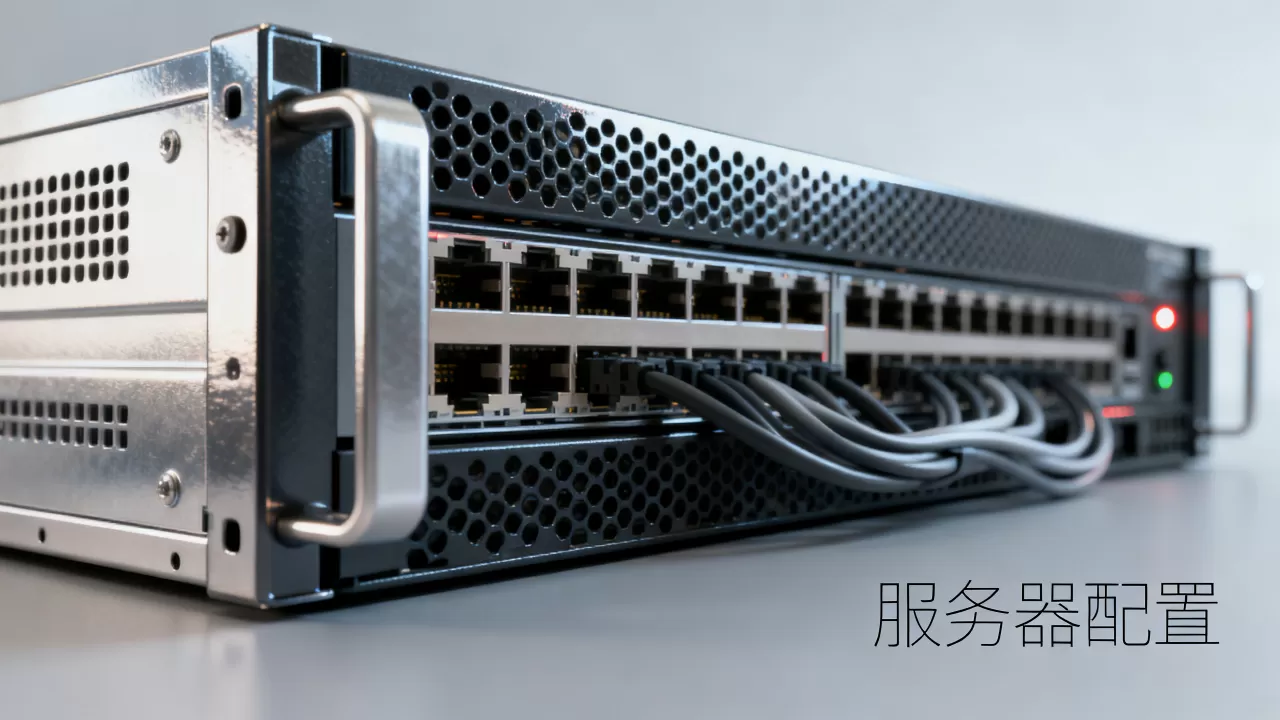
在数据中心进行设备上架时,前后双视角的配置图片是必需品,前视图需清晰展示硬盘槽位、指示灯和资产标签,后视图则要捕捉电源接口、网口和KVM端口,实际操作中,建议使用手机或专业相机在均匀光照下拍摄,避免闪光灯反光,若服务器已在机柜中,可先将设备拉出至滑轨锁定位置,再拍摄侧面接口布局,图片中应包含唯一标识码(如服务标签),便于后续资产管理。
方案汇报需含配置标注的图
向客户或领导汇报方案时,配置图片需要辅以文字标注,将系统命令截图(如lscpu输出)与实物外观图并列,并用箭头或框图标注关键参数,在CPU截图旁标注“实际可用核心数=物理核心数×超线程系数”,在内存截图旁标注“插槽1-4已占用,剩余4个插槽可扩展”,这类带标注的图片能显著提升说服力,避免笼统的“配置较高”等表述,标注工具推荐使用
Snipaste或PicPick,它们支持固定标注尺寸和颜色,保持图片风格统一。
运维文档需截图与实物对照
运维人员编写故障排查文档时,服务器配置高清图片需要兼顾截图与实物对应,在内存更换步骤中,先用dmidecode截图显示故障内存条的位置(如“Bank 2”),再拍摄服务器内部对应插槽的实物照片,并用红圈标出该插槽,两张图片交替使用,能帮助新手快速定位,同样,在描述RAID卡配置时,先截取MegaRAID Storage Manager界面,再拍摄服务器内部RAID卡型号和电池位置,确保图文一一对应,据以往经验,这种对照式图片能将故障处理时间缩短将近一半。
服务器配置价格图片:预算与配置透明度
选购服务器时,配置与价格的对应关系常通过图片直观呈现,一张包含型号、核心配置、参考报价的图片,能快速辅助决策。参考2
价格图片中常见配置组合
多数厂商的产品页会提供配置对照表截图,其中包含不同CPU型号、内存容量、硬盘组合下的价格区间,一张图片可能展示同一机箱下,从“Xeon Silver 4309Y × 2 + 64GB + 2×600GB SAS”到“Xeon Platinum 8368Q × 2 + 512GB + 8×1.92TB NVMe”的阶梯价格,这类图片需重点关注硬盘类型和内存频率,因为它们对价格影响显著,统计表明,相当一部分企业采购只会关注图片中的CPU核心数,而忽略内存和硬盘的具体规格,导致最终配置与预期不符。
如何通过图片初步判断配置等级
没有价格标签时,单看外观图片也能大致判断配置等级。硬盘托架数量:2.5英寸托架较多(如24个)通常对应高密度存储配置;电源模块大小:冗余电源(2+2)比单电源功率更大,常用在高端型号;散热器高度:被动散热器(矮扁)常见于低功耗CPU,而主动散热器(带风扇、较高)多用于高性能处理器。PCIe插槽是否有挡板:有挡板表明至少配置了对应扩展卡,这些细节在厂商提供的官方高清渲染图中尤为明显,可作为初步筛选依据。
国内服务器配置图片:主流品牌外观一览
国内服务器厂商如华为、浪潮、联想的产品外观与配置标识有独特之处,了解这些特征有助于快速识别配置信息。
华为服务器配置图片特征
华为FusionServer系列的高清配置图片中,前面板通常带有“FusionServer”字样和模块化设计,硬盘背板支持SAS/SATA/NVMe混插,图片中不同协议硬盘的托架颜色可能不同(如NVMe为橙色托架),华为服务器常采用智能管理芯片,截图时在BIOS界面或iBMC Web界面能看到详细的硬件健康状态,包括CPU温度、风扇转速、内存电压等,据行业共识,华为服务器的配置图片中,
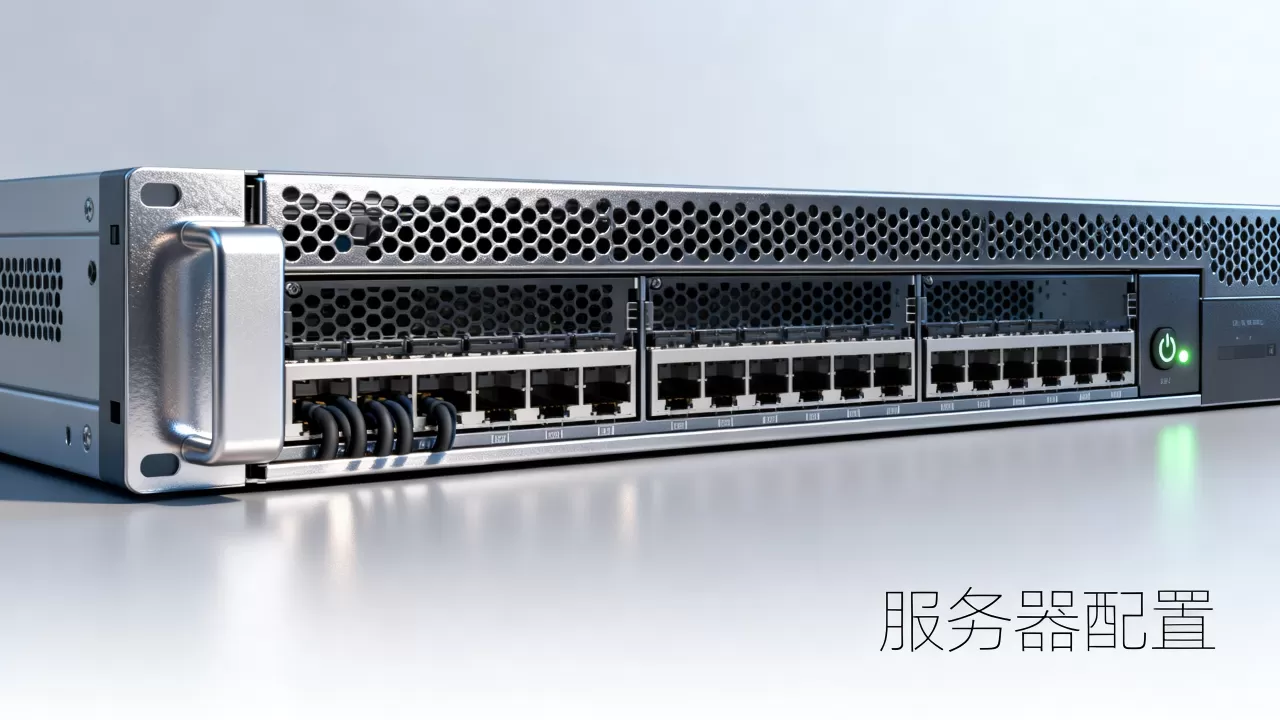
电源模块自带指示灯,绿色常亮表示正常,红色闪烁表示故障,这在日常运维中很实用。
浪潮服务器外观与配置标识
浪潮服务器(如NF5280M6系列)的配置图片常突出前置液晶屏,该屏可显示服务器型号、IP地址、CPU和内存利用率,截图时,在液晶屏界面按“确认”键即可轮播显示各项参数,浪潮服务器的硬盘托架设计为按压式锁定,免工具拆卸,图片中能看到托架前端的锁定按钮,浪潮部分型号支持OCP网卡,图片中网卡接口位于主板边缘,与标准PCIe插槽位置不同,识别时需注意。
联想服务器高清图获取途径
联想ThinkSystem服务器的高清配置图片,可通过官方资料库获取,包括产品手册、技术白皮书和配置指南,这些资料中的图片通常为矢量图或高分辨率PNG,支持局部放大后仍保持清晰,对于在役设备,建议使用Lenovo XClarity Controller的Web界面截图,该界面以图形化方式展示硬件拓扑,包括CPU、内存插槽、PCIe槽位等,并支持导出为PNG格式,若需拍摄实物,联想服务器前面板蓝色快拆把手和大写“Lenovo”logo是标志性特征,便于与其他品牌区分。
服务器配置高清图片的获取与使用,核心在于匹配场景需求:系统命令截图适合精准参数展示,实物外观图适合物理部署识别,带标注的对比图适合方案汇报,无论哪种方式,清晰展示关键参数比单纯追求高分辨率更重要。
服务器配置高清图片相关疑问解答
问:服务器配置图片怎么看,需要下载特殊软件吗?
答:多数情况下,Linux和Windows系统自带命令即可获取配置信息,截图后即为高清图片,若需批量管理,可考虑使用IPMI或iDRAC等带外管理工具的Web界面截图,无需额外软件。
问:硬件配置高清图对比时,哪些细节最容易忽略?
答:常见忽略点包括内存插槽的具体占用规则(如是否支持单条容量)、硬盘接口是SAS还是SATA(图片中托架标签可能模糊)、PCIe版本(3.0/4.0/5.0)在图中无直接标识,需结合产品型号判断,建议对比时同时查看配套的规格表,避免仅凭图片误判。
问:企业服务器配置图片选择时,有没有推荐的截取分辨率?
答:一般情况下,1920×1080或1280×720已足够清晰,重点在于文字是否可辨,远程桌面截图建议使用RDP的“高分辨率”模式,实物拍摄时保持光线充足并避免镜头畸变,文件格式优先选择PNG,保留细节同时控制体积。
首发原创文章,作者:王坚,如若转载,请注明出处:https://idctop.com/article/528400.html