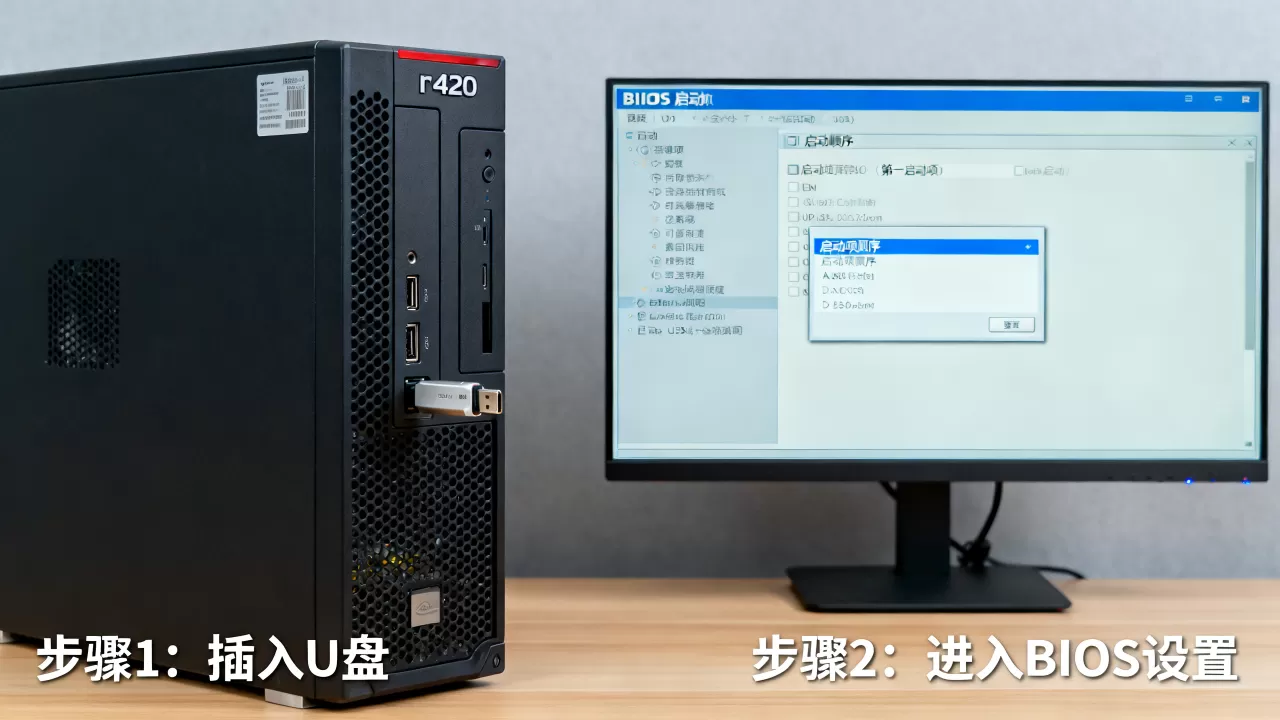
设置服务器r420的U盘为第一启动项,只需在开机时按F2进入BIOS,在Boot菜单中调整启动顺序,将USB设备移至首位即可。
服务器r420怎么设置U盘为第一启动项:操作步骤
准备U盘启动盘
- 在设置之前,确保U盘已制作成启动盘,使用工具如Rufus或Windows Media Creation Tool,将操作系统ISO写入U盘。
- 推荐使用FAT32格式,以确保兼容性,U盘容量建议至少8GB。
进入BIOS设置界面
- 开机后,当屏幕出现Dell logo时,立即反复按F2键,如果系统启动过快,尝试在开机时按住F2不松手,直到进入BIOS。
- 有些r420服务器可能默认使用F11进入启动菜单,但BIOS设置通常为F2,如果F2无效,尝试F11或Del键。
- 进入BIOS后,你会看到主界面,包含System Setup、Device Settings等选项。
定位启动顺序菜单
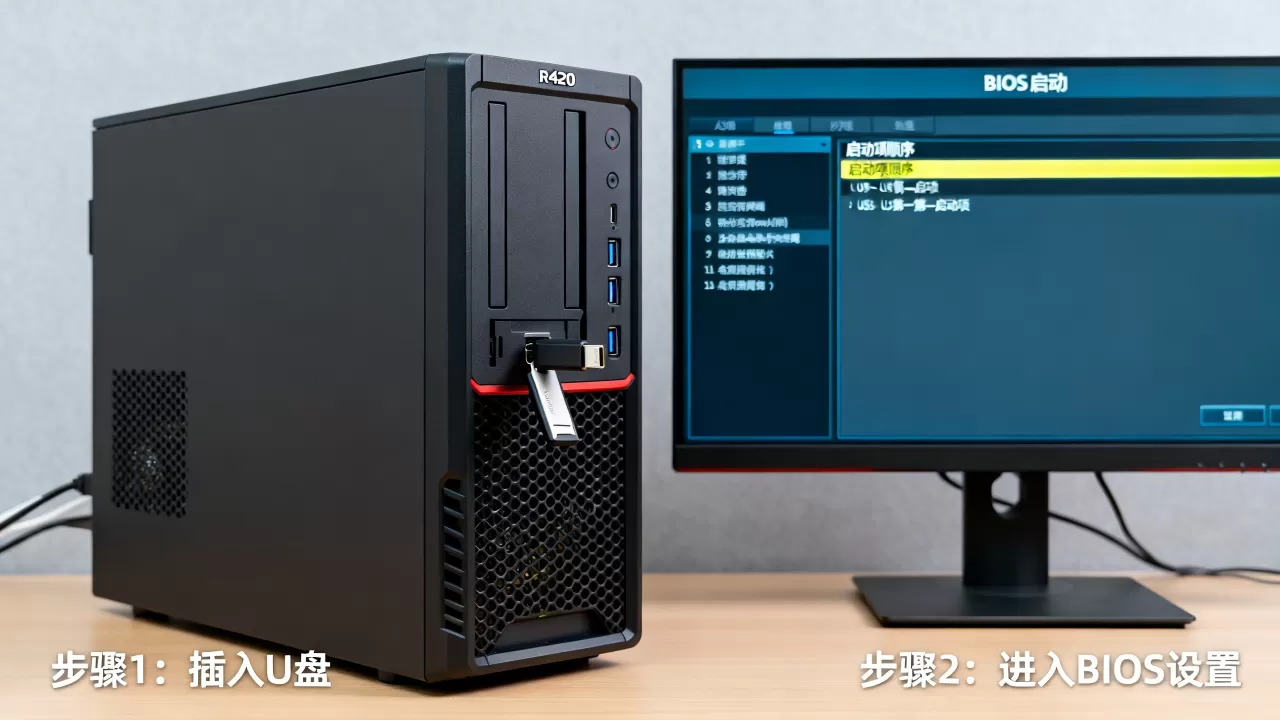
- 使用键盘方向键切换到Boot选项卡,在Boot菜单中,找到Boot Sequence或Boot Order选项。
- 这里列出了所有可用的启动设备,如硬盘、光驱、U盘等,如果U盘未插入,可能不会显示。
调整U盘为第一启动项
- 在Boot Order列表中,用和键移动选项,将U盘设备(如USB Key或Removable Device)移动到顶部。
- 如果U盘未显示,检查是否已正确插入,并确保BIOS中USB Legacy Support已启用,U盘建议使用FAT32格式。
- 有些BIOS版本中,U盘选项可能隐藏在Hard Disk Drive BBS Priorities下,需要先设置。


保存并退出
- 调整完成后,按F10键,选择Yes保存设置并重启。
- 重启后,系统将从U盘启动,进入安装或维护界面。
r420启动顺序调整的常见问题与解答
U盘不被识别怎么办?
- 相当一部分用户反馈U盘不显示,首先检查U盘格式,建议使用FAT32格式,NTFS可能不被BIOS识别,尝试使用USB 2.0端口,避免3.0兼容性问题,在BIOS中启用USB Legacy Support。
- 如果问题依旧,尝试更换U盘或使用其他USB端口,有时,U盘需要先格式化并创建启动盘。
BIOS版本差异的影响
- 不同批次r420的BIOS版本可能不同,但设置流程一致,如果找不到Boot Order,尝试在System Configuration或Boot Settings下查找。
- 对于较新的BIOS,可能支持UEFI模式,确保U盘是UEFI可启动的,否则在Legacy模式下设置。
U盘启动与硬盘启动的对比
- 行业共识认为,U盘启动在临时维护中更高效,对比表格如下:
| 对比项 | U盘启动 | 硬盘启动 |
|---|---|---|
| 速度 | 较快,适合临时操作 | 稳定,适合长期运行 |
| 可靠性 | 受U盘质量影响,一般较低 | 较高 |
| 适用场景 | 系统安装、故障恢复 | 日常生产环境 |
机房维护场景下r420的U盘启动设置技巧
系统重装时的应用
- 在机房维护中,U盘启动是安装操作系统的主要方式,确保U盘包含安装镜像,并设置正确启动顺序。
- 使用Rufus创建Windows Server 2026启动盘,然后插入r420的USB端口。
故障恢复的步骤
- 当服务器无法从硬盘启动时,U盘启动可进入修复模式,使用Windows PE或Linux Live USB。
- 在BIOS中设置U盘为第一启动项后,插入U盘,启动后进入修复环境,修复引导记录或恢复系统。
批量部署的优化
- 使用U盘启动盘可快速部署多台服务器,通过预先配置好的U盘镜像,能节省大量时间。
- 在机房中,使用同一个U盘启动盘对所有r420服务器进行系统安装。
国内用户操作r420 U盘启动的注意事项
语言设置
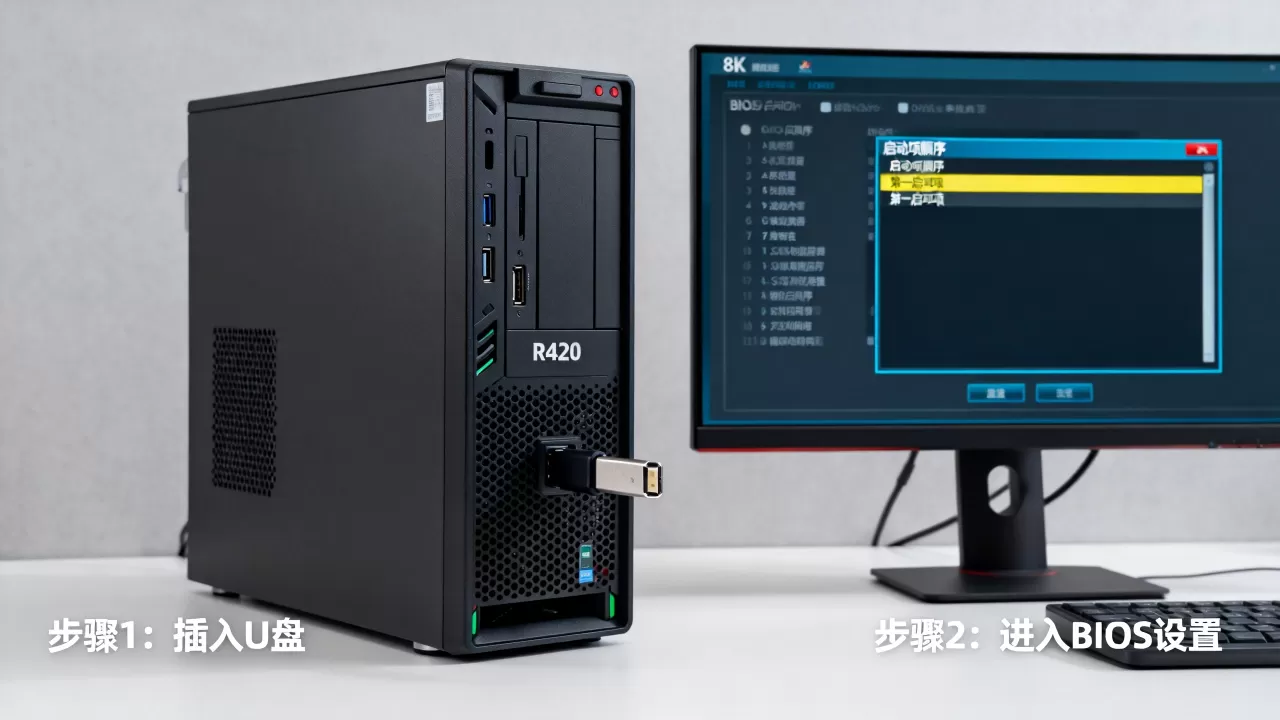
- 国内用户可能遇到BIOS界面英文问题,熟悉常用英文术语,如Boot、USB、Legacy等,能提高操作效率。
- 如果BIOS支持中文,可以在Language选项中选择中文,但多数情况下默认英文。
硬件兼容性
- 确保U盘兼容r420的前置USB端口,多数情况下,使用后置USB端口更稳定。
- 避免使用USB 3.0端口,除非BIOS支持,否则可能无法识别。
低成本启动方案
- 业内专家指出,使用U盘替代光驱可以降低维护成本,U盘启动不仅费用低,还更轻便。
- 在预算有限的情况下,U盘启动是性价比高的选择。
掌握r420的U盘启动设置,能显著提升服务器维护效率,是运维人员的基本技能,通过正确设置,你可以快速响应系统故障。
服务器r420 U盘启动设置常见问题解答
-
Q1: 服务器r420怎么设置U盘为第一启动项?
A: 按F2进入BIOS,在Boot菜单调整顺序,将USB设备移到首位,保存退出。 -
Q2: 为什么我的r420不识别U盘?
A: 可能原因包括U盘格式、USB端口或BIOS设置,尝试格式化U盘为FAT32,使用USB 2.0端口,启用USB Legacy Support。 -
Q3: U盘启动后如何恢复硬盘启动?
A: 重新进入BIOS,将硬盘恢复到第一启动项,保存退出。
首发原创文章,作者:王坚,如若转载,请注明出处:https://idctop.com/article/528765.html