Win7系统不显示无线网络连接,通常是因为无线网卡驱动异常、WLAN AutoConfig服务被禁用或无线硬件开关关闭,重装驱动并重启服务即可恢复列表显示。
为什么Win7突然不显示无线网络连接
无线网络图标突然消失或列表为空,在Windows 7中是一个常见故障,业内专家指出,多数情况下这与系统服务状态、驱动完整性或硬件供电有关,而非网络本身故障。

无线网卡驱动异常是首要原因
驱动文件损坏、版本不兼容或系统更新冲突,会导致网卡无法被正常识别,当设备管理器中出现黄色感叹号或未知设备时,无线功能就会失效,近年来,第三方驱动管理软件误更新也经常引发此类问题。参考2
WLAN AutoConfig服务被手动关闭
部分优化软件或误操作会禁用WLAN AutoConfig服务,该服务一旦停止,无线网卡虽能工作,但系统不会扫描周边网络,任务栏图标直接显示红叉,据统计,相当一部分用户遇到“Win7无线网络不显示”的问题,根源就在此服务上。
物理开关或快捷键被误触
笔记本电脑通常有Fn+F2之类的无线开关,或者机身侧面的物理拨钮,一旦关闭,系统会彻底禁用无线模块,此时无论怎么设置软件都没用,行业共识认为,这是排查时最容易忽略的一步。
Win7无线网络不显示解决方法
以下步骤按优先级排列,从最可能的原因开始,逐一验证,每步操作都可在系统内直接完成,无需额外工具。
第一步:检查无线网卡驱动是否正常
- 右键点击“计算机”图标,选择“管理”。
- 在左侧导航栏进入“设备管理器”。
- 展开“网络适配器”,找到带有Wireless或WLAN字样的设备。
- 如果设备上显示黄色感叹号或红色叉号,说明驱动有问题。
- 双击该设备,在“驱动程序”选项卡中点击“更新驱动程序”,选择自动搜索。
- 若自动更新无效,去笔记本或网卡厂商官网下载对应Win7版本的驱动,手动安装。
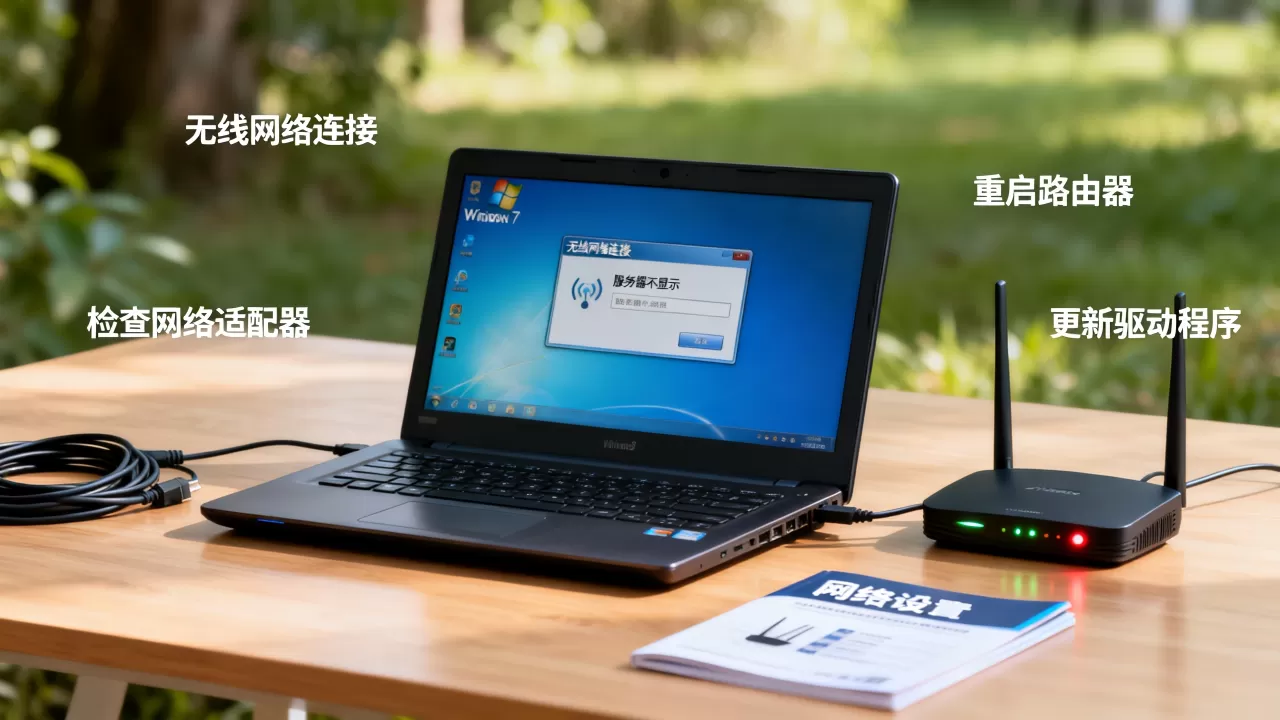
常见场景:很多用户在网上随便下载驱动安装后,发现“Win7无线网卡驱动安装后没反应”,这是因为驱动版本不对或未完全卸载旧驱动,建议在设备管理器中先右键卸载设备(勾选删除此设备驱动程序软件),重启后再安装官方驱动。参考2
第二步:开启WLAN AutoConfig服务
如果驱动正常但无线列表依然空白,多半是服务被关闭。
- 在开始菜单搜索栏输入
services.msc,按回车。 - 在服务列表中找到“WLAN AutoConfig”。
- 右键点击,选择“属性”。
- 将启动类型改为“自动”,然后点击“启动”。
- 点击“确定”后,重启电脑再检查网络图标。
小提示:如果服务启动后又被自动关闭,可能是系统优化软件或安全软件拦截了,可以暂时关闭这类软件,再次检查服务状态,Windows7找不到无线网络时,这条命令通常能立竿见影。
第三步:检查无线开关和快捷键
- 查看笔记本键盘F1-F12上是否有无线图标(通常是天线形状),尝试按Fn+该键。
- 检查机身左右两侧或前侧是否有物理拨动开关,确保拨到开启位置。
- 部分机型在BIOS里也有无线开关,开机按F2进入BIOS,在“Advanced”或“Wireless”选项中确认启用。
第四步:重置网络配置
如果以上都没问题,可以尝试重置网络堆栈,清除可能存在的配置冲突。
- 以管理员身份打开命令提示符(开始菜单搜索cmd,右键选择“以管理员运行”)。
- 依次输入以下命令,每输一行按回车:
netsh winsock resetnetsh int ip resetipconfig /releaseipconfig /renew
- 全部完成后重启电脑。
注意:ipconfig /renew 可能会提示无法获取IP地址,这是因为上面重置后网卡重新初始化,正常现象,重启后一般能自动解决。
Win7找不到无线网络怎么办?进阶排查
如果以上方法仍无法解决,问题可能出在系统配置或硬件层面,Win7笔记本无法搜索到WiFi时,可以尝试以下三个方向。
检查网络连接设置
- 打开控制面板 -> 网络和共享中心 -> 更改适配器设置。
- 查看“无线网络连接”是否显示为“已启用”,如果显示“已禁用”,右键点击选择“启用”。
- 如果该图标直接消失,说明无线网卡硬件未识别,需要重复第一步驱动安装。
清除第三方网络管理软件
很多用户安装过360WiFi、猎豹WiFi、腾讯电脑管家等带有网络管理功能的软件,它们会接管系统无线服务,卸载这些软件后,重启WLAN AutoConfig服务,通常能恢复显示,Win7无线网络不显示,与这类软件冲突有很大关系。
检查系统更新与补丁
微软曾发布过针对Win7无线连接的补丁(KB3078071等),解决部分网卡扫描不到网络的问题,可以进入Windows Update,搜索并安装所有重要更新,如果系统已经很久没更新,建议先备份后一次性安装。参考2
其他可能原因与预防
经过上述步骤,绝大多数用户都能找回无线网络列表,但仍有少数情况需要额外处理。
硬件故障:如果设备管理器里根本找不到无线网卡,且重装驱动无效,可能是网卡本身损坏,对于笔记本,可以尝试外接USB无线网卡,成本不高,几十元即可解决,在武汉地区的电脑维修店,类似问题常被误判为主板故障,实际上外接网卡就能完美绕过。
服务冲突:部分安全软件会主动禁用WLAN AutoConfig服务,甚至禁用其依赖的“Network Location Awareness”服务,检查这两项服务是否同时启动。
电源管理:在设备管理器中,右键无线网卡 -> 属性 -> 电源管理,取消勾选“允许计算机关闭此设备以节约电源”,这能防止系统自动关闭无线网卡导致搜索不到信号。
Win7无线网络不显示相关问题解答
问:为什么我按照步骤操作后,无线网络列表还是空白,但其他设备能正常连接WiFi?
答:这种情况通常说明无线网卡可以扫描到信号,但显示列表出了问题,可以尝试在命令提示符中输入netsh wlan show networks,看命令行能否列出WiFi,如果可以,说明系统图形界面组件异常,可尝试运行sfc /scannow修复系统文件,如果命令行也列不出,就是驱动或服务仍然有问题,建议重新安装网卡驱动,并确保WLAN AutoConfig服务的依赖服务(如“Network Location Awareness”)也处于运行状态。
问:Win7笔记本重装系统后找不到无线网络,怎么处理?
答:重装系统后最常见的原因是驱动缺失,先去笔记本厂商官网下载对应型号的无线网卡驱动(注意区分32位和64位),如果官网没有Win7驱动,可使用兼容模式安装Vista或Win8驱动,但成功率不高,更稳妥的方法是使用驱动精灵等工具联网安装,但需在安装前确保网线已连接有线网络以获取驱动,检查服务是否已自动开启,新装系统默认WLAN AutoConfig是自动启动的,若被优化软件关闭需要手动开启。
问:Win7无线网络连接显示“已连接”但无法上网,和本文问题有关吗?
答:本文主要解决“不显示无线网络连接”即列表为空的问题,如果已连接但无法上网,原因可能是IP地址获取失败、DNS设置错误或路由器问题,可以尝试在命令提示符中输入ipconfig /all查看IP地址是否为169.254.x.x(自动获取失败),若是则需手动设置IP或检查路由器DHCP服务,这与本文故障源头不同,但排查顺序中重置网络配置的操作同样适用于这类情况,如果驱动和服务都正常,无线列表也能显示,就应优先排查IP和DNS。
当你遇到Win7无线网络不显示时,冷静按驱动、服务、开关三步走,基本都能解决,不要盲目重装系统,那往往得不偿失。
首发原创文章,作者:王坚,如若转载,请注明出处:https://idctop.com/article/529438.html