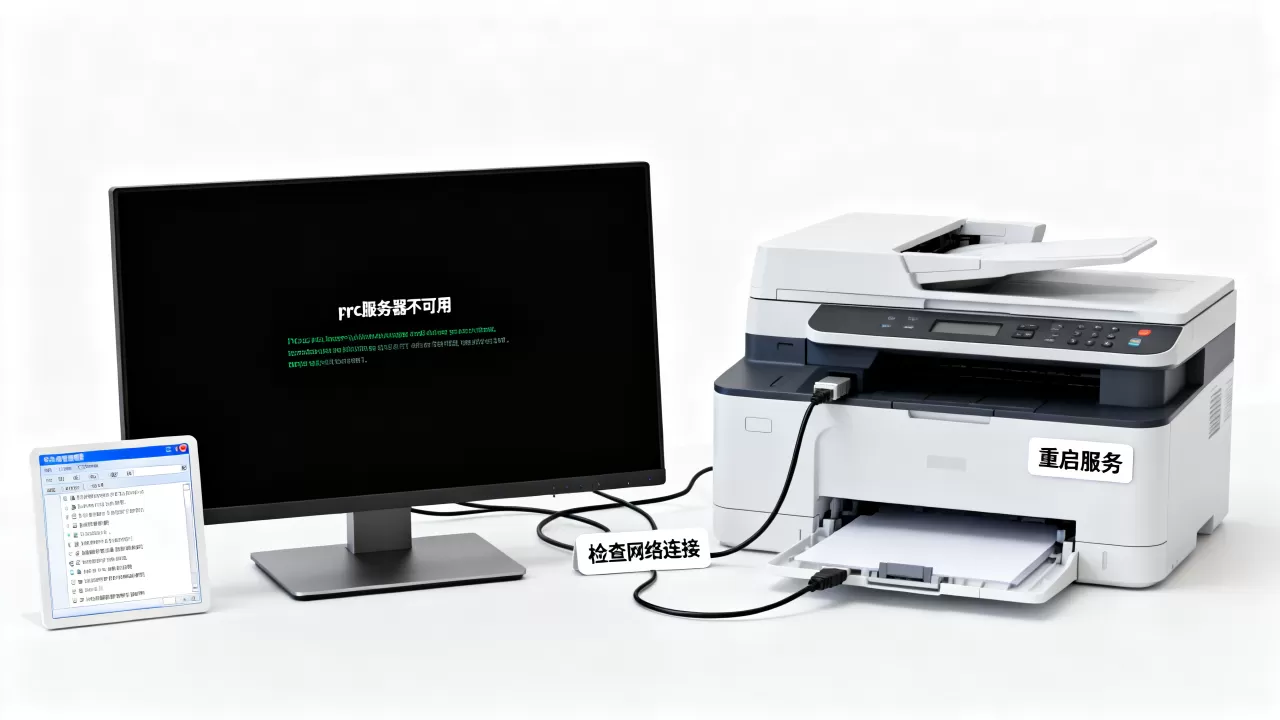
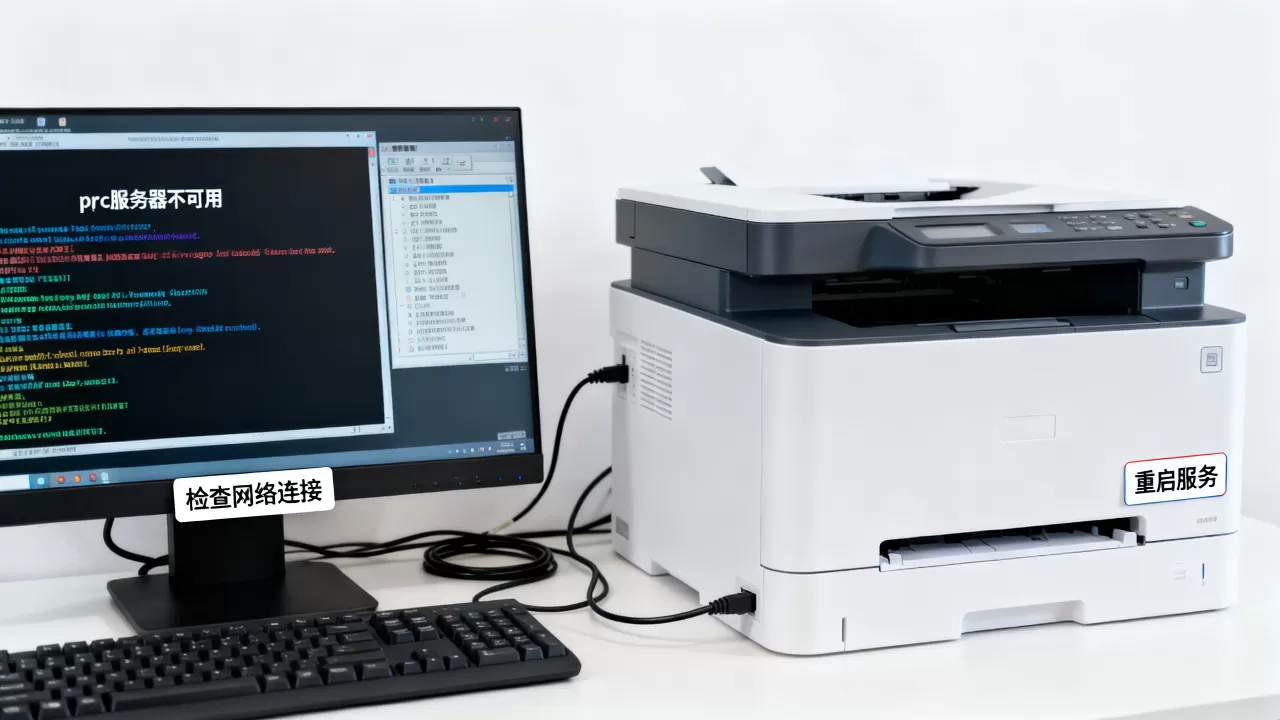
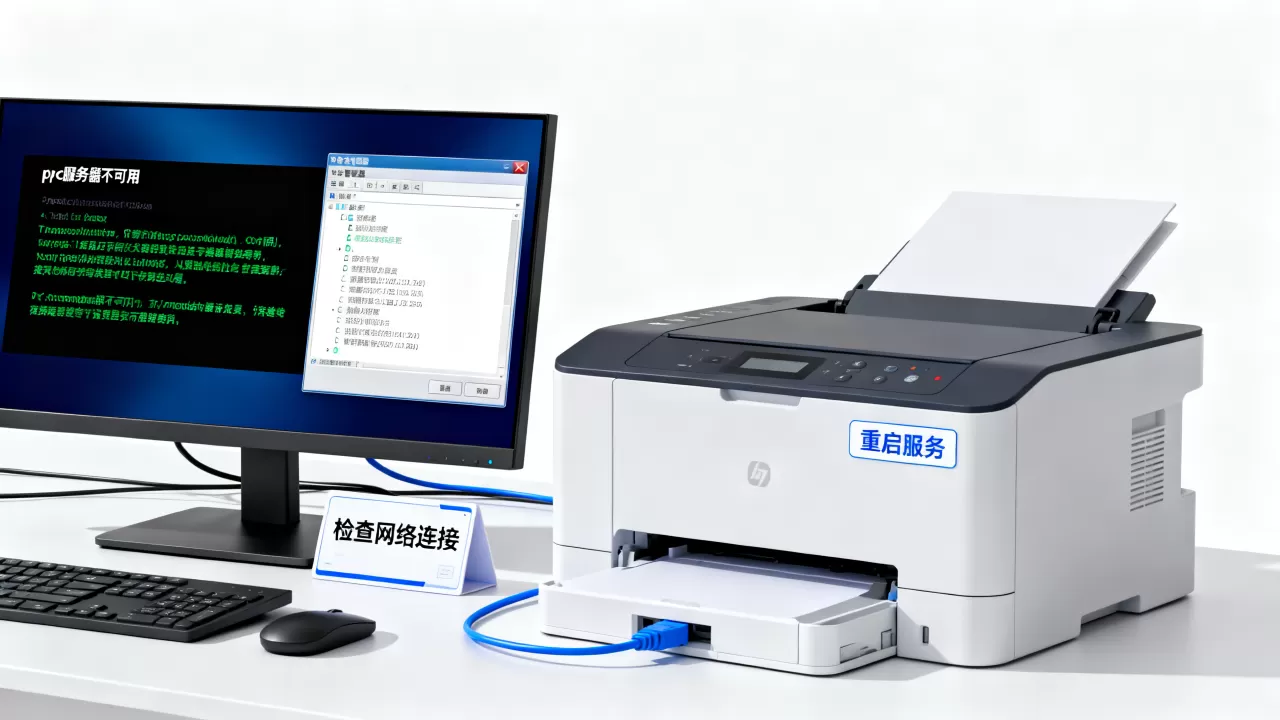
当打印机电脑显示“RPC服务器不可用”时,大多数情况下是由Print Spooler服务停止或RPC服务被禁用导致,通过服务管理工具重启这两个服务并设置自动启动即可解决,无需重装系统或驱动。
打印机RPC服务器不可用win10怎么解决(三步修复)
针对Windows 10系统,修复RPC服务器不可用问题主要围绕服务状态和网络配置,以下是经过验证的步骤。
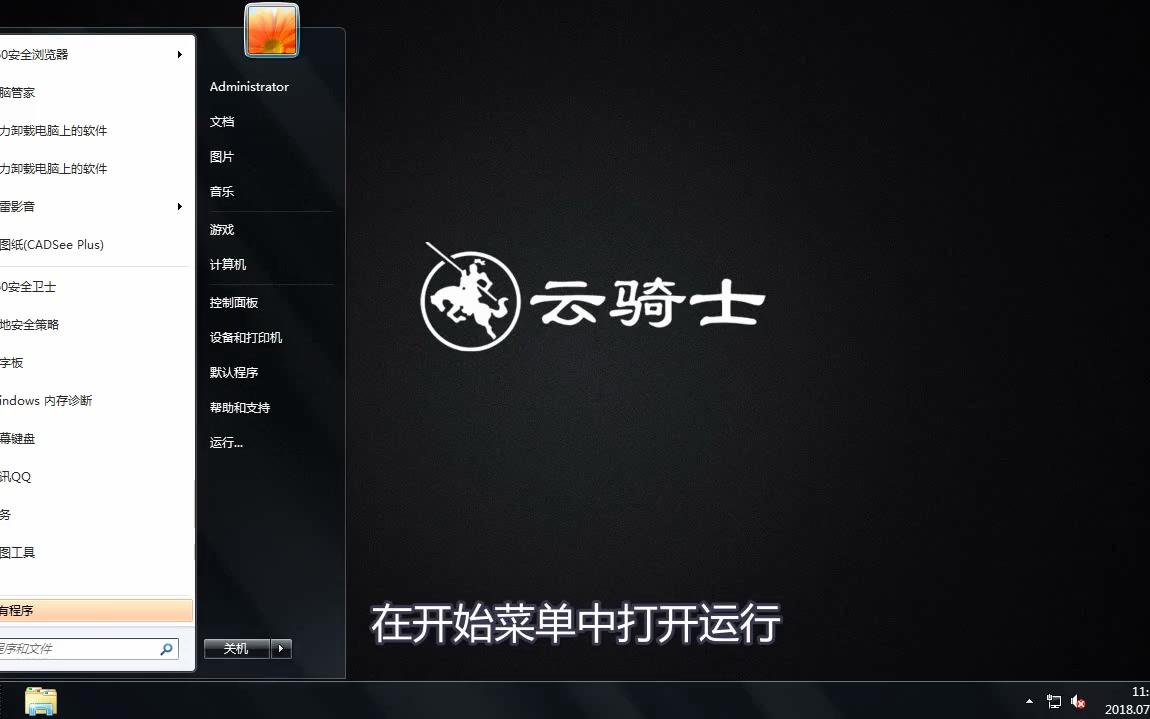

第一步:重启关键服务
按下Win+R,输入services.msc回车,打开服务列表,找到以下三个服务:
- Print Spooler:打印后台处理程序,必须运行。
- Remote Procedure Call (RPC):核心通信服务,启动类型为自动。
- RPC Endpoint Mapper:RPC终结点映射器,同样设为自动。
如果Print Spooler已停止,右键选择“启动”,如果RPC服务被禁用,右键“属性”,将启动类型改为“自动”,然后点击“应用”并“启动”。注意:RPC服务是系统关键服务,禁用会导致多个功能异常。
第二步:检查网络发现与共享
对于网络打印机,工作组不一致或网络发现关闭也会触发RPC错误,进入控制面板网络和共享中心高级共享设置,确保“启用网络发现”和“启用文件和打印机共享”已勾选,同时确认所有电脑处于同一工作组(右键此电脑属性计算机名查看)。
第三步:重置打印队列
如果服务正常但错误依旧,可能是打印队列堵塞,以管理员身份运行命令提示符,输入net stop spooler,然后删除C:WindowsSystem32spoolPRINTERS文件夹内的所有文件,再输入net start spooler启动服务。这一步能清除损坏的打印任务,相当一部分用户通过此方法解决了问题。
解决RPC服务器不可用但打印机可以打印的异常情况
有些用户发现,虽然提示RPC错误,但打印任务仍能正常完成,这通常是间歇性通信问题,多见于无线网络不稳定或打印机IP地址冲突,可以尝试以下优化:
- 为打印机设置固定IP地址,避免IP租约到期后改变。
- 更新网卡驱动程序,尤其是Realtek或Intel网卡,在设备管理器中右键更新。
- 关闭Windows防火墙测试,如果问题消失,则添加打印机和共享程序的例外规则。
注意:如果打印功能正常,不必急于重装系统,优先排查网络和IP设置。
导致RPC服务器不可用的其他原因分析
除了服务问题,还有几个常见诱因:
- 系统文件损坏:部分系统组件缺失,导致RPC调用失败,可运行
sfc /scannow
修复。
- 注册表设置错误:例如RPC相关键值被篡改,不建议手动修改,可使用系统还原点恢复。
- 第三方安全软件干扰:某些杀毒软件会误判RPC服务为风险,将其隔离或禁用,暂时退出安全软件测试。
据统计,服务被手动停止或优化软件误禁是最高频的原因,其次是打印机驱动冲突。
针对不同场景的详细修复指南
本地打印机(USB连接)
本地打印机出现RPC错误,主要检查服务状态,如果重启服务后无效,考虑卸载并重新安装打印机驱动,在设备管理器中删除打印机设备,从官网下载最新驱动,而非使用Windows自动更新。
共享打印机(局域网内)
共享打印机出现RPC错误,需要同时检查主机和客户机,主机端确保Print Spooler服务运行,客户机端需能访问主机共享,在客户机地址栏输入\主机IP,确认能看见共享打印机,如果无法访问,检查防火墙和远程访问设置。
网络打印机(独立IP)
网络打印机直接连接路由器,RPC错误多与IP地址有关,进入打印机网络设置,确认IP地址在有效网段内,且与电脑处于同一子网。建议使用ping命令测试打印机IP连通性,如果不通,检查网络物理连接或路由器DHCP分配。
日常维护建议
- 定期检查服务状态:使用
services.msc,确保Print Spooler自动运行。 - 避免使用优化软件禁用系统服务:多数优化软件会误伤RPC服务。
- 保持系统更新:Windows补丁修复了多个RPC相关漏洞,开启自动更新。
- 使用固定IP:为打印机分配静态IP,避免地址变化导致通信错误。
打印机RPC服务器不可用常见问题解答
打印机RPC服务器不可用怎么修复?
重启Print Spooler、RPC和RPC Endpoint Mapper服务,并确保它们启动类型为自动,如果问题依旧,检查网络发现、重置打印队列,或为打印机设置固定IP地址,多数情况下,这些步骤能彻底解决。
RPC服务器不可用是否影响打印?
如果出错时打印任务仍能完成,说明只是通信波动,影响不大,但如果任务卡住无法打印,则必须修复,建议优先处理,避免后续频繁报错。
电脑右下角显示RPC服务器不可用怎么办?
通常表示系统后台服务异常,按Ctrl+Shift+Esc打开任务管理器,查看服务选项卡,确认Print Spooler状态,如果停止,右键启动,如果无法启动,查看系统日志(事件查看器)寻找具体错误代码,针对性修复,常见原因包括驱动冲突或系统文件损坏。
首发原创文章,作者:王坚,如若转载,请注明出处:https://idctop.com/article/529523.html