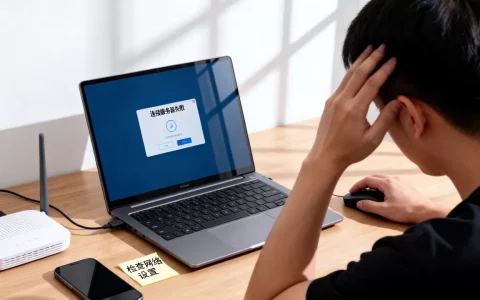
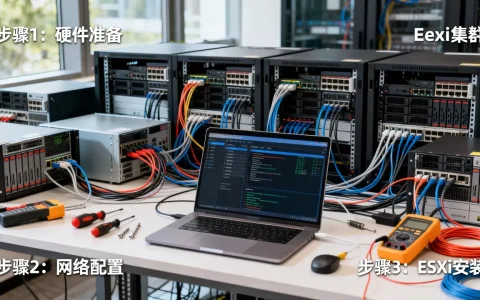
服务器win10安装驱动程序不正常,通常是因为驱动版本不匹配、系统安全设置拦截或硬件兼容性冲突,按“先系统后驱动、先官方后第三方”的顺序排查即可解决,多数情况下无需重装系统。参考2
服务器win10驱动安装失败?先排查这几个常见原因
驱动安装卡住、报错或不生效,背后往往有共性问题,与其盲目重装,不如先对照以下三类场景,找到根因再动手。

系统版本与驱动架构不匹配
- 位数不一致:Windows 10 分 x64 和 x86 版本,驱动必须严格对应,如果你的服务器内存超过 4GB,通常装的是 x64 系统,却下载了 x86 驱动,安装程序会直接拒绝,或者提示“不支持的平台”。
- 系统版本号差异:部分老硬件厂商只提供针对 Win10 早期版本(如 1507、1607)的驱动,而你在 22H2 上安装时会提示“此驱动不兼容此版本”,此时需要查看驱动说明中支持的 build 范围,或尝试用兼容模式运行安装程序。
- 服务器专用版与消费版的区别:Windows Server 和 Windows 10 专业版/企业版的驱动内核不完全通用,有些设备厂商明确标注“仅支持 Windows Server 2019/2026”,强行装到 Win10 上可能功能缺失甚至蓝屏,如果服务器上跑的是 Win10 而非 Server 系统,务必确认驱动明确支持 Win10 桌面版。
安全软件与驱动程序签名冲突
- 杀毒软件拦截驱动安装:相当一部分服务器会部署第三方杀毒或终端防护软件,它们在扫描到驱动文件时会误判为“高危行为”,直接隔离或阻止注册表写入,安装驱动前,建议临时关闭实时防护,或添加安装目录到信任区。
- 驱动程序强制签名机制:Windows 10 默认开启驱动签名验证,未签名的驱动或测试版驱动会被拒绝,如果遇到“哈希值不在指定目录”或“数字签名缺失”的提示,需要进入高级启动选项,选择“禁用驱动程序强制签名”后再安装,注意,重启后签名验证会重新生效,驱动若未通过完整签名,每次启动都会失效。
- 组策略限制:在企业域环境下,管理员可能通过组策略禁止普通用户安装未经批准的驱动,联系你的 IT 管理员获取临时权限,或使用本地管理员账户安装。
硬件设备未被正确识别
- 设备管理器中出现黄色感叹号:说明系统识别到了硬件但驱动未加载,右键点击该设备,选择“属性”,查看“设备状态”中的错误代码,常见代码 28(驱动未安装)、代码 43(驱动故障)、代码 52(数字签名问题)。
- 驱动未预装但硬件正常:部分服务器老硬件(如 RAID 控制器、板载网卡)在 Win10 官方驱动库中可能没有收录,需要去厂商官网手动下载,如果连设备管理器里都看不到未知设备,可以尝试在 BIOS 中重置设备配置,或切换到安全模式让系统强制扫描硬件改动。
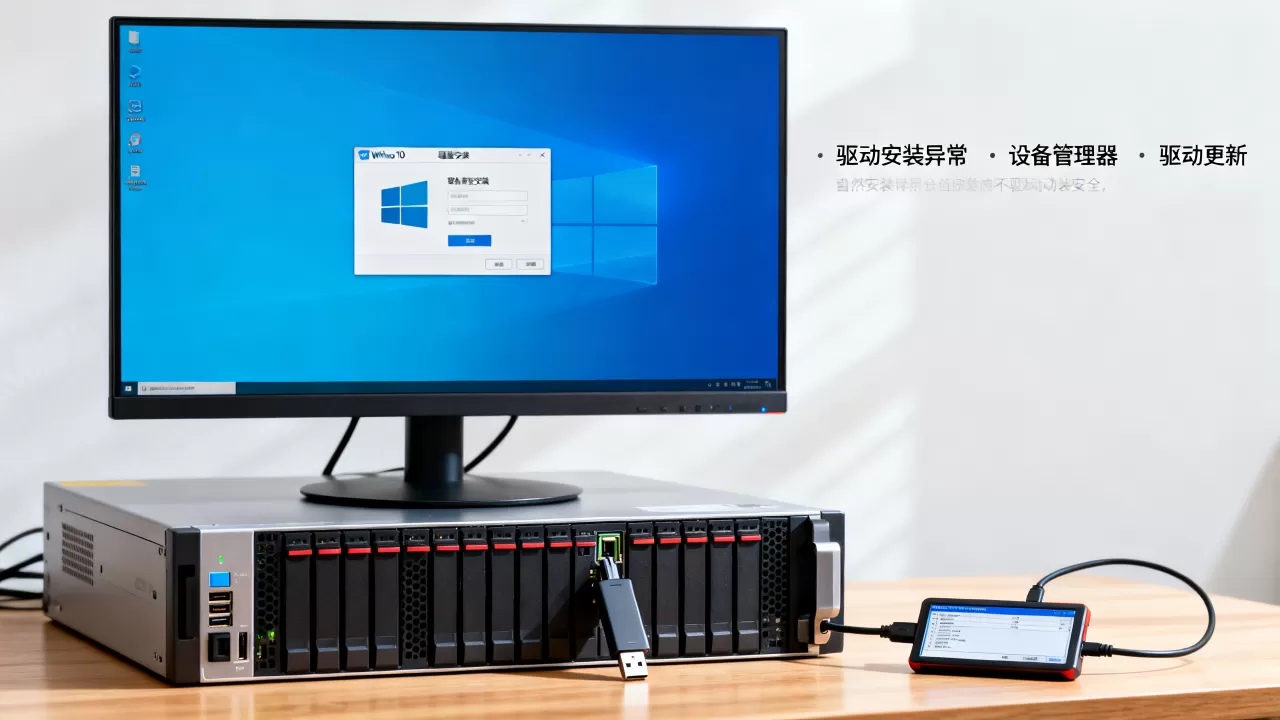
服务器win10网卡驱动装不上?手动安装与强制签名的实战操作
网卡驱动是服务器联网的基础,一旦装不上,后续驱动下载、系统更新都成问题,下面分几步走,成功率较高。
利用设备管理器更新驱动
- 打开设备管理器,找到“网络适配器”下的带黄色感叹号或未识别设备。
- 右键选择“更新驱动程序” -> “浏览我的电脑以查找驱动程序”。
- 定位到提前下载好的驱动文件夹(建议从官网下载并解压到本地)。
- 勾选“包括子文件夹”,点击“下一步”,如果系统提示“已安装最适合的驱动程序”,说明系统认为当前驱动可用但实际不工作,此时需要手动指定硬件 ID 来强制匹配。
关闭驱动程序强制签名(针对测试模式)
- 在 Windows 10 中,按住 Shift 键点击“重启”,进入“高级启动选项”。
- 依次选择“疑难解答” -> “高级选项” -> “启动设置” -> “重启”。
- 重启后按数字键 7 或 F7,选择“禁用驱动程序强制签名”。
- 系统进入测试模式,此时再安装未签名驱动,成功率会明显提升,安装完成后,重启一次检验驱动是否正常工作,如果每次重启都要重新禁用签名,说明该驱动本身没有合法签名,建议更换为厂商正式版驱动。
使用第三方驱动工具的场景限制
- 驱动精灵、驱动人生等工具对消费级硬件识别较好,但面对服务器专用网卡(如 Intel X710、Mellanox ConnectX 系列)时,经常误判或推荐错误版本。行业共识认为,服务器环境下的网卡驱动应当优先从芯片厂商官网或 OEM 服务器厂商的下载中心获取,第三方工具只作为辅助识别硬件 ID 的手段,不要直接用它自动安装。
- 如果确实依赖第三方工具,可以先用它扫描硬件型号,记下硬件 ID(如 VEN_8086&DEV_1533),然后手动去官网搜索对应驱动,避免被工具自动匹配的“万能驱动”坑害。
服务器win10显卡驱动不兼容?从服务器版驱动与工作站版驱动中选择
显卡驱动在服务器上不是必须的,但如果涉及图形渲染、远程桌面加速或深度学习推理,驱动不兼容会导致性能低下甚至系统崩溃。
区分服务器专用驱动与消费级驱动
- NVIDIA 和 AMD 都提供针对服务器和工作站场景的 Studio 驱动 或 GRID/Quadro 驱动,这些驱动对长时间运行、多屏输出和虚拟化场景做了优化,而消费级 Game Ready 驱动则更注重游戏体验,在服务器上容易出现驱动超时、TDR 错误。
- 如果你的服务器显卡是消费级(如 RTX 3080/4090),建议优先安装 NVIDIA Studio 驱动,它在兼容性和稳定性上比 Game Ready 驱动更适合非游戏场景。业内专家指出,很多服务器跑 AI 训练时蓝屏,根源就是用了游戏驱动在冷启动时抢占资源。
通过硬件ID精准匹配驱动
- 当自动检测失败时,手动到设备管理器里找到显卡,右键 -> 属性 -> 详细信息 -> 硬件 ID,截取 VEN_XXXX&DEV_XXXX 部分,去厂商官网驱动搜索页粘贴,直接下载对应型号的驱动。
- 如果官网驱动列表里没有明确标注 Win10 支持,可以尝试使用 Windows 10 内置的通用 WDDM 驱动(即系统自动更新提供的驱动),虽然性能不如专用驱动,但至少可以保证显示输出正常,且不会引发蓝屏。
系统更新导致的驱动回滚问题
- 有时候你手动安装的显卡驱动会被 Windows Update 自动替换为旧版本,导致功能异常,可以在“系统属性” -> “硬件” -> “设备安装设置”中,选择“否,让我选择要执行的操作”,然后勾选“从不从 Windows 更新安装驱动程序”,这样系统就不会擅自覆盖你手动安装的驱动。
- 如果已经发生回滚,进入设备管理器右键显卡 -> “属性” -> “驱动程序” -> “回退驱动程序”,如果不亮,只能重新安装一遍正确版本。
服务器win10驱动安装顺序与后续维护建议
驱动安装的顺序直接影响系统稳定性,尤其在服务器这种需要长期运行的平台上,乱序安装可能导致资源冲突。
推荐安装顺序:芯片组->网卡->显卡->其他
- 第一步:安装芯片组驱动(Chipset Driver),这是主板基础通信的保障,一般由主板厂商或 OEM 提供,这一步不装,PCIe 设备可能无法被正确识别。
- 第二步:安装网卡驱动,确保网络连通性,方便后续下载其他驱动。
- 第三步:安装显卡驱动,因为显卡驱动需要操作系统和芯片组驱动先就位。
- 第四步:安装声卡、USB 控制器、磁盘控制器等其他设备驱动。
- 建议每安装完一个驱动,重启一次,避免冲突积累。
定期检查驱动版本与系统更新
- 服务器不像个人电脑频繁更换硬件,驱动版本无需追新。稳定优先,安装经过验证的正式版即可,如果服务器运行正常,不要因为“新版驱动提升性能”就盲目升级,尤其在 Win10 上,新版驱动可能引入新的兼容性问题。
- 可以使用 Windows 10 的可选更新功能,在“设置 -> 更新和安全 -> Windows 更新 -> 查看可选更新”中,手动选择需要更新的驱动,而不是开启自动更新全部驱动。
备份驱动与系统还原点
- 安装新驱动前,手动创建系统还原点(控制面板 -> 恢复 -> 配置系统还原 -> 创建),一旦驱动导致系统不稳定,可以快速回滚。
- 使用 Dism /Online /Export-Driver /Destination:备份路径 命令,导出现有驱动备份,当新驱动出问题时,可以恢复到旧版本,避免重装系统。
关于服务器win10驱动安装不正常的常见问题
问题1:服务器win10驱动安装时提示“哈希值不在指定目录”是什么原因?
这是驱动签名验证失败的典型提示,系统认为该驱动的数字签名无效或被篡改,常见原因包括:驱动文件下载过程中损坏、驱动是未签名的测试版、或者系统时间与签名时间不一致,解决办法是:先从官方渠道重新下载,确认文件完整性;如果时间不对,同步 Internet 时间后再试;若仍无效,进入“禁用驱动程序强制签名”模式安装,但前提是驱动来源可靠。
问题2:服务器win10驱动装完后蓝屏,如何恢复?
蓝屏多数由驱动冲突或错误版本引起,立即强制重启,在开机过程中按 F8 进入“安全模式”(F8 无效,需要强制关机三次触发启动修复),在安全模式下进入设备管理器,卸载刚才安装的驱动,然后重启,如果安全模式也蓝屏,使用 Windows 安装介质进入“修复计算机”,选择“系统还原”回退到安装驱动前的状态。据微软官方文档,驱动引起的蓝屏恢复成功率在安全模式下超过 90%。
问题3:服务器win10使用了旧版驱动,上网卡顿,是否需要更新?
不一定,上网卡顿优先排查网络设置、驱动版本、网卡高级设置(如巨型帧、流控制),如果旧版驱动一直稳定运行,且卡顿是在某个系统更新后出现的,更可能是系统补丁影响了网络栈,而不是驱动本身,可以尝试在网卡属性中禁用“大型发送卸载”和“虚拟机队列”,如果问题消失,则无需更新驱动,如果旧版驱动存在已知的安全漏洞或特定 bug,才建议更新到厂商推荐的稳定版。
首发原创文章,作者:王坚,如若转载,请注明出处:https://idctop.com/article/530096.html