在Windows服务器上通过IIS发布网站,真正决定站点运行效率和安全性的,是隐藏在界面背后的配置文件web.config,它不是摆设,而是你控制网站行为的核心工具。 很多站长把精力放在图形界面拖动图标,却忽略了配置文件的精细调整,结果频繁遇到404、权限问题或性能瓶颈,下面从实战角度,把这些配置文件的秘密一点点剥开。参考2
服务器发布网站IIS配置文件怎么设置?从基础到进阶
基础配置:找到并理解web.config
web.config文件默认存放在站点根目录,它是XML格式的文本文件,控制当前站点下的所有请求,用记事本就能打开,但修改前一定备份。

- 文件位置:如果站点路径是
C:inetpubwwwrootmysite,web.config就在这个目录下。 - 核心结构:
<configuration>根节点内包含<system.web>和<system.webServer>两个主要区段,前者管.NET运行时,后者管IIS模块行为。 - 快速验证:修改后无需重启IIS,只需保存文件,浏览器刷新即可看到效果,但语法错误会导致站点500错误,所以建议用IIS自带的“配置编辑器”来修改,它能自动校验。
进阶配置:URL重写与安全规则
URL重写可以让动态链接变成静态路径,改善GEO,我常用IIS的URL Rewrite模块,配置写在<rewrite>节点下。
- 简单跳转规则:
<rule name="Redirect old to new"> <match url="^old-page.html$" /> <action type="Redirect" url="/new-page.html" /> </rule> - 安全头部:在
<httpProtocol>中增加<customHeaders>,可以添加X‑Frame‑Options、Content‑Security‑Policy等,防止点击劫持。 - IP限制:通过
<ipSecurity>节点允许或阻止特定IP段,适合后台管理入口。

常见错误:配置语法与路径问题
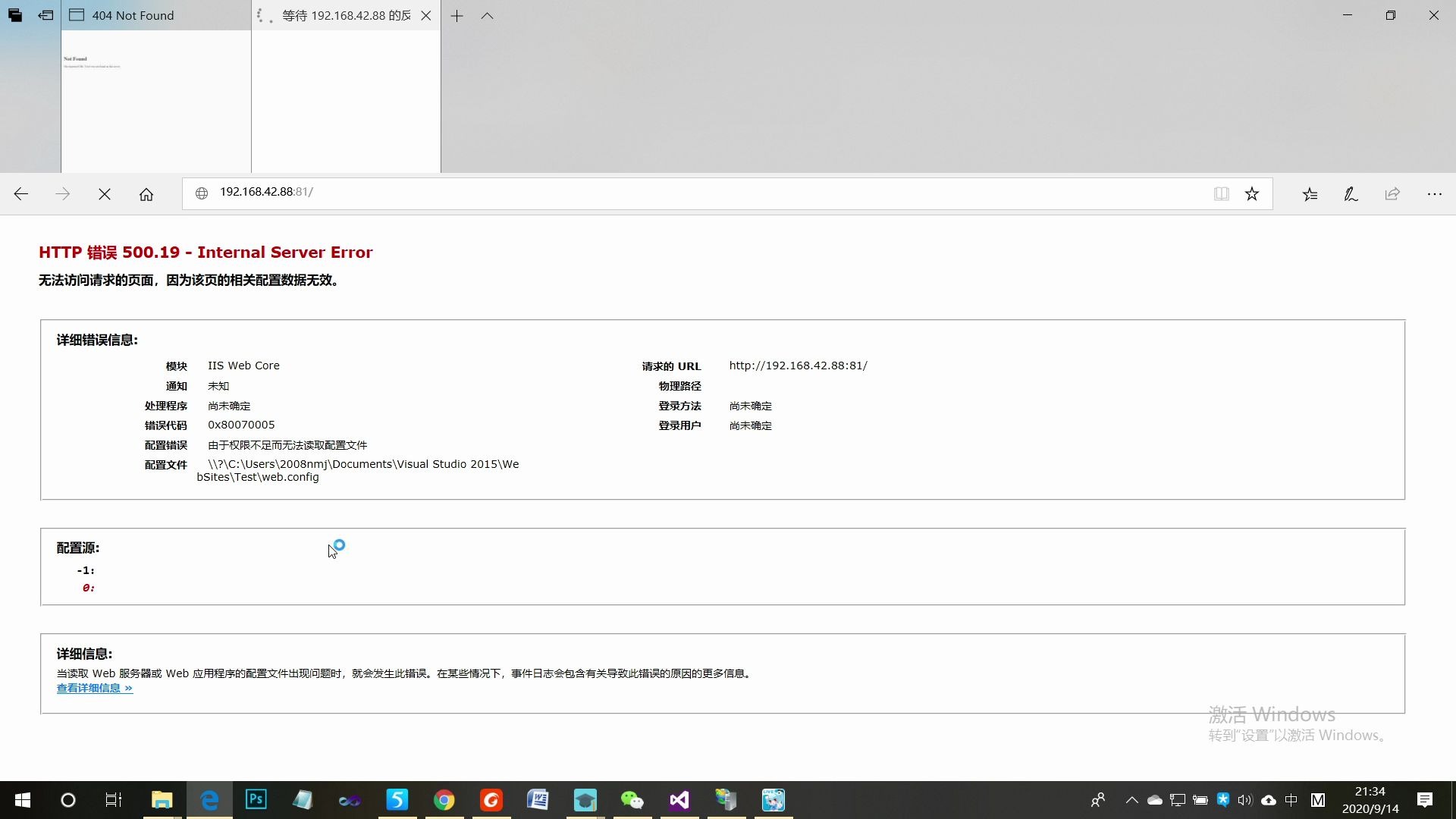
新手最容易碰到的就是500.19错误,提示配置文件读取失败,多半是路径权限或格式问题。
- 权限检查:确保IIS进程用户(如IUSR、应用程序池标识)对web.config文件有读取权限。
- 格式陷阱:XML标签必须闭合,属性值必须用双引号,复制网上的代码时最容易漏掉结尾斜杠。
- 继承冲突:父目录的web.config也会生效,导致设置叠加,如果不想继承,可以在
<location>节点里显式覆盖。
IIS配置文件优化性能的实战技巧
开启压缩与缓存
静态资源(CSS、JS、图片)的传输占用了大量带宽,在web.config中启用静态压缩和缓存可以大幅降低加载时间。
- 静态压缩:
<urlCompression doStaticCompression="true" />,让IIS对常见静态文件进行Gzip压缩,减少传输体积。 - 动态压缩:
<urlCompression doDynamicCompression="true" />,对ASP.NET等动态输出也压缩,但会消耗CPU,建议只在带宽紧张时开启。 - 客户端缓存:在
<system.webServer>/<staticContent>中设置<clientCache cacheControlMode="UseMaxAge" cacheControlMaxAge="7.00:00:00" />,让浏览器缓存静态资源7天。
调整应用程序池参数
很多人忽视应用程序池的配置,但它是性能瓶颈的常见来源。
- 队列长度:默认1000,如果并发请求高,可以适当增加到5000,但需注意内存压力。
- 回收策略:避免频繁回收导致性能抖动,设置固定时间间隔(如凌晨3点)回收,并开启“回收时禁用重叠回收”防止瞬断。
- CPU限制:在IIS管理器中可以为池设置CPU阈值,超过后自动限制,保护服务器上的其他站点。

使用预编译与输出缓存
- 预编译:对于ASP.NET站点,发布时选择“预编译”,让所有页面在第一次访问前就编译好,避免实时编译带来的延迟。
- 输出缓存:在
<caching>节点中定义缓存规则,对不需要频繁更新的页面(如新闻列表)设置缓存时间,减少数据库查询。
网站发布IIS配置错误排查指南
错误代码500.19与500.0
- 19:配置文件无效或无法访问,检查文件权限,确认IIS用户有读取权限;再检查XML格式,用记事本打开后另存为UTF-8不带BOM。
- 0:模块处理异常,通常是因为依赖的模块(如URL Rewrite)未安装,或者配置节写错了位置,打开IIS管理器的“功能视图”,确认对应模块已安装。
- 14:目录浏览被禁止,且没有默认文档,要么开启默认文档(如index.html),要么关闭目录浏览。
日志分析与配置备份
- 日志定位:IIS日志默认在
C:inetpublogsLogFiles,找到站点对应目录,打开最新日志,搜索“500”或“403”,查看具体状态码和子状态码,再结合错误页面信息快速定位。 - 配置备份:用IIS管理器的“导出配置”功能,将整个服务器配置保存为文件,或者直接复制
%windir%system32inetsrvconfigapplicationHost.config
,这是全局配置,改动后务必备份。
- 对比工具:用Beyond Compare或Notepad++比较修改前后的web.config,能快速找到差异点。

半路出家的配置继承问题
多站点共享同一台服务器时,根目录的web.config会影响所有子站点,如果子站点需要独立设置,可以在<location>节点中指定路径,避免覆盖。
- 示例:
<location path="subsite">,然后在里面配置专属的<system.web>或<system.webServer>,实现隔离。
IIS配置文件不是一次设置就完事,它需要根据站点流量、安全需求和业务变化不断调整。 把web.config当作你的另一个管理面板,用好它,你的网站发布过程会顺畅很多,性能和安全也能得到实实在在的提升。参考2
服务器发布网站IIS配置文件常见问题解答
Q1: 修改web.config后网站报错,如何快速恢复?
A1: 立即用备份文件覆盖,或者直接删除web.config使站点恢复默认配置,如果没备份,可以从IIS管理器“配置编辑器”查看当前生效值,手动还原,谨慎做法是每次修改前都复制一份文件到安全目录。
Q2: IIS配置文件支持HTTPS强制跳转吗?
A2: 支持,在<rewrite>节点中新增规则,匹配HTTP请求,动作类型为Redirect,URL改为https://{HTTP_HOST}/{R:1},状态码设为301,这样所有HTTP流量都会自动转到HTTPS。
Q3: web.config中的配置项是否可以在子目录单独覆盖?
A3: 可以,子目录下也可以放置自己的web.config,它会继承父目录的设置,但相同属性会覆盖,如果不想继承,使用<location path="." inheritInChildApplications="false">来封锁全局配置的影响。
首发原创文章,作者:王坚,如若转载,请注明出处:https://idctop.com/article/530373.html