Win7远程服务器管理工具(RSAT)是管理Windows Server的轻量级方案,但使用前必须确认系统版本和补丁,否则安装失败率很高,只要按照正确步骤操作,就能在本地轻松管理远程AD、DNS等服务器角色。参考2
win7远程服务器管理工具怎么用?先确认系统版本
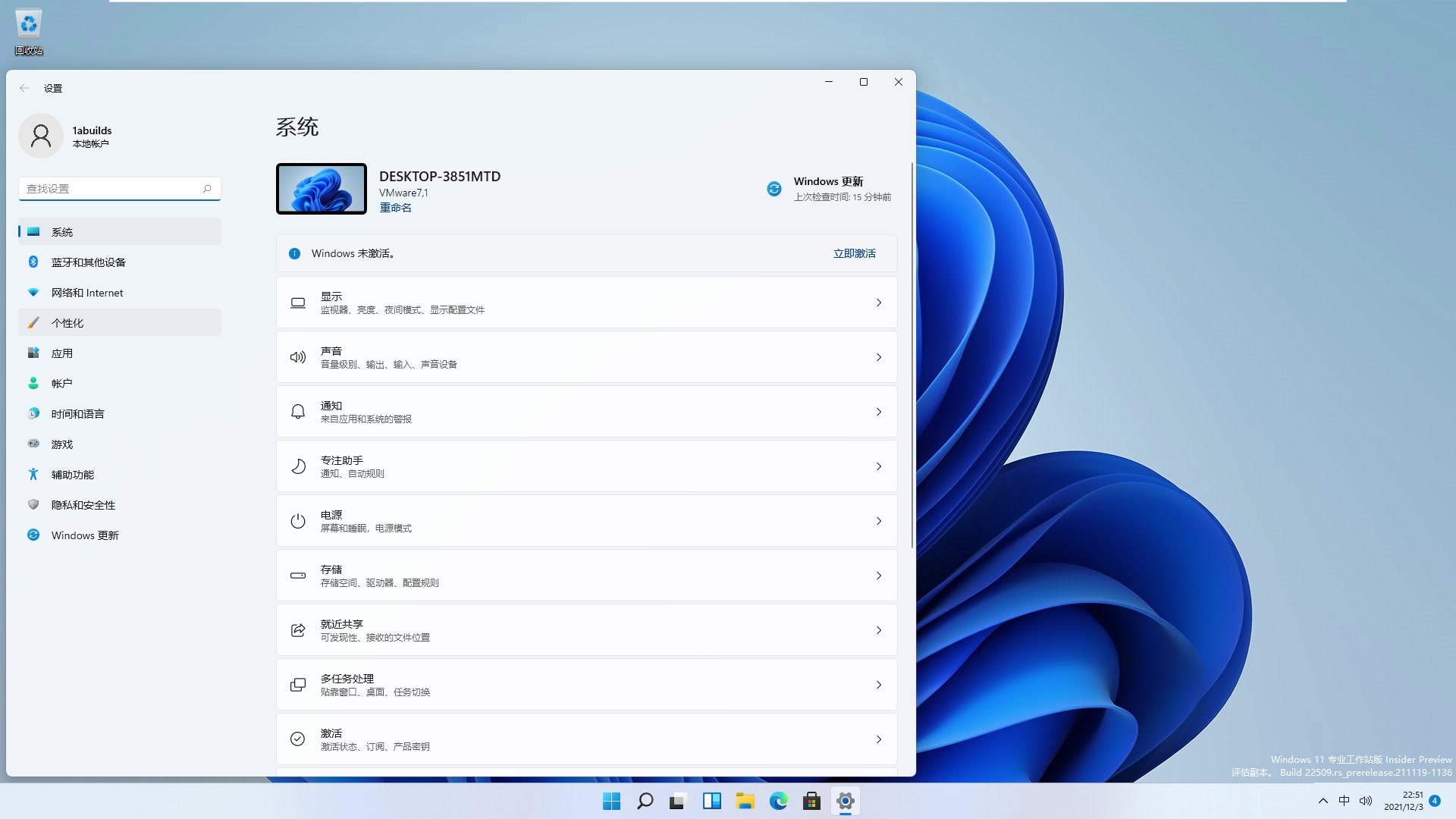
RSAT最初只面向Windows 7专业版、企业版和旗舰版,家庭版完全无法安装,很多用户卡在第一步,就是没检查系统版本,你可以在计算机属性中查看,如果是家庭版,要么升级系统,要么改用其他方案。参考2

下载RSAT时要区分语言和位数
RSAT的安装包分为32位和64位,语言版本也必须匹配,国内用户常遇到下载后无法安装,多是因为下了英文版或架构不对,建议直接去微软官网搜索“Remote Server Administration Tools for Windows 7”,选择对应语言和架构的版本,官方提供了KB958830更新包,安装前需要确保系统已安装SP1,如果链接失效,可以尝试通过微软更新目录搜索,但要注意校验文件的哈希值。
- 步骤1:确认Win7已安装SP1(控制面板系统和安全Windows Update,查看已安装更新)
- 步骤2:下载对应系统架构的RSAT包(如Windows6.1-KB958830-x64.msu)
- 步骤3:双击安装,等待完成
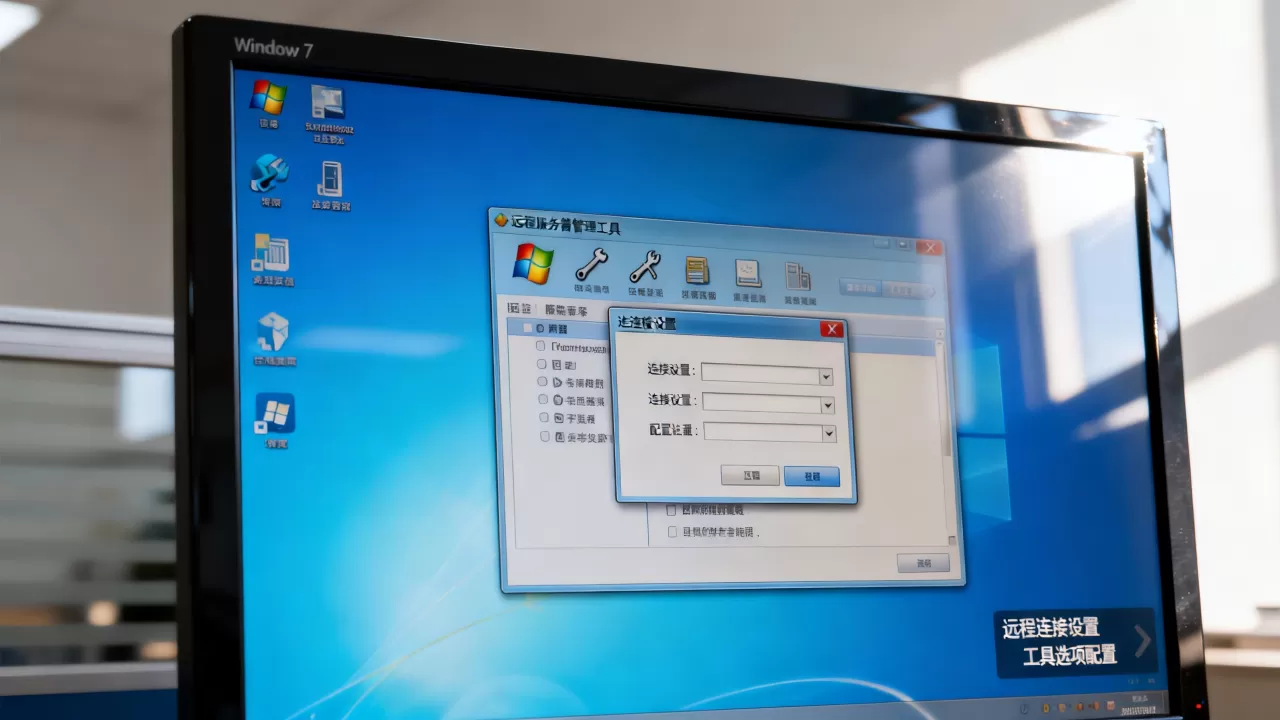
安装完成后,打开“控制面板程序打开或关闭Windows功能”,滚动找到“远程服务器管理工具”,展开并勾选你需要管理的角色,比如AD域工具、DNS服务器工具等,点击确定,系统会自动部署,如果你需要的是64位版本,下载时记得选择“远程服务器管理工具 win7 64位”对应的包,否则会提示“更新不适用”。
win7远程服务器管理工具安装失败:三大常见原因
安装失败是使用RSAT时最头疼的问题,据微软技术社区统计,相当一部分案例源自以下三个原因:
系统未升级到SP1
RSAT要求Windows 7 SP1及以上版本,如果系统是原始RTM版,安装会直接提示“更新不适用”,解决办法:先通过Windows Update安装SP1,或者手动下载SP1补丁包,注意,即使安装了SP1,某些后续安全更新也可能影响RSAT,所以最好保持系统更新到最新。
版本架构不匹配
32位系统装64位RSAT,或者反过来,都会导致安装失败,语言版本也必须一致,中文系统装英文RSAT可能报错,建议在下载前先确认系统类型(计算机属性-系统类型)。
其他组件冲突
部分用户安装了其他管理工具,比如Exchange管理控制台,可能会占用部分组件导致RSAT无法安装,此时可以尝试在安全模式下安装,或者使用清理工具移除冲突组件,业内专家指出,干净的Windows 7系统安装RSAT成功率最高。
如果以上方法都试过还是失败,可以使用部署映像服务和管理(DISM)命令手动安装:
- 打开命令提示符(管理员)
- 输入:dism /online /add-package /packagepath:”C:路径你的RSAT包.msu”
- 按回车执行,系统会显示安装进度
连接到远程服务器,开始管理
安装成功只是第一步,真正实用的场景是连接到远程服务器,执行日常管理任务,win7远程桌面管理服务器和RSAT有什么区别?简单说,RSAT是轻量级的,不需要登录到服务器桌面,而是通过MMC控制台直接管理角色,而远程桌面是完整的桌面体验,更适合需要操作服务器GUI的情况。
通过RSAT管理AD域服务
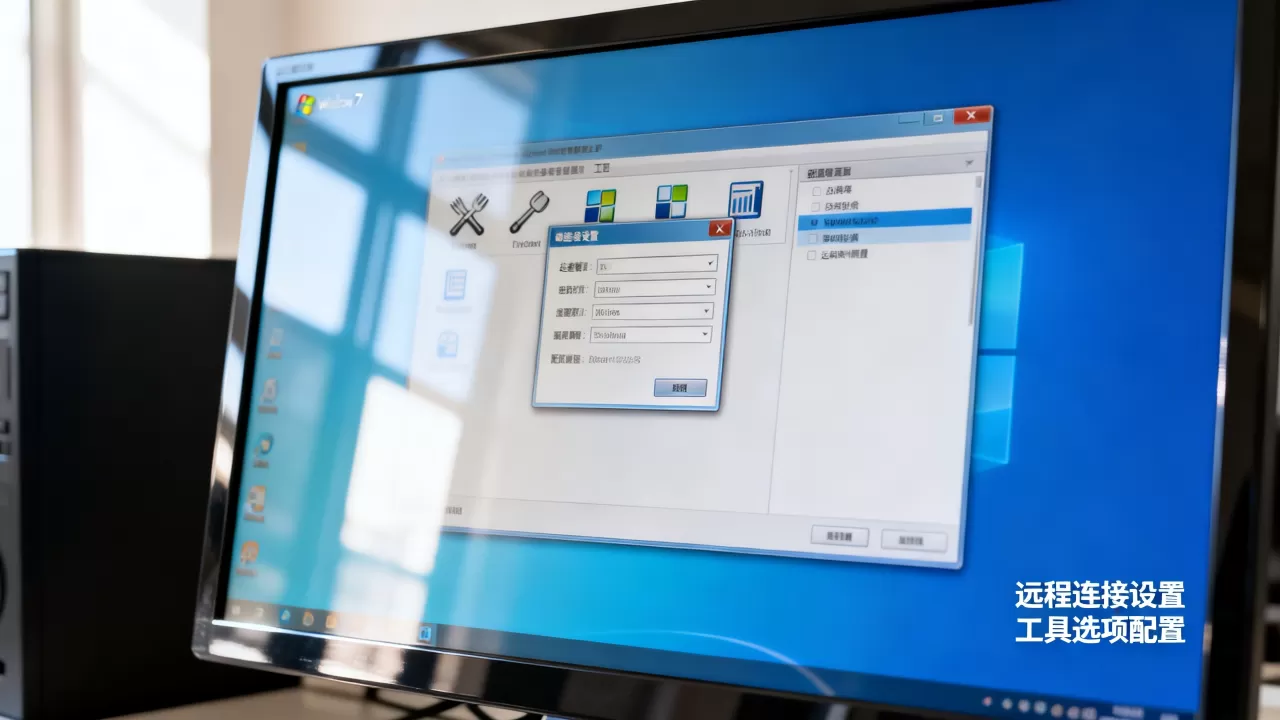
安装完成后,在开始菜单-管理工具中可以看到“Active Directory用户和计算机”,打开后,右键域名选择“更改域控制器”,输入远程服务器的IP或主机名,确保网络连通,如果提示“服务器不可用”,检查防火墙是否开放了389端口(LDAP)和445端口(SMB),大多数情况下,只需在RSAT控制台中输入服务器地址,验证身份后即可管理用户、组、计算机等对象。
管理DNS和DHCP
类似地,使用“DNS管理器”连接到远程DNS服务器,可以管理区域、记录等,操作路径:打开DNS管理器,右键“DNS”,选择“连接到DNS服务器”,输入IP,同样需要确保53端口开放,对于DHCP,使用“DHCP管理器”连接到远程DHCP服务器,管理作用域和租约,这些操作的实际体验与在服务器上直接管理几乎一致,但不需要每次远程桌面登录,节省了带宽,也减少了安全风险。
远程桌面和RSAT,如何选择?
对于单纯的管理任务,比如添加用户、修改DNS记录,RSAT更高效,但如果需要部署软件、修改注册表或重启服务器,远程桌面更直接,行业共识认为,IT管理员应该根据任务类型切换工具,日常管理用RSAT,故障处理用远程桌面。
| 管理方式 | 主要端口 | 典型场景 | 带宽占用 |
|---|---|---|---|
| RSAT | 389,445,53,67等 | 用户管理、DNS记录修改 | 低 |
| 远程桌面 | 3389 | 软件部署、系统配置 | 高 |
用好RSAT,管理服务器更轻松
Win7上的远程服务器管理工具,如果安装顺利,确实能大幅提升管理效率,关键在于确保系统版本、补丁和架构正确,安装失败不是终点,按照上述方法排查,大多数情况都能解决,一旦连接成功,你会发现管理远程服务器变得像本地一样简单,却不需要为每个服务器保留远程桌面窗口。
win7远程服务器管理工具常见问题解答
Q:Win7远程服务器管理工具怎么用?需要安装服务器角色吗?
A:不需要在服务器上安装额外角色,RSAT只是客户端管理工具,但服务器端需要开启相应服务(如AD DS、DNS等),你只需在Win7上安装RSAT并连接到服务器即可。
Q:远程服务器管理工具下载后安装显示“更新不适用”,怎么办?
A:这通常是因为系统版本或架构不匹配,先确认Win7是专业版以上且已经安装SP1,如果还是不行,尝试手动下载KB958830的独立更新包,并用DISM命令安装。
Q:Win7远程桌面管理服务器和RSAT哪个更安全?
A:RSAT不开启服务器桌面,只通过特定端口通信,理论上攻击面更小,但两者都需要合理配置防火墙和身份验证,建议根据实际需求选择,日常管理推荐RSAT,故障排查时用远程桌面。
首发原创文章,作者:王坚,如若转载,请注明出处:https://idctop.com/article/530477.html