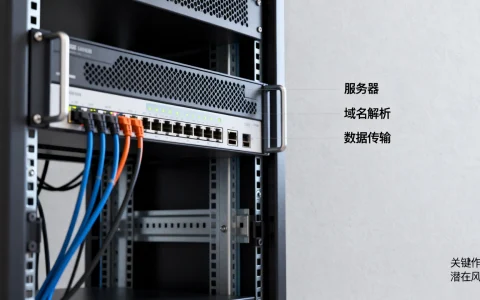
在IIS中配置完网站后,你只需在浏览器地址栏输入http://localhost或http://127.0.0.1即可访问默认网站首页;若要让局域网或外网用户访问,则需绑定服务器IP地址或域名,并确保防火墙允许HTTP/HTTPS流量通过。参考2
本地访问:验证IIS配置是否成功
配置完网站后,第一步是本地验证,打开本机浏览器,输入地址http://localhost,如果看到默认页面或你部署的网页,说明IIS基本运行正常,若无法访问,问题通常出在绑定信息或服务状态上。
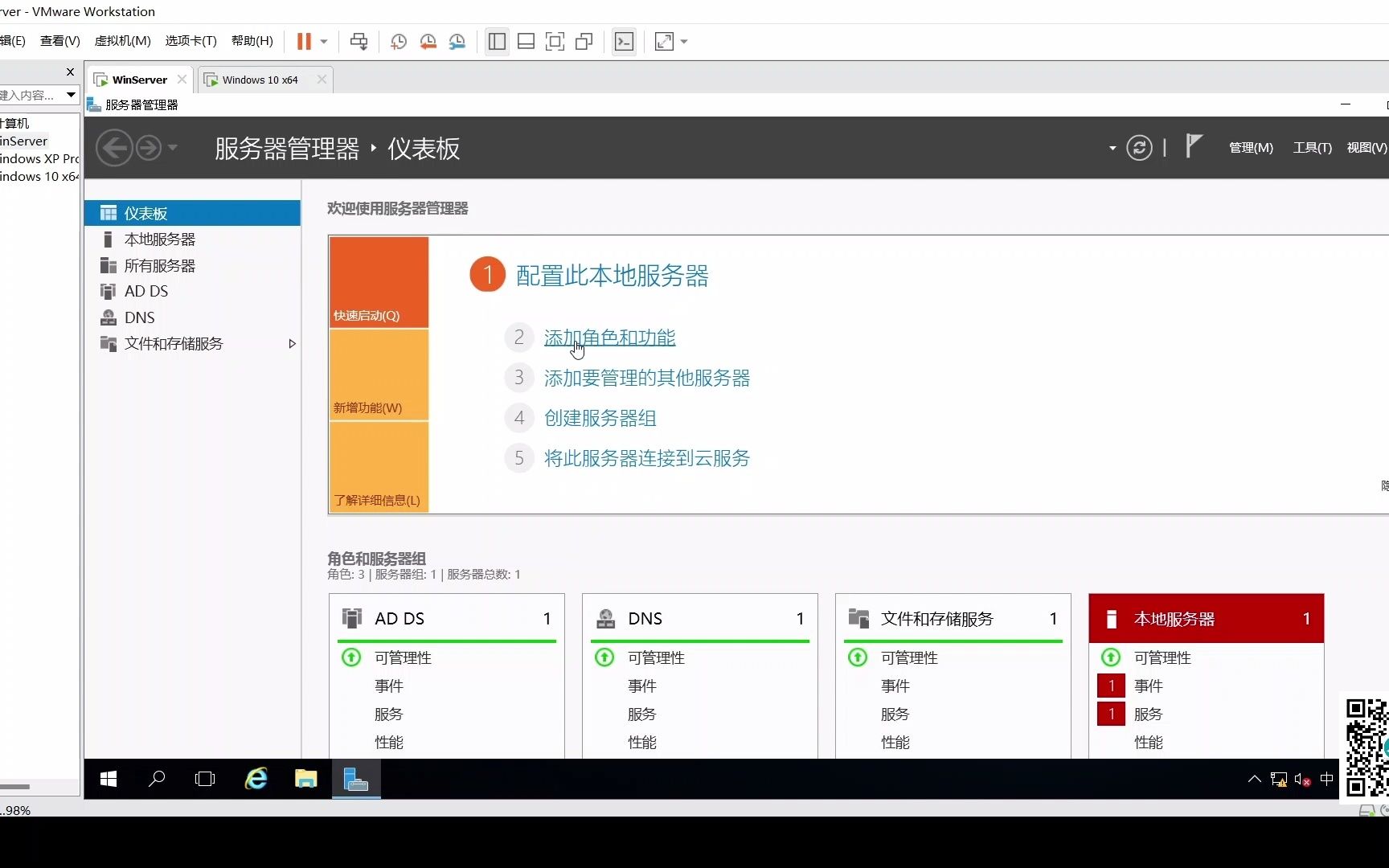

使用localhost和127.0.0.1
这两个地址指向本机回环接口,IIS默认会监听本机所有IP地址上的80端口,如果修改了默认网站绑定,比如只绑定了特定IP,则localhost可能失效,此时应检查IIS管理器中的网站绑定设置,确保“IP地址”下拉框选择了“全部未分配”或正确的本机IP。参考2
端口号的影响
如果网站使用了非80端口(如8080),访问时需加上端口号,例如http://localhost:8080,端口配置在绑定时设定,常见于避免与已占用端口冲突。端口号错误是最容易被忽略的访问问题,记得在绑定后检查实际使用的端口。
常见问题:IIS服务未启动或绑定错误
- 打开“运行”>输入“services.msc”,确认“World Wide Web Publishing Service”状态为“正在运行”。
- 在IIS管理器中,左侧网站列表下的站点是否显示为“已启动”(绿色箭头)。
- 检查绑定:右键网站>“编辑绑定”,确保类型(http/https)、IP地址、端口、主机名与你的访问方式匹配。
局域网访问:让其他电脑访问你的IIS网站
本地验证通过后,你可能希望局域网内其他设备也能访问,这需要解决IP可达性和防火墙两个核心问题,大多数新手在局域网访问卡住,都是因为防火墙忘了放行。
获取本机IP地址
在IIS服务器上打开命令提示符,输入ipconfig,找到IPv4地址(如192.168.1.10),局域网其他电脑需在浏览器中输入http://192.168.1.10(若端口非80则加端口号),如果无法访问,请先检查本机能否用该IP访问(用本机浏览器输入http://192.168.1.10),若也不行,说明绑定未包含该IP。参考2
防火墙设置必须放行
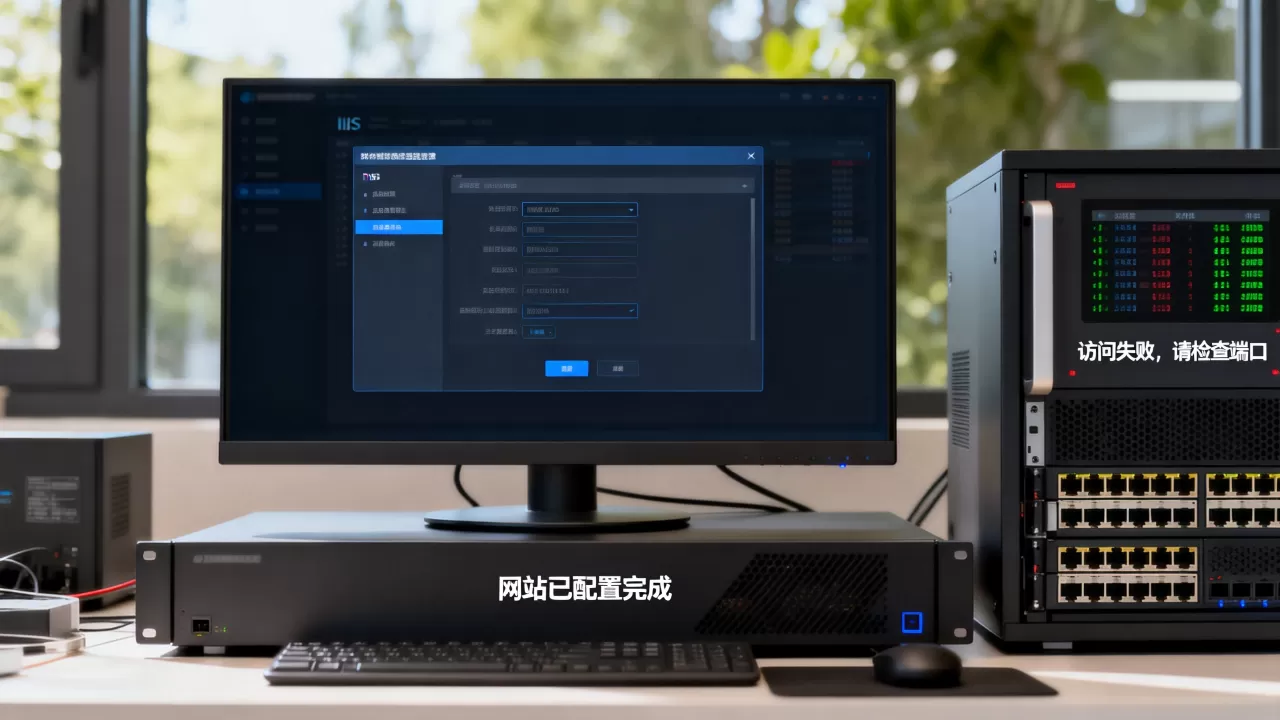
Windows防火墙默认会阻止外部对本机HTTP端口的访问,你需要手动添加入站规则:
- 打开“控制面板”>“Windows Defender防火墙”>“高级设置”。
- 点击“入站规则”>“新建规则”,选择“端口”,下一步。
- 选择“TCP”,输入端口号(如80,或你网站使用的端口)。
- 选择“允许连接”,设置适用域、专用、公用(视网络环境而定)。
- 命名规则(如“IIS HTTP 80”),完成。
- 如果使用其他端口(如443),同样操作。防火墙规则未配置是局域网访问失败的首要原因。
共享与权限问题
如果网站目录位于NTFS分区,需确保IIS用户(如IIS_IUSRS)对文件夹有“读取”权限,否则局域网用户可能看到403禁止访问错误,右键网站目录>“属性”>“安全”>添加IIS_IUSRS并赋予读取权限。
外网访问:IIS配置网站后怎么从公网访问
将网站发布到公网,让互联网用户访问,是很多人的最终目标,这需要公网IP、端口映射、域名绑定以及安全策略,外网访问涉及网络拓扑,复杂度高于局域网。
公网IP与端口映射
- 如果你的服务器有固定公网IP,直接绑定该IP即可,但多数家庭或企业宽带使用动态公网IP,需在路由器中设置端口映射(或虚拟服务器)。
- 登录路由器管理界面,找到“转发规则”或“端口映射”,添加一条规则:外部端口(如80)映射到服务器内网IP的相同端口,注意ISP可能封锁80端口,此时可改用其他端口(如8080),访问时域名后加端口号。
- 如果无法获得公网IP,可使用内网穿透服务(如frp、Ngrok),将内网服务暴露到公网中转服务器。内网穿透成本低,但延迟和稳定性取决于中转服务。
域名绑定与备案
- 在IIS中绑定域名:编辑网站绑定,输入你的域名(如www.example.com),注意主机名空着会匹配所有请求,有域名则只响应包含该主机头的请求。
- 在DNS服务商处添加A记录,将域名指向你的公网IP,如果使用内网穿透,则指向穿透服务提供的地址。
- 国内服务器必须完成ICP备案,否则域名解析会被拦截,备案通过后,域名才能正常访问,备案周期通常1-2周。
安全策略
外网服务器暴露在公网,攻击风险较高,建议:
- 仅开放必要端口(80、443、可能的管理端口)。
- 启用IIS请求筛选,限制文件类型和请求大小。
- 定期更新IIS和操作系统补丁。
- 考虑使用SSL证书,开启HTTPS以加密传输。
IIS网站无法访问怎么办:常见排查思路
当访问失败时,不要盲目尝试。按顺序排查能快速定位问题,下面是为你整理的步骤,从最简单到复杂。
检查IIS日志
IIS日志记录每个请求的处理结果,是定位问题的第一手资料,日志默认位于%SystemDrive%inetpublogsLogFiles,按站点子目录存放,打开对应日期的日志,查看HTTP状态码(如404、500、503)。404表示文件不存在,500表示服务器内部错误,503表示服务不可用。
测试网络连通性
- 本机测试:用localhost访问,排除网络因素。
- 局域网测试:用其他电脑访问服务器IP,检验防火墙和路由。
- 外网测试:用手机4G网络访问公网IP或域名,判断端口映射和DNS是否生效。
- 使用
telnet 目标IP 端口或Test-NetConnection(PowerShell)测试端口是否开放,如果端口不通,要么防火墙拦截,要么端口映射未配置。
常见错误代码解读
| 错误代码 | 含义 | 常见原因 |
|---|---|---|
| 400 | 错误请求 | 请求语法错误,URL格式不对 |
| 401 | 未授权 | 需要身份验证,或IP限制 |
| 403 | 禁止访问 | 目录权限不足,或IP被拒绝 |
| 404 | 未找到 | 文件路径错误,或默认文档缺失 |
| 500 | 内部服务器错误 | 代码错误、web.config配置错误、权限问题 |
| 503 | 服务不可用 | 应用程序池停止、连接数超限、CPU过载 |
这些错误信息在IIS日志和事件查看器中都能找到,据此调整配置即可。
绑定域名后怎么访问:IIS配置域名解析
配置好域名后发现无法访问,是另一个常见痛点,很多人以为在IIS里填了域名就能用,忽略了DNS和本地绑定的一致性。
在IIS中添加域名绑定
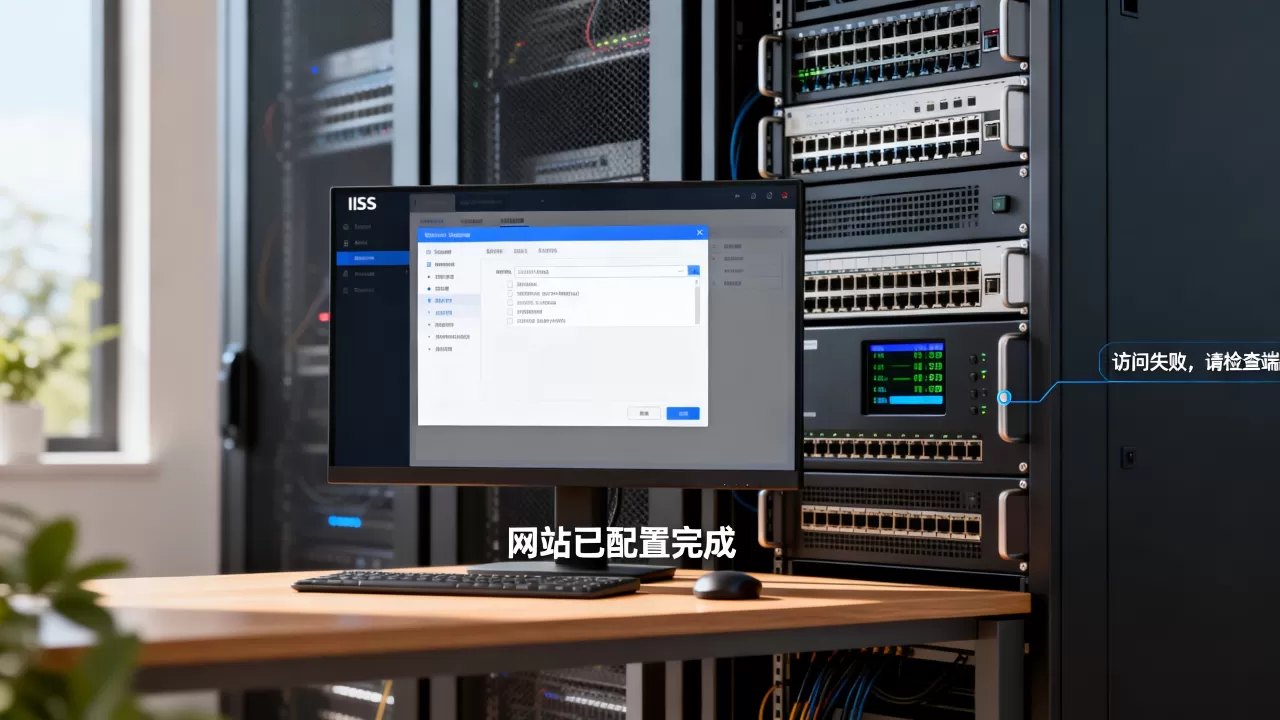
打开IIS管理器,选择你的网站,右侧点击“绑定”,添加一条记录,类型选择http或https,IP地址保持“全部未分配”,端口80或443,主机名输入你的完整域名(如www.example.com)。注意:如果网站有多个域名,每个域名都需要单独绑定。
DNS解析设置
域名必须在DNS服务商处解析到你的服务器IP,常见记录类型:
- A记录:将域名指向IPv4地址。
- CNAME记录:将域名指向另一个域名,常用于CDN。
- 如果使用子域名,记得添加对应记录。
- 解析生效后,可用
ping 域名或nslookup 域名验证IP是否指向正确。
测试域名访问
- 在服务器本机,用域名访问:如果IIS绑定正确,应能正常打开,如果本机不行,可能是绑定中的主机名有误,或IIS未重新加载。
- 在局域网其他电脑,用域名访问:如果无法解析,检查DNS是否指向内网地址(可通过修改hosts文件临时测试)。
- 在外网,用域名访问:如果无法访问,首先检查端口是否开放(用telnet公网IP 端口),再检查防火墙、路由器端口映射,如果公网IP能访问但域名不行,问题在DNS解析。
Q&A:服务器IIS配置网站后怎么访问常见问题
问题1:为什么我配置了网站,但localhost访问不了?
检查IIS服务是否运行,网站是否处于“已启动”状态,查看绑定中的IP地址和端口,确保与访问地址一致,如果端口被其他程序占用,使用命令netstat -ano | findstr :80查看,并在IIS中更换端口或停止冲突程序。
问题2:局域网其他电脑访问不了我的IIS网站,怎么解决?
首先本机用IP地址访问确认IIS绑定正确,然后检查Windows防火墙,添加允许相应端口的入站规则,如果使用Windows家庭组,确保网络类型为“专用”或“域”,最后检查网站目录的安全权限,确保IIS_IUSRS用户有读取权限。
问题3:我绑定了域名,但外网无法访问,可能是什么原因?
最可能的原因有:域名未备案(国内服务器)、端口映射未设置、路由器防火墙阻止、ISP封锁了常用端口(如80),建议先用公网IP加端口测试,如果可以访问,则问题在域名解析或备案,如果公网IP也不行,重点排查端口映射和防火墙。
首发原创文章,作者:王坚,如若转载,请注明出处:https://idctop.com/article/530674.html