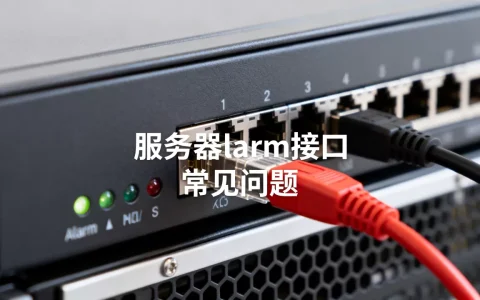
服务器阵列增加硬盘,核心在于确认阵列卡支持热扩容还是需要离线重建,操作前必须备份数据并检查背板供电与接口兼容性。
服务器阵列增加硬盘前的关键检查项
扩容不是即插即用,提前验证硬件与软件环境能避免绝大部分故障,以下步骤不可跳过。


确认阵列卡型号与RAID级别
不同阵列卡支持的功能差异很大,登陆服务器查看阵列卡型号(如LSI MegaRAID、Adaptec、HP Smart Array等),然后查阅其官方文档确认是否支持在线扩容(Online Capacity Expansion),RAID 0、1、10、5、6的扩容逻辑不同,有些RAID级别无法直接扩展,必须重建。参考2
- RAID 0:不支持无损扩容,只能重建整个阵列(数据会丢失)。
- RAID 1/10:扩容通常通过加入新对盘并扩展镜像集实现,多数阵列卡支持在线操作。
- RAID 5/6:主流阵列卡支持在线扩容,但需注意新硬盘容量必须≥阵列中最小硬盘。
检查硬盘背板接口与供电
物理安装前,务必确认服务器有空闲硬盘槽位,且背板接口(SAS/SATA)与供电口匹配,部分老旧服务器需要额外供电线或转接器,如果使用热插拔背板,直接插入即可;非热插拔则需断电操作。
备份数据是底线
行业共识认为,任何涉及阵列修改的操作都有数据风险,使用操作系统级的备份工具(如rsync、dd、Windows备份)或阵列卡自带的快照功能,在扩容前做一次完整备份,一旦重建失败,数据恢复成本远高于备份成本。
服务器阵列怎么加硬盘:在线扩容与离线重建对比
扩容方式直接影响停机时间和数据安全,以下对比帮助选择合适方案。
| 对比维度 | 在线扩容 | 离线重建 |
|---|---|---|
| 停机时间 | 无(系统持续运行) | 需停机,时长取决于阵列总容量 |
| 操作复杂度 | 中等,需使用阵列卡管理工具 | 低,但需手动备份和恢复 |
| 数据风险 | 较低,但重建失败可能影响当前阵列 | 高,重建过程中数据不可访问 |
| 适用场景 | 7×24小时业务、云数据中心 | 可接受停机的中小企业、非关键业务 |
| 阵列卡要求 | 支持在线扩容(多数现代阵列卡支持) | 无特殊要求,任何阵列卡均可 |
在线扩容的典型场景
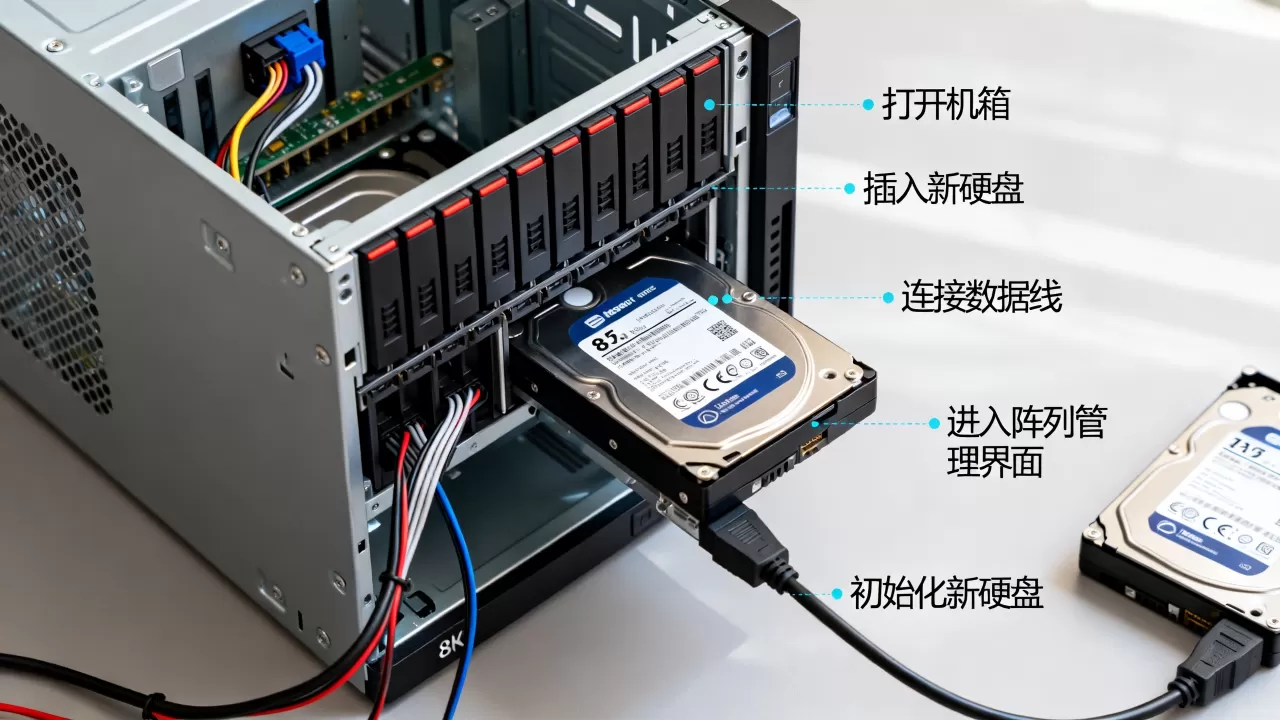
如果阵列卡支持,优先选择在线扩容,使用MegaRAID Storage Manager(MSM)或命令行工具MegaCLI,在系统运行状态下将新硬盘加入阵列,并扩展虚拟磁盘,业内专家指出,在线扩容时阵列卡会逐步迁移数据,对性能影响约20%-30%,建议在业务低峰期操作。
离线重建的典型场景
当阵列卡型号较老,或RAID级别不支持在线扩展时,离线重建是唯一选择,操作步骤:停机→备份数据→删除原有阵列→创建新阵列(包含新硬盘)→恢复数据,注意,重建后需重新安装操作系统(如果系统盘在阵列中),工作量大,适合有完整备份且业务能忍受停机的环境。参考2
服务器阵列增加硬盘步骤详解
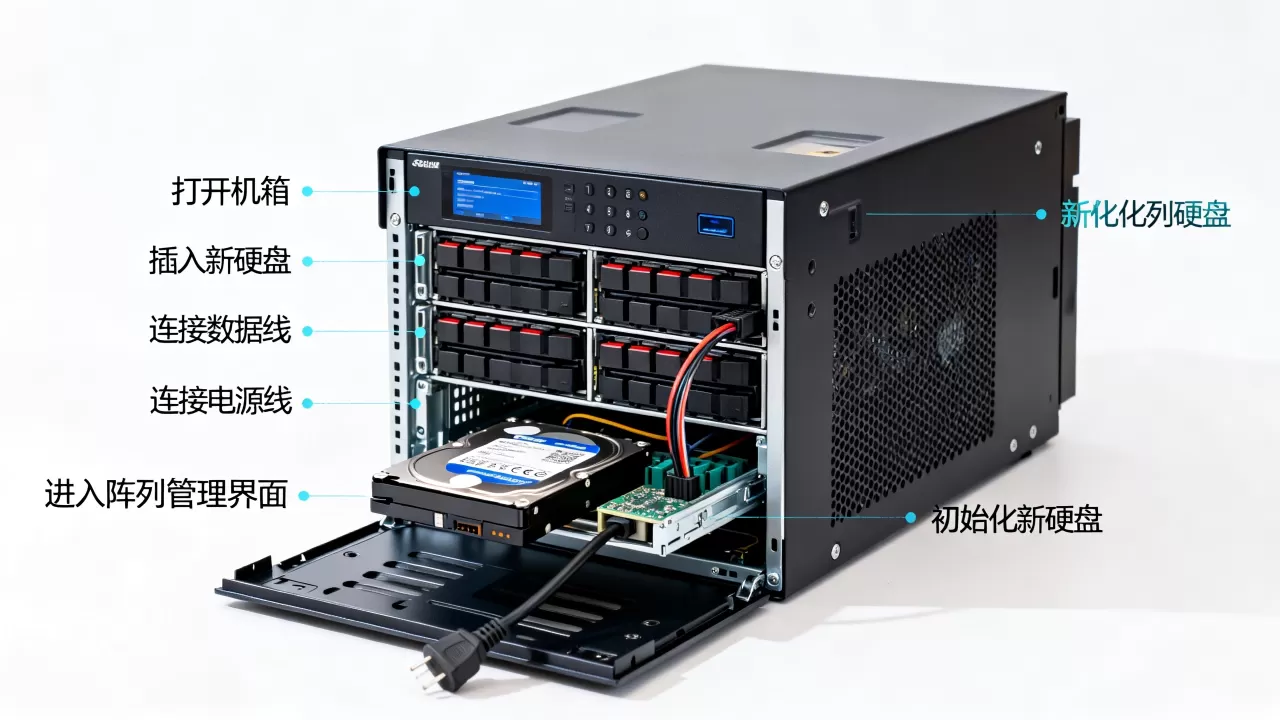
以下以典型企业级阵列卡(支持在线扩容)为例,写出从物理安装到系统识别的完整流程。
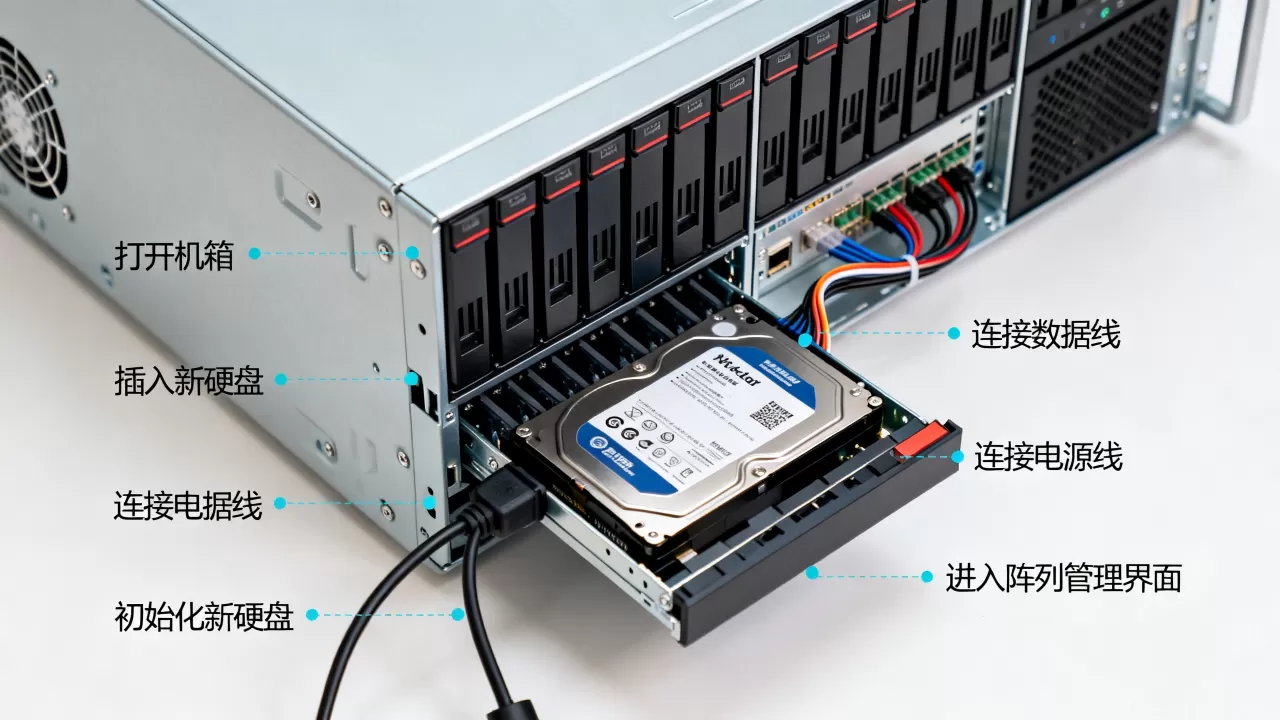
第1步:物理安装新硬盘
- 关闭服务器(如果背板不支持热插拔,或为稳妥起见,建议断电)。
- 佩戴防静电手环或触摸金属机箱释放静电。
- 将新硬盘插入空闲槽位,确保卡扣到位。
- 通电,等待服务器识别硬盘(指示灯通常变为绿色或闪烁)。
第2步:识别新硬盘
进入阵列卡BIOS(通常开机按Ctrl+R、Ctrl+C或Ctrl+H),或使用操作系统下的管理工具。
- MegaRAID示例:使用
MegaCLI -PDList -aALL查看所有物理硬盘,确认新硬盘状态为“Unconfigured Good”。 - HP Smart Array示例:使用
hpssacli ctrl slot=0 pd all show查看。
第3步:将新硬盘加入阵列
- 使用图形工具(MSM):选择虚拟磁盘,右键“Add Drive”,选择新硬盘,确认并执行。
- 使用命令行(MegaCLI):
MegaCLI -CfgLdAdd -r5[252:0,252:1,252:2,252:3] -a0
(将编号为0、1、2、3的硬盘组成RAID 5,加入已有阵列前需确认盘符)
- 注意:如果阵列卡不支持在线扩容,则需要先删除虚拟磁盘再重建(会丢失数据),所以务必先确认阵列卡功能。
第4步:等待重建/初始化
阵列卡会自动开始重建或初始化过程,可以通过工具监控进度:
- MegaCLI:
MegaCLI -LDInfo -Lall -aALL查看“Rebuild Progress”百分比。 - 期间阵列性能会下降,避免高强度读写操作。
第5步:扩展文件系统
重建完成后,操作系统仍然只能看到原阵列容量,需要手动扩展文件系统。
- Linux:
df -h查看当前容量,然后执行resize2fs /dev/sda(针对ext4)或xfs_growfs /mount_point(XFS)。 - Windows:打开“磁盘管理”,右键分区,选择“扩展卷”。
服务器阵列扩容方案对比:RAID级别与硬盘选型
根据业务需求选择扩容策略,性价比和风险平衡是关键。
不同RAID级别的扩容特点
- RAID 5:最常用,少一个盘容错,扩容时需所有盘参与重建,时间长。
- RAID 6:双盘容错,扩容重建时间更长,写性能下降较多。
- RAID 10:扩容简单,只需加入一对新盘,重建速度快,但容量利用率低。
硬盘选型:容量与接口
- SAS硬盘:企业级标准,双端口,热插拔,适合关键业务,价格较高,但稳定性好。
- SATA硬盘:成本低,常用于近线存储或备份,注意SATA硬盘在背板上的兼容性,部分阵列卡不支持SATA热插拔。
- SSD:如果原阵列是HDD,加入SSD会因速度差异导致性能瓶颈,不建议混用,除非阵列卡支持分层存储(如CacheCade)。
价格与场景考量
扩容成本包含硬盘单价、停机损失和运维工时,据统计,多数企业选择在原有阵列中增加同型号硬盘,以避免兼容性问题,如果预算有限且对性能要求不高,可以考虑使用容量更大的SATA企业级硬盘,但需提前测试阵列卡是否支持混合容量。
服务器阵列增加硬盘注意事项
实操中常见问题集中在此,提前规避能省去事后麻烦。
新硬盘容量必须≥阵列中最小硬盘
对于RAID 5/6,如果新盘容量小于现有盘,阵列卡会拒绝加入,建议新盘容量至少等于或大于当前最小盘,如果使用大于现有盘的硬盘,阵列卡会按最小盘容量使用,剩余空间无法利用(除非后续将所有盘替换为更大容量)。
热备盘配置
- 扩容前,如果阵列已有热备盘,新加入的硬盘会自动成为热备?不一定,需要手动指定热备盘或将其加入阵列。
- 扩容过程中,不建议启用热备盘自动重建,因为热备盘可能会被即时占用,干扰扩容流程。
监控重建进度,避免中断
重建过程可能持续数小时到数天(取决于容量和硬盘数量),期间不要重启服务器或拔插硬盘,否则可能导致阵列降级,建议在重建期间对阵列读写压力进行监控,必要时使用iostat或任务管理器观察磁盘负载。参考2
考虑性能影响
在线扩容时,阵列卡需要大量读取现有数据并重新计算校验值,同时写入新盘,这会导致响应时间增加,对于数据库等I/O敏感业务,最好安排在午夜或业务低谷进行。
服务器阵列增加硬盘常见问题解答
服务器阵列增加硬盘需要关机吗?
取决于阵列卡是否支持热插拔以及扩容方式,如果阵列卡和背板都支持热插拔,且进行在线扩容,则无需关机,但业内专家建议,即使支持热插拔,也应在操作前确认阵列卡文档,并在低负载时进行,如果涉及离线重建,则必须关机。
服务器阵列增加硬盘后数据会自动保留吗?
如果操作正确,数据会保留,但前提是扩容过程在阵列卡层面完成,且未删除原有虚拟磁盘,在线扩容时,阵列卡会逐步迁移数据,新盘加入后,原数据保持不变,如果错误地执行了“删除虚拟磁盘”或“重建”,数据会丢失。扩容前备份是唯一可靠的保障。
服务器阵列增加硬盘后容量没有增加怎么办?
通常有两个原因,第一,阵列识别到了新盘但尚未扩展卷;需要手动执行“扩展虚拟磁盘”操作(在阵列卡管理工具中),第二,文件系统未扩展;需要操作系统层面调整分区,如果以上都做了仍无变化,检查阵列卡日志,看是否有重建失败或磁盘离线,若因阵列卡不支持在线扩容,则必须重建,容量才会生效。
服务器阵列扩容的关键在于提前规划,选对RAID级别和扩容方式,并严格执行备份与检查流程,才能在不影响业务的前提下安全扩展存储。
首发原创文章,作者:王坚,如若转载,请注明出处:https://idctop.com/article/531198.html