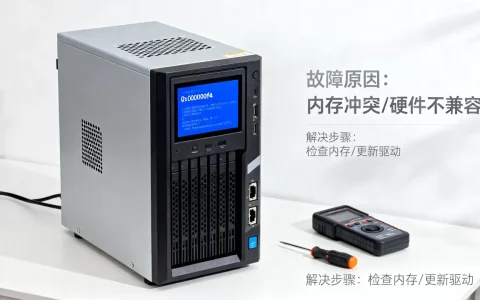
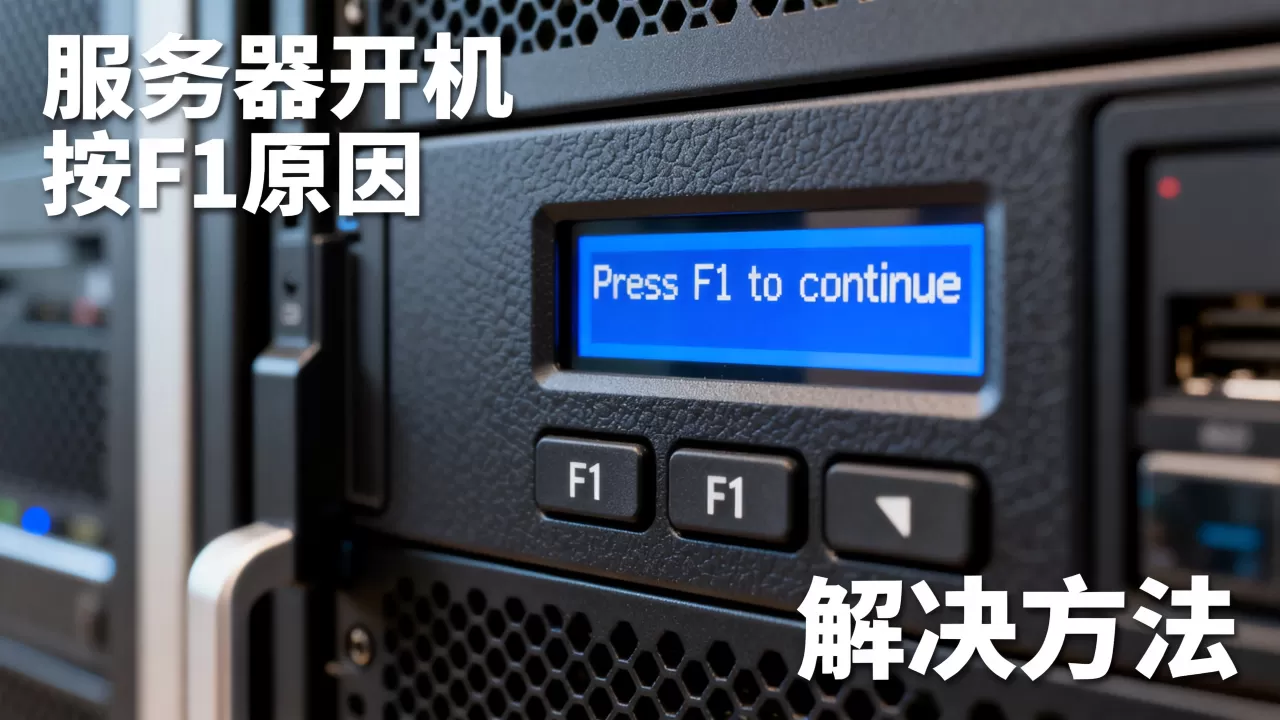
服务器开机按F1才能进系统,说明BIOS自检时发现了非致命错误,你需要进入BIOS按F10保存退出,或者排查硬件配置问题,如果只是偶尔出现,可能是电池没电;如果每次开机都这样,最好检查一下风扇和硬盘连接。参考2
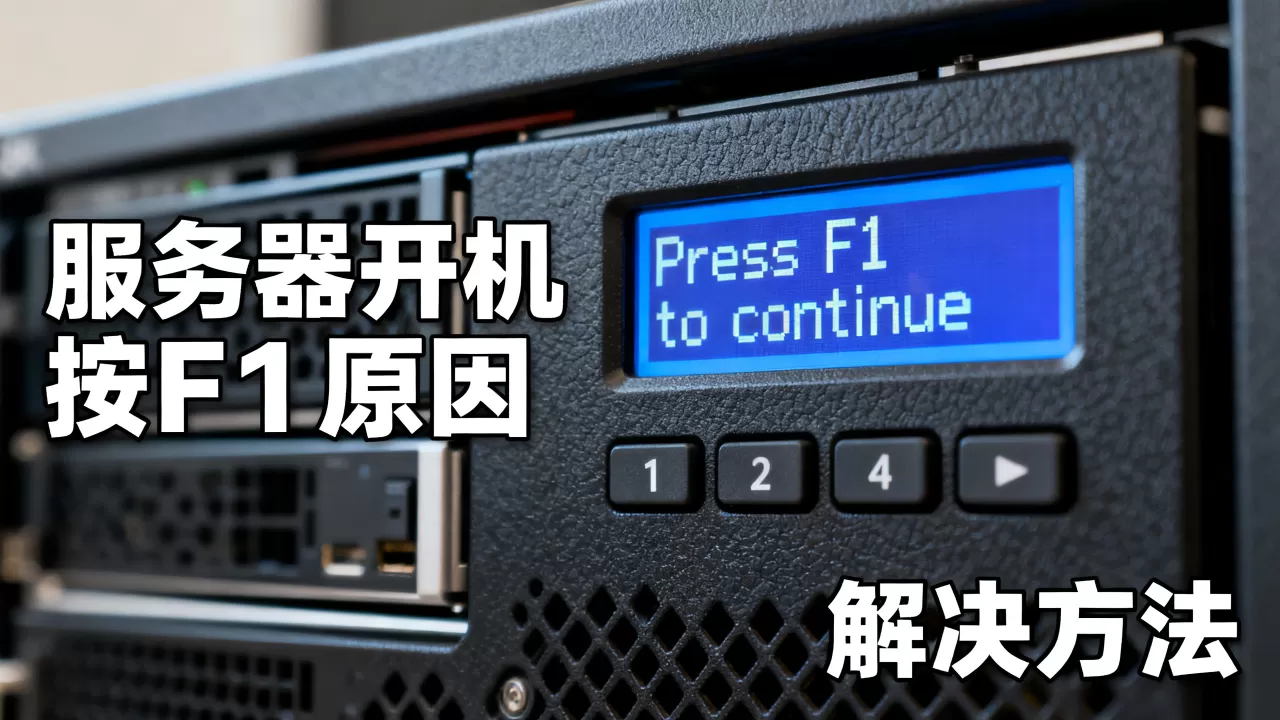
当你遇到服务器开机提示“Press F1 to continue”时,先别急着按,停下来看看屏幕上的英文提示,它往往直接告诉了你问题所在,对于运维人员来说,这个提示是BIOS的自保机制,系统检测到配置变化或异常,要求你确认,下面从原因到解决,一步步帮你搞定。

服务器开机按f1是什么原因?常见故障排查
主板纽扣电池没电
这是最常见的原因,没有之一,日常运维中,很大一部分服务器开机按F1案例都是主板电池电量耗尽导致的,电池负责为BIOS芯片供电,维持日期时间以及硬件配置信息,一旦电量不足,关机后BIOS设置会恢复出厂,时间重置到2000年,下次开机必然提示F1。
典型现象:每次断电后开机,系统时间归零,提示“CMOS Checksum Error”或“Press F1 to continue”。
解决成本:换一颗CR2032纽扣电池,几块钱的事,多数服务器都支持热插拔电池托盘。
CPU风扇转速异常
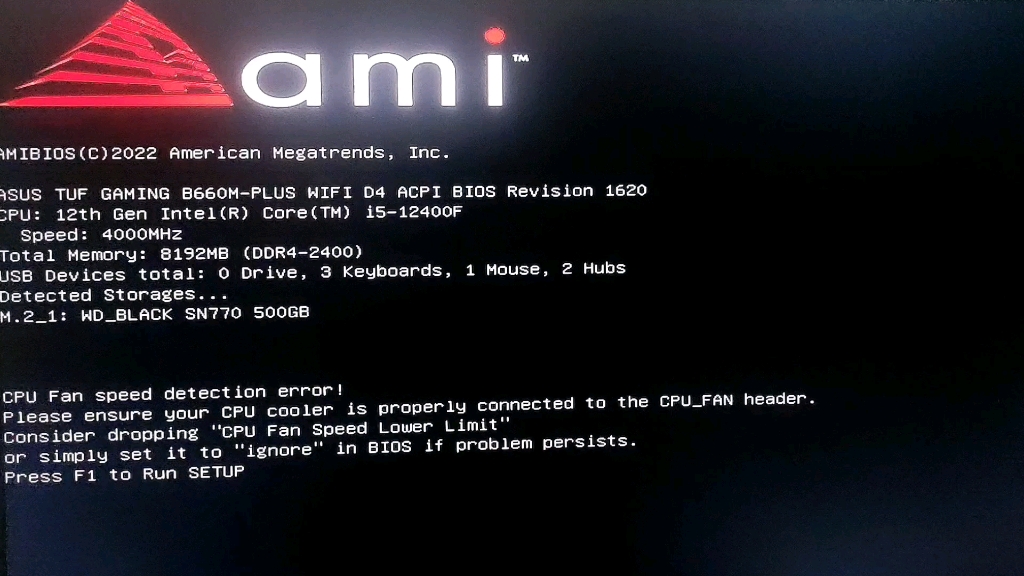
主板自带硬件监控,如果检测到CPU风扇不转、转速过低或连接松动,就会在POST阶段报错,等待你按F1确认,这种情况在服务器清灰不到位或风扇老化时很常见。
典型现象:提示“CPU Fan Error”或“CPU Fan Speed Not Detected”。
影响范围:虽然系统能启动,但潜在过热风险,长期运行可能损坏CPU。
硬盘或外设连接松动
硬盘数据线接触不良,或者BIOS中开启了软驱、光驱但实际没有设备,也会触发F1警告,服务器托管在机房,搬迁或者震动后容易发生。
典型现象:提示“SATA Cable Error”或“No Any Drive Found”。
附带症状:硬盘列表中可能看不到系统盘,或者开机直接进入PXE网络引导。
BIOS设置错误或内存参数不匹配
超频、内存混插、或者BIOS升级后参数冲突,导致自检失败,主板会以默认值启动,并提示“BIOS Settings Reset”。
典型现象:提示“The system has experienced a boot failure due to overclocking”或“Memory Error”。
鉴别方式:如果最近你动过BIOS设置,或者更换过内存,优先怀疑这里。
服务器开机按f1怎么解决?一步步操作指南
第一步:看懂F1提示信息
开机时盯着屏幕,不要跳过,错误信息会直接显示在F1提示上方,CPU Fan Error”、“CMOS Checksum Error”、“No Keyboard Present”等,根据这个关键词,你就能把问题范围缩小到风扇、电池或外设。参考2
第二步:进入BIOS设置
绝大多数服务器在开机自检时按DEL或F2进入BIOS(Dell按F2,HP按F9,联想按F1),进入后先看Main页面,检查日期和时间是否准确,如果时间不对,说明电池基本没电,更改后不要立即保存,后面还得换电池。
第三步:检查硬件连接
打开机箱,按顺序确认:
- CPU风扇电源线是否插紧,转动是否正常
- 硬盘SATA数据线是否牢固,电源线是否松动
- 内存条是否完全到位,金手指是否氧化
- 如果是新旧服务器,注意主板上的跳线帽是否松动
第四步:更换主板电池
断电后,在主板边缘找到纽扣电池(CR2032),用螺丝刀轻轻撬开卡扣,取出旧电池,换上新电池,部分服务器(如Dell PowerEdge)有专门的电池托盘,不需要工具,换好后重新开机,时间正确后,F1提示一般就会消失。
第五步:恢复BIOS默认设置
如果更换电池后问题依旧,或者你怀疑设置混乱,可以在BIOS中找到“Load Optimized Defaults”或“Load Default Settings”,回车确认,然后按F10保存退出,这能清除所有用户自定义配置,解决大部分参数冲突。
第六步:关闭F1等待功能(谨慎)
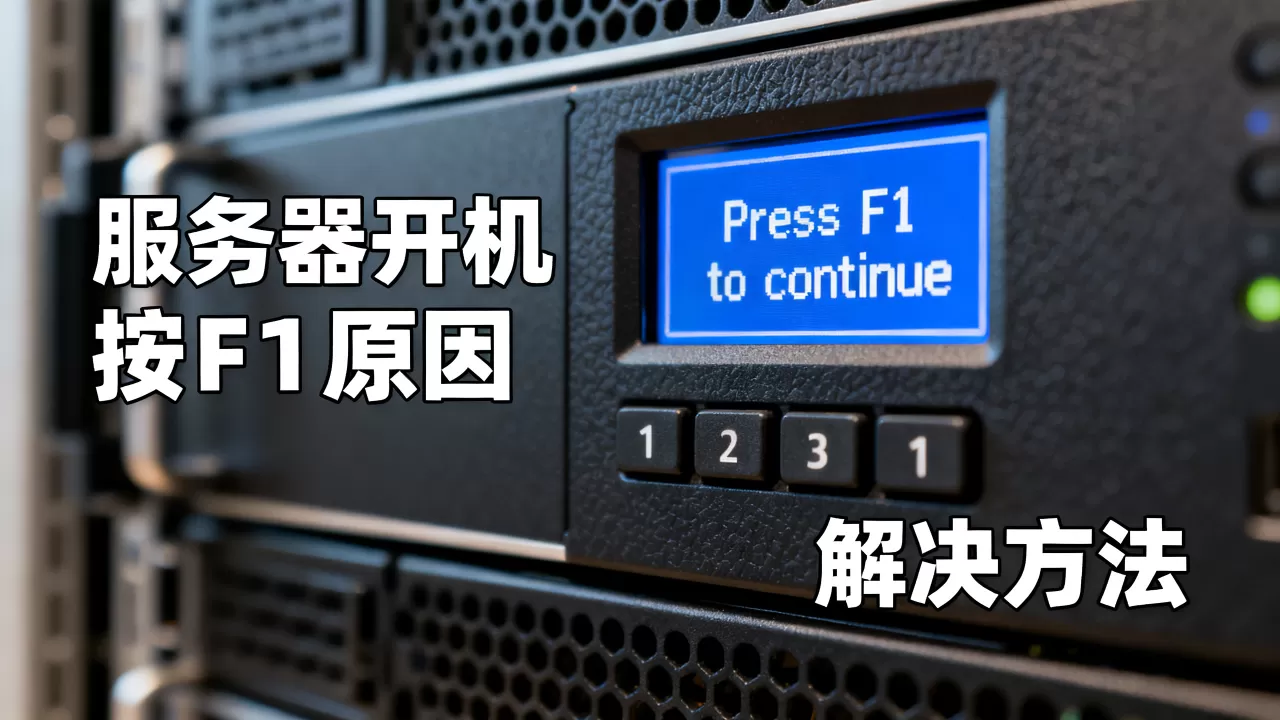
如果你不想每次都按F1,可以把它关掉,在BIOS的Boot或Advanced菜单中,找到“Wait For ‘F1’ If Error”或“Prompt on Error”,设置为Disabled,保存后,系统遇到同样错误会自动跳过,直接启动。
风险提示:这会掩盖真正问题,比如风扇停转你也不知道,长期可能烧坏CPU,建议只在排查清楚问题根源后,作为临时手段使用。
第七步:更新BIOS固件
极少数情况下,BIOS版本bug会导致误报F1,去服务器厂商官网,根据型号下载最新BIOS固件,用U盘或管理卡更新,更新后清空CMOS,再重新配置。
服务器开机按f1进不去系统?如何跳过或彻底关闭
关闭F1等待功能
路径通常为:Boot -> Boot Settings Configuration -> Wait For ‘F1’ If Error -> Disabled,有些品牌叫“Error Prompt”或“Halt on Errors”,不同服务器界面稍有差异,但关键词都是“F1”或“Error”,保存后重启,F1提示不再出现。
通过远程管理卡操作
对于托管在机房(比如北京、上海的数据中心)的服务器,你没法按F1,可以通过IPMI、iLO、iDRAC等远程管理卡,进入虚拟控制台,在控制台里模拟键盘操作,进入BIOS,同样可以关闭F1等待,不过远程操作前最好先确认问题,否则可能因为风扇故障导致设备宕机,维修成本更高。参考2
彻底解决根本问题
跳过F1只是治标,根本方法还是找到诱因并修复,建议按上述步骤排查,更换电池、清洁风扇、重新插拔线缆,对于机房中的服务器,定期巡检(比如每季度一次)能有效避免F1频繁出现。
服务器开机按f1不同场景的处理方法
品牌差异:Dell、HP、联想
- Dell PowerEdge系列:BIOS按F2,警告信息集中在“System Setup”的“Health”页,关闭F1在“Boot Settings” -> “Wait for F1 if Error”
- HP ProLiant系列:BIOS按F9,有独立的“System Information”菜单,关闭F1在“Advanced” -> “Boot Options” -> “Prompt on Errors”
- 联想ThinkSystem:BIOS按F1,关闭F1在“Boot” -> “Boot Configuration” -> “Error Prompt”
虽然路径不同,但原理一致,都是修改错误提示行为。
新旧服务器与机房环境
旧服务器(使用超过3年)的电池电量耗尽概率极高,优先换电池,新服务器(刚部署1年内)更多是安装时忘记插风扇线或硬盘线松动,机房温度过高或灰尘积聚,会导致风扇转速下降触发警告,定期清灰并检查风扇状态是关键。
操作系统无关
F1提示发生在BIOS自检阶段,与Windows还是Linux系统无关,但进入系统后,Linux可以通过dmesg | grep -i error,Windows可以通过事件查看器进一步确认硬件状态,如果硬盘有潜在问题,F1只是前奏,系统里可能已经记录了大量磁盘错误,需要一并处理。
服务器开机按f1相关问题解答
问题1:服务器开机按f1是不是硬盘坏了?
不一定,硬盘故障通常伴随其他提示,No Boot Device Available”或“Disk Error”,F1提示本身只是通用警告,具体原因要看屏幕上的错误信息,如果出现“SMART Failure”或“Hard Disk Error”,才直接指向硬盘,建议先进BIOS看看硬盘是否被识别,如果识别正常,多半是电池或风扇问题。
问题2:服务器开机按f1怎么取消?
进入BIOS,找到“Wait For ‘F1’ If Error”或类似选项,设置为Disabled,按F10保存即可,但操作前务必先排查出具体原因,否则长期忽略风扇故障或硬盘预警,可能导致硬件损坏,产生更高的维修费用。
问题3:服务器开机按f1按了没反应怎么办?
先检查键盘是不是USB接口,某些老服务器BIOS只在开机时支持PS/2键盘,USB键盘要等进入系统才能用,导致按F1无效,换一个PS/2键盘,或者使用服务器前面板上的USB口(有些做了BIOS兼容),如果键盘确定没问题,可能是主板I/O芯片故障,需要联系专业维修人员处理。
首发原创文章,作者:王坚,如若转载,请注明出处:https://idctop.com/article/531426.html