重装Linux系统服务器,核心思路是获取系统安装介质并引导启动,对于云服务器,控制台一键重装最省心;对于物理机,则需要制作启动盘并通过BIOS设置引导。
重装系统前的准备工作
备份是整个重装过程里最容不得马虎的一环,无论你用的是物理机还是云服务器,数据一旦丢失,恢复成本远高于重装本身,建议用rsync或tar将/home、/var/www、/etc等关键目录打包,并复制到外置存储或另一台机器,数据库文件单独导出,比如MySQL用mysqldump,PostgreSQL用pg_dump,云服务器用户可以直接在控制台创建磁盘快照,几分钟就能完成,后续恢复时也能避免全量回滚。参考2


接下来确认系统版本,根据软件兼容性选择主流发行版,比如CentOS 7已停止维护,可考虑Rocky Linux或AlmaLinux作为替代,同时确认系统架构,x86_64和ARM使用的安装镜像不同,选错会导致无法启动,物理机用户需要准备启动介质,使用dd命令将ISO写入U盘:dd if=/path/to/your.iso of=/dev/sdX bs=4M status=progress,注意替换sdX为实际设备名,切勿写错,云服务器只需在控制台选择镜像,无需制作物理介质。
物理服务器重装系统步骤
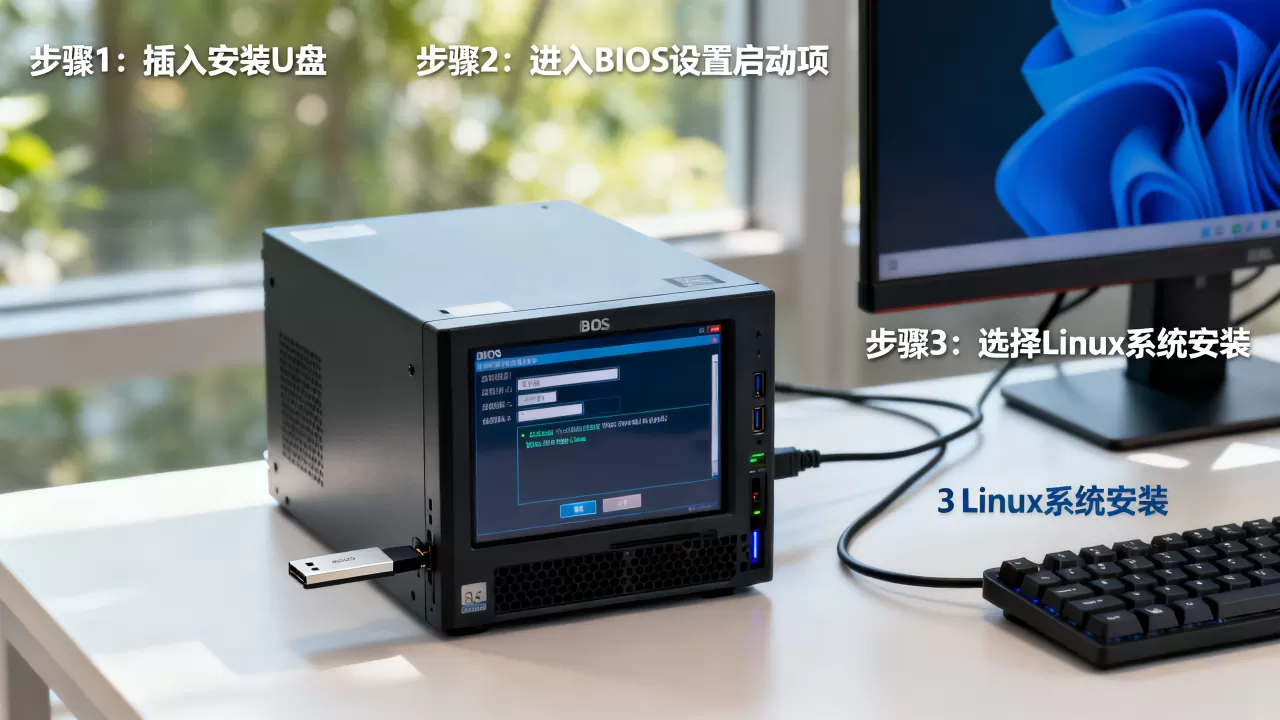
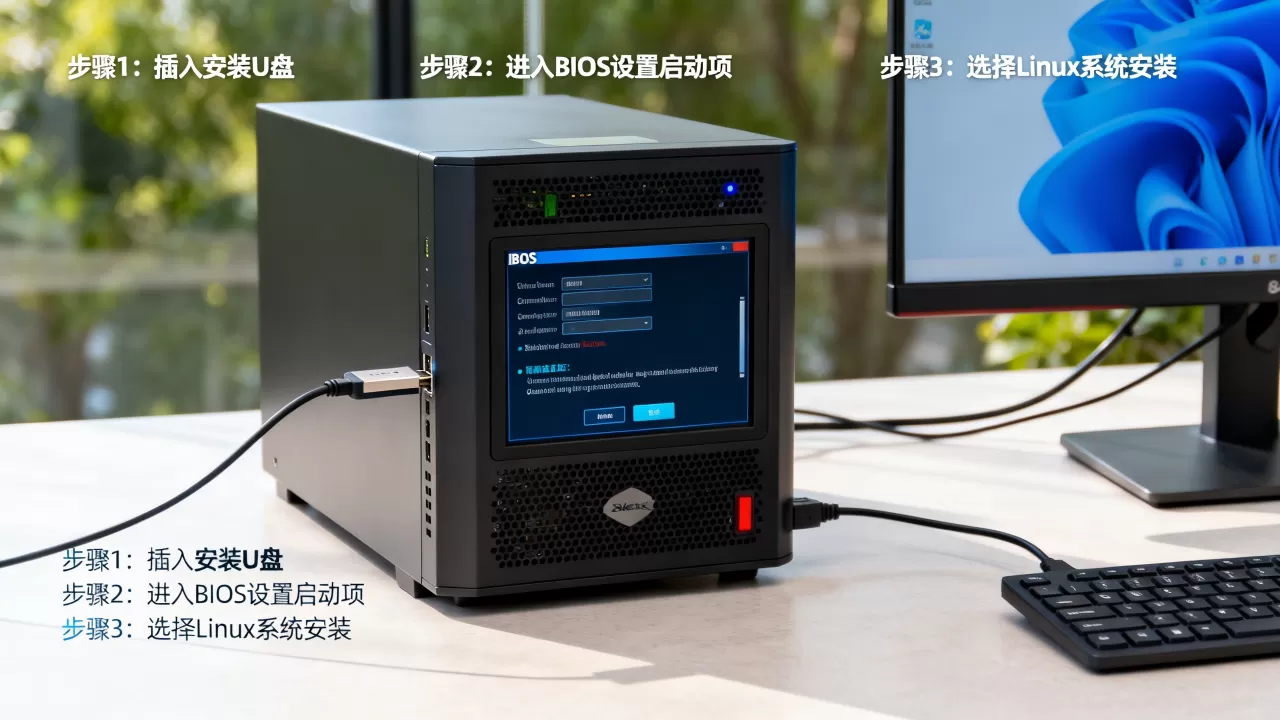
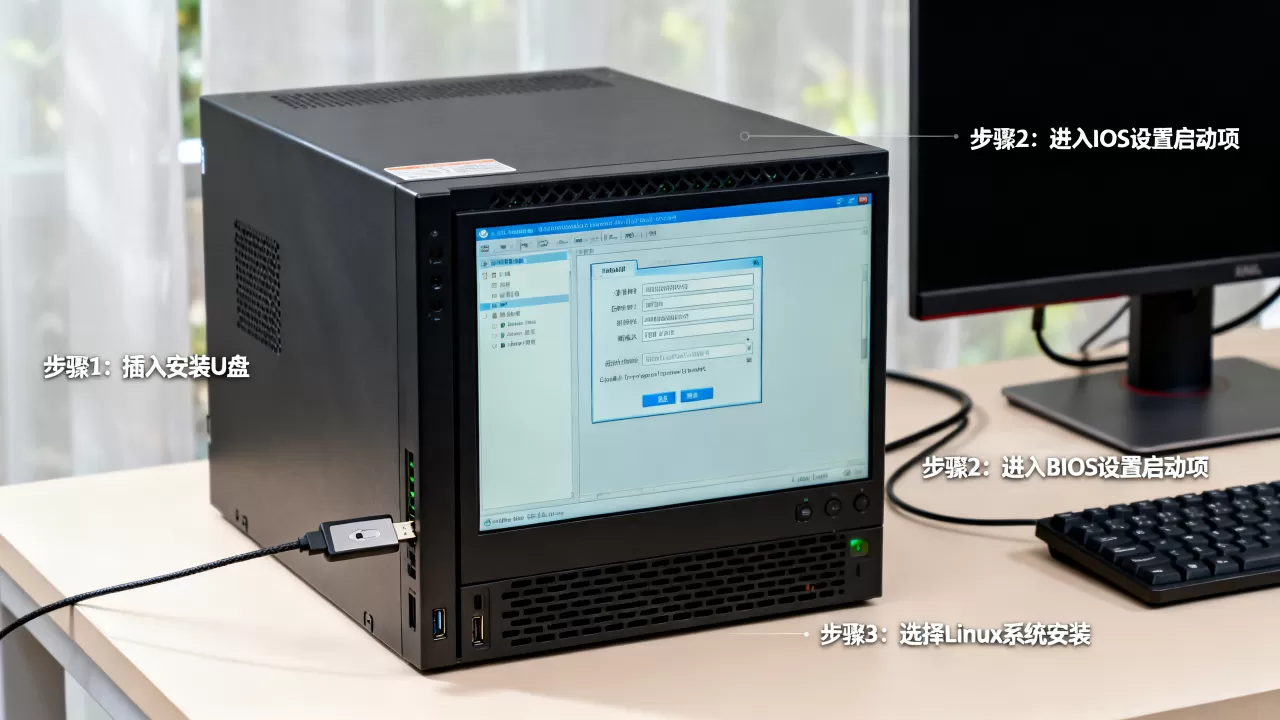
从官方源下载镜像,推荐使用国内镜像站,如简米云、清华源,速度更稳定,制作启动介质后,插入U盘并重启服务器,开机时按Del或F2进入BIOS,将U盘设为第一启动项,保存退出后,系统从U盘引导进入安装界面。参考2
- 选择语言和键盘布局,通常默认英文,后续可再安装中文包。
- 磁盘分区是重点:如果希望保留/home或/var下的数据,务必选择手动分区,不要勾选格式化整个磁盘,自动分区会清空所有数据,建议将根分区和/home分开,重装时只格式化根分区,挂载已有/home分区并保留数据。
- 设置root密码时,强度要足够,避免弱口令带来安全隐患,创建普通用户用于日常操作,减少root直接登录的风险。
- 安装过程中留意网络配置,部分发行版会在安装环节询问网卡设置,静态IP或DHCP根据环境选择,如果网络环境特殊,比如需要VLAN,提前准备好配置参数。
- 安装完成后系统提示重启,移除U盘,首次启动会进入grub引导,确认系统正常进入。
云服务器重装系统方法
登录云厂商控制台,找到需要重装系统的实例,点击“重装系统”或“更换操作系统”,这个过程不会影响数据盘,但系统盘会彻底清空,所以必须提前备份系统盘数据。
- 选择镜像时,注意区分公共镜像和自定义镜像,公共镜像由厂商提供,包含基础系统;自定义镜像可能是你之前备份的环境,重装后能快速恢复业务状态。
- 设置新密码,如果使用SSH密钥,部分厂商要求重新绑定密钥对。
- 确认重装后,系统会进入安装流程,通常5到10分钟完成,完成后自动重启,使用新密码或密钥登录。
- 登录后检查数据盘状态:执行
lsblk查看磁盘列表,如果数据盘未挂载,需要手动挂载并写入/etc/fstab,避免重启后丢失,注意云服务器重装后,系统盘与数据盘是独立的,数据盘上的文件不会丢失。
重装系统后如何配置网络
物理机重装后很可能没有网络,因为安装时未配置网卡,云服务器一般会自动获取IP,但主机名和DNS可能需要调整。
- CentOS/RHEL系列:编辑
/etc/sysconfig/network-scripts/ifcfg-eth0,将ONBOOT改为yes,并根据需要填写IPADDR、GATEWAY、DNS1,然后执行systemctl restart network生效。 - Ubuntu/Debian系列:编辑
/etc/netplan/00-installer-config.yaml,配置dhcp或静态地址,执行netplan apply。 - 设置主机名:
hostnamectl set-hostname server.example.com,并修改/etc/hosts添加本地解析,避免某些服务因主机名解析错误而启动失败。 - 测试网络连通性:
ping 8.8.8.8,如果通但域名解析失败,检查/etc/resolv.conf中的DNS配置,云服务器通常默认使用厂商内网DNS,不必修改。 - 更新系统安全补丁:
yum update或apt update && apt upgrade,确保初始状态没有已知漏洞。
自己动手与代劳的成本对比
| 重装方式 | 花费 | 时间投入 | 适合场景 |
|---|---|---|---|
| 自己动手重装 | 免费(仅电费) | 30分钟到2小时 | 有技术基础,管理1-2台服务器 |
| 第三方服务商代劳 | 100-500元/次 | 远程操作,1小时内完成 | 无技术团队,或批量重装需求 |
| 云服务器控制台重装 | 免费,但部分厂商限制次数 | 10分钟 | 大多数云服务器,自带功能 |
国内IDC机房提供的重装服务价格因地域差异较大,一线城市普遍较高,但服务响应及时,如果服务器托管在机房,可以联系机房技术人员远程操作,收费通常在200元左右,包含重装和基础配置,云服务器用户则完全不需要额外费用,厂商自带的重装功能已经足够应对绝大多数场景。
重装系统常见问题解答
重装后无法进入系统怎么办?
通常是因为引导程序未正确安装,在安装过程中选择自定义分区时,确保引导分区(/boot)被正确标记,并安装grub到主引导记录,如果已经出现无法引导,使用救援模式:用启动盘进入救援环境,挂载原有根分区,执行grub2-install /dev/sda和grub2-mkconfig -o /boot/grub2/grub.cfg重建引导。参考2
重装后数据盘找不到了?
物理机重装后,旧数据盘的分区信息一般不会丢失,但需要手动挂载,先执行fdisk -l查看磁盘设备,找到数据盘分区后挂载到空目录,并修改/etc/fstab实现自动挂载,云服务器重装后,数据盘在控制台显示为“未挂载”,需要手动挂载到实例,然后分区(如果未分区)或直接挂载已有分区。
重装系统时网络不通怎么办?
检查网卡驱动是否被正确识别,使用lspci | grep -i ethernet查看网卡型号,如果驱动未加载,需要手动安装相应驱动模块,云服务器通常默认已加载驱动,不通的原因可能是安全组规则未放行对应端口,检查控制台安全组配置,确保入方向允许SSH(22端口)和所需业务端口。
首发原创文章,作者:王坚,如若转载,请注明出处:https://idctop.com/article/531438.html