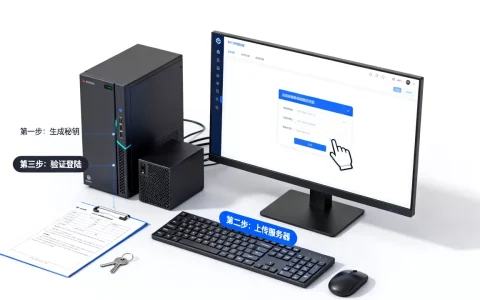
镜像还原和还原点是系统备份与恢复中两个互补但不同的功能,镜像还原依赖完整系统镜像进行全量恢复,还原点则记录系统文件的增量变化,日常防护建议两者结合使用以达到最佳效果。参考2
镜像还原和还原点到底有什么区别
不少人在系统出问题时,面对“镜像还原”和“还原点”两个选项都会犹豫,它们虽然都指向系统恢复,但底层机制和适用场景完全不同,搞清楚这一点,才能避免在关键时刻走错路。

从备份机制看差异
还原点是Windows系统保护功能自动生成的增量快照,只记录注册表、系统文件等关键位置的变更,不包含用户数据,它的优点是占用空间小、创建速度快,系统会按预设频率自动生成,但缺点也很明显:一旦系统文件损坏严重,或磁盘出现物理故障,还原点可能无法恢复,甚至还原点本身也会损坏。
镜像还原则基于完整的系统镜像,通常由Ghost、Dism++或Windows自带备份工具创建,镜像文件是系统分区的完整克隆,包括操作系统、驱动、软件甚至用户文件,缺点是占用空间大(通常几十GB),创建时间长,但恢复后系统状态可与创建时完全一致,可靠性远高于还原点。参考2
从恢复场景选哪个
- 系统小故障(如蓝屏、驱动冲突):优先使用还原点,还原速度快,不影响现有文件。
- 系统完全崩溃或无法进入界面:必须用镜像还原从外部介质引导恢复。
- 需要更换硬盘或迁移系统:镜像还原是最直接的方式,直接克隆整个分区。
- 仅需恢复某个注册表项或系统文件:还原点即可,镜像还原属于“核武器”级别。
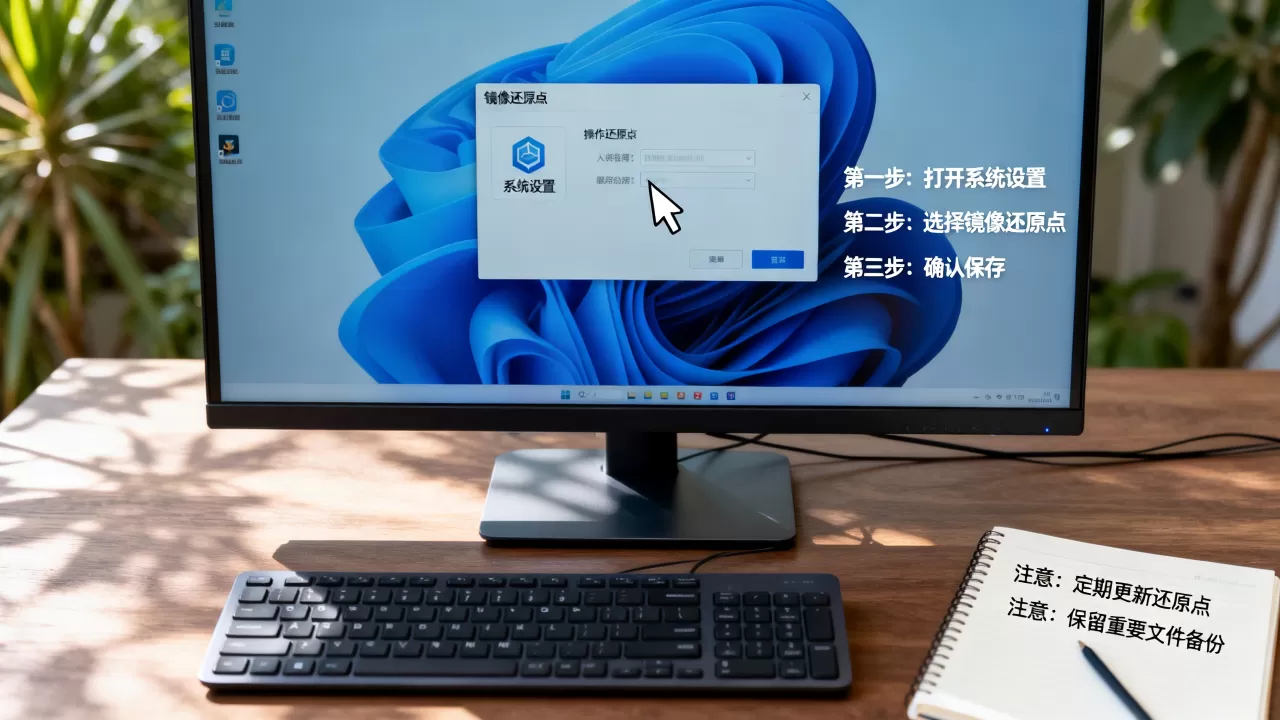
业内专家指出,数据安全最佳实践是“三二一”原则:至少三份备份,两种介质,一份异地,而还原点只能算作本地增量备份的补充,不能替代完整的镜像备份。
系统镜像还原点怎么创建才有效
很多用户知道要创建还原点,但操作时要么忽略了关键步骤,要么只开了系统保护却不做镜像备份,这里给出两个层面标准操作,确保关键时刻能派上用场。
创建系统还原点的标准步骤
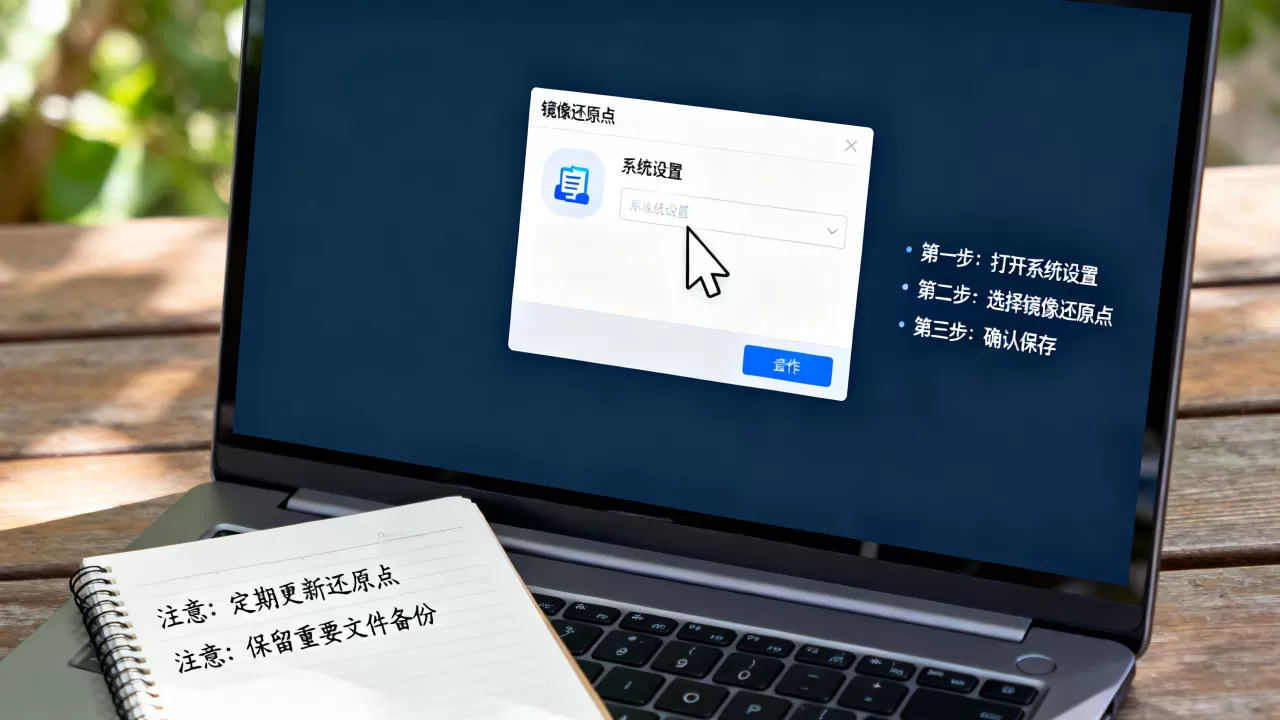
- 打开“系统属性”->“系统保护”选项卡,选中系统盘(通常是C盘),点击“配置”。
- 启用“启用系统保护”,并分配磁盘空间(建议至少预留5%以上,多数情况下10%更稳妥)。
- 点击“创建”,输入还原点描述(如“安装驱动前”),系统会自动生成还原点。
- 还原点创建后,系统会按计划自动生成,但手动创建仍是最可靠的保障。
注意:还原点只保护系统设置和文件,不保护个人数据,如需保护“我的文档”等位置,需要额外配置或使用文件历史记录。
创建镜像备份的实操方法
Windows 10/11自带“备份和还原(Windows 7)”功能,虽名字老但依然可用,操作路径:控制面板->备份和还原(Windows 7)->创建系统映像,选择保存位置(外部硬盘推荐),之后系统会自动生成vhd格式的镜像文件,占用空间通常在30-50GB。
更灵活的方式是使用第三方工具,如Dism++:启动后选择“工具箱”->“系统备份”,默认格式为wim,可压缩,恢复时通过PE环境或Dism++自带恢复功能操作,对比来看,自带工具操作简单,但恢复步骤繁琐;Dism++灵活但需要一定技术基础。
| 备份类型 | 占用空间 | 恢复可靠性 | 自动创建频率 |
|---|---|---|---|
| 还原点 | 小(数百MB~几GB) | 一般(依赖系统状态) | 按计划自动 |
| 系统镜像 | 大(20-80GB) | 高(完整克隆) | 需手动创建 |
电脑镜像还原点有用吗?实际使用场景分析
对于普通用户,还原点常被忽视,甚至有人认为“没必要”,但实际遇到系统故障时,它的价值就体现出来了。
系统崩溃时的救命稻草
当系统因软件冲突、驱动错误或注册表混乱导致无法正常启动时,还原点能让你在“高级启动选项”中选择“系统还原”,回滚到之前的状态,整个过程无需重装系统,保留个人文件,耗时通常10-20分钟,而如果用镜像还原,至少需要30分钟以上,且需要启动介质(U盘或光盘)。参考2
数据安全与恢复效率对比
还原点覆盖的是系统文件,不影响照片、文档等个人数据,但这也意味着,如果系统盘中的用户数据受损(如误删文件),还原点无法恢复,镜像备份则包含整个分区,恢复时会将所有数据还原到备份时刻的状态,存在数据丢失风险。镜像还原和还原点结合使用是最稳妥的方案:还原点应对日常小问题,镜像备份应对灾难性故障。
据统计,企业环境中约70%的系统恢复操作通过还原点完成,剩余30%使用镜像还原,家庭用户的比例则相反,因为普通用户更倾向于等系统完全崩溃后再一次性恢复。
windows镜像还原点设置注意事项
配置不当可能导致还原点无效或占用过多磁盘空间,以下细节值得留意。

磁盘空间管理
系统保护默认分配3%-5%的磁盘空间,但建议根据使用频率调整,如果频繁安装软件或更新驱动,可适当增大到10%,避免还原点因空间不足被自动删除,定期检查“系统保护”中的“删除”按钮,清理不需要的旧还原点,释放空间。
还原点保留策略
Windows不会无限制保留还原点,当空间耗尽时,最旧的还原点会被自动删除,关键节点(如系统刚装好驱动、软件前)手动创建还原点,并加上描述,防止被自动覆盖,镜像备份最好每月更新一次,或在大版本系统更新后重建。
Q&A:镜像还原_还原点常见问题解答
问:镜像还原和还原点哪个更安全?
答:从恢复可靠性看,镜像还原更安全,因为它不依赖现有系统文件,可以直接从外部介质恢复整个分区,但还原点胜在便捷,适合临时恢复,如果系统盘未损坏,两者安全性相当;如果系统盘有物理坏道,还原点可能失效,镜像还原则需在修复磁盘后使用。
问:还原点可以取代镜像备份吗?
答:不能,还原点仅保护系统文件,不包含用户数据,且当系统无法启动时,还原点可能无法访问,业界共识是还原点作为日常快速恢复手段,镜像备份作为最终防线,两者缺一不可。
问:如何删除旧的还原点以释放空间?
答:在“系统属性”->“系统保护”中,选择系统盘并点击“配置”,然后点击“删除”按钮可清除所有还原点,如需保留最近一个,可用磁盘清理工具:按Win+R输入cleanmgr,选择系统盘,点击“清理系统文件”,再勾选“系统还原和卷影复制”后确定。
首发原创文章,作者:王坚,如若转载,请注明出处:https://idctop.com/article/532742.html