搭建高效的iOS开发环境是开启Apple生态开发之旅的基石,核心结论在于:一套完整的iOS开发环境必须由高性能的Mac硬件、官方集成开发环境Xcode以及配套的命令行工具和包管理器共同构成。 只有这三者协同工作,才能确保开发、编译、调试及发布的流畅性,对于开发者而言,掌握ios开发环境搭建 mac的标准流程,不仅能规避大部分兼容性错误,还能显著提升后续的开发效率。

硬件准备与系统要求
在开始软件层面的配置之前,必须确保硬件设施满足Apple的最低开发标准,硬件性能直接决定了编译速度和模拟器的运行流畅度。
-
处理器架构选择
- Apple Silicon芯片(M1/M2/M3系列):首选方案,基于ARM架构,在编译iOS应用和运行iOS模拟器时,拥有比Intel芯片更快的速度和更低的功耗。
- Intel芯片:仍可使用,但在运行Rosetta转译或同时开启多个模拟器时,可能会遇到性能瓶颈。
-
内存与存储建议
- 内存(RAM):最低要求8GB,强烈建议16GB或更高,Xcode本身非常占用内存,大型项目编译时内存溢出会导致系统卡顿。
- 存储空间:至少预留50GB以上的可用空间,Xcode完整安装包及后续的SDKs、模拟器数据非常庞大。
-
操作系统版本
登录App Store下载最新版Xcode时,系统通常会要求macOS版本必须是最新的或近两个主要版本之一,过旧的系统无法支持最新的Xcode,进而无法上架App Store。
核心IDE:Xcode的安装与配置
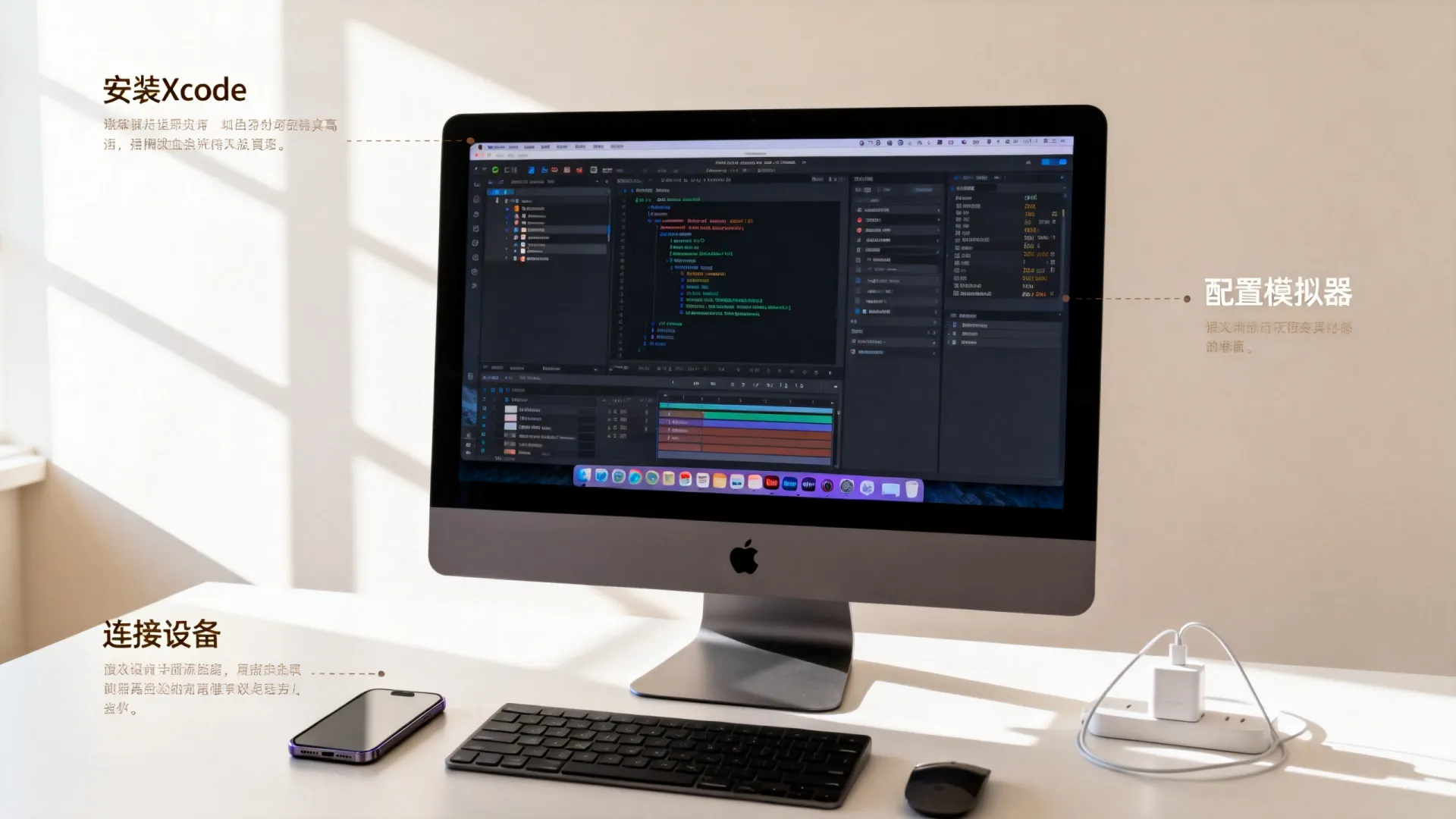
Xcode是iOS开发的唯一官方IDE,集成了代码编辑器、编译器、调试器和界面设计工具,它是环境搭建中绝对的核心环节。
-
获取与安装
- 打开Mac上的App Store。
- 搜索“Xcode”,确认开发者为Apple。
- 点击“获取”或下载按钮,由于文件大小通常超过10GB,建议在稳定的网络环境下进行,避免下载中断导致文件损坏。
-
初始组件安装

- 首次启动Xcode时,系统会提示安装“Additional Components”(额外组件)。
- 这些组件包含了不同版本的iOS SDK、模拟器以及命令行工具。
- 必须点击“Install”并同意许可协议,等待安装完成,若跳过此步骤,后续无法进行真机调试。
-
账号偏好设置
- 进入Xcode的“Settings”或“Preferences” > “Accounts”。
- 添加你的Apple ID。建议注册Apple Developer账号(个人或企业),虽然免费账号可以进行真机调试,但付费账号才能获得完整的发布权限和TestFlight测试资格。
命令行工具与基础环境配置
虽然Xcode提供了图形化界面,但现代iOS开发离不开终端操作,配置好命令行工具是进阶开发的前提。
-
安装Xcode Command Line Tools
- 即使安装了Xcode,有时也需要单独激活命令行工具链。
- 打开“终端(Terminal)”。
- 输入命令:
xcode-select --install。 - 系统会弹出弹窗提示安装工具,点击“安装”,这一步将配置Git、LLVM编译器等基础工具。
-
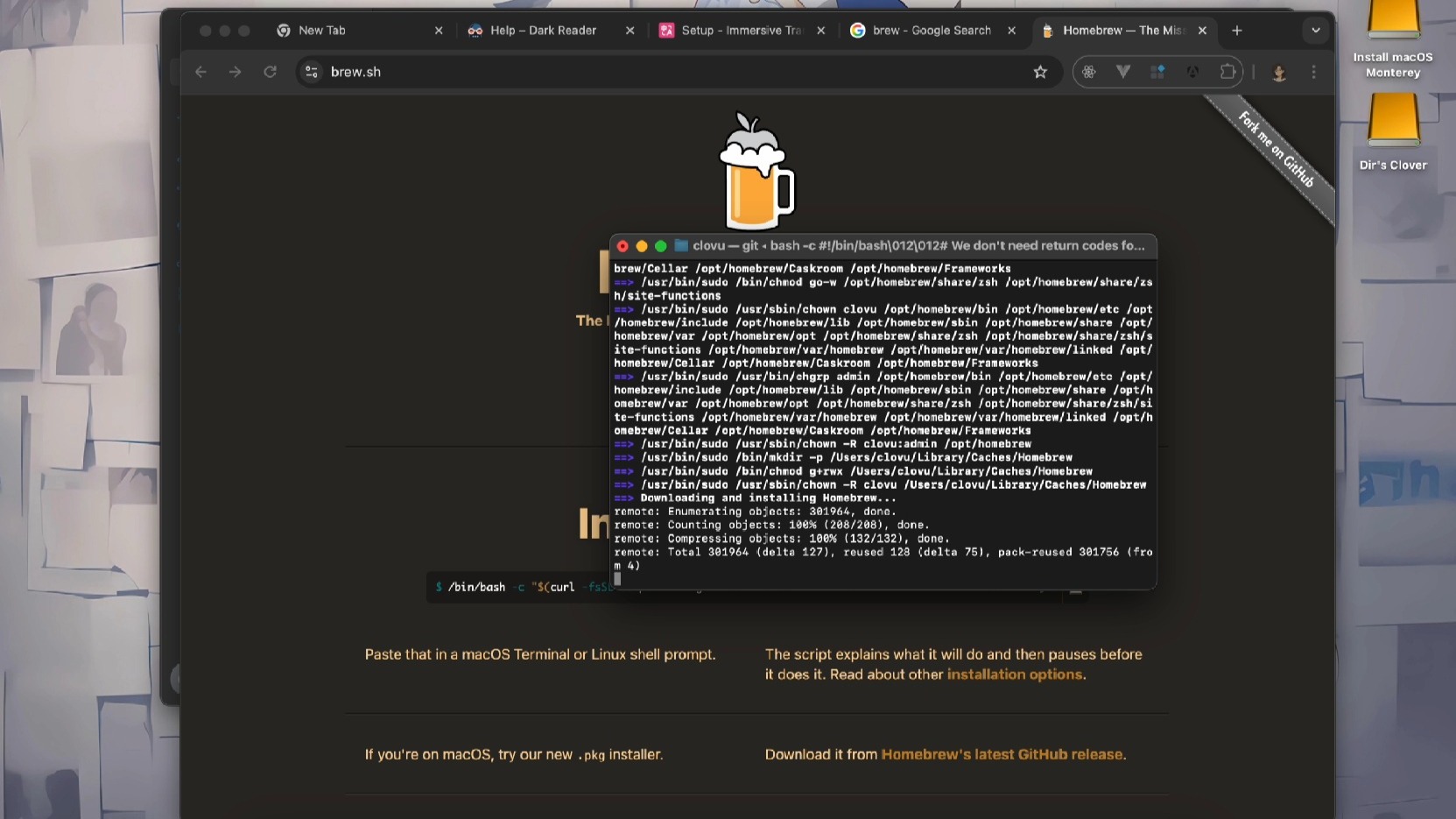
配置Homebrew包管理器
- Homebrew是macOS上不可或缺的包管理器,用于安装Node.js、Python、Git等非Apple官方的开发工具。
- 在终端执行Homebrew官方提供的安装脚本。
- 安装完成后,需将Homebrew添加到系统PATH环境变量中,通常安装脚本会自动提示相关命令。
- 验证安装:输入
brew -v,若显示版本号则说明配置成功。
-
安装CocoaPods
- CocoaPods是iOS项目中最主流的第三方库管理工具。
- 由于macOS系统自带Ruby,直接在终端输入:
sudo gem install cocoapods。 - 安装过程可能需要较长时间,取决于网络环境,如果遇到权限问题或网络超时,可能需要切换Ruby源或使用国内镜像源进行加速。
环境验证与项目创建
完成上述所有步骤后,必须通过创建一个测试项目来验证环境是否搭建成功。
-
创建新项目
- 启动Xcode,选择“Create New Project”。
- 选择“App”模板,点击“Next”。
- 填写Product Name(如MyTestApp),选择Interface(Storyboard或SwiftUI),Language选择Swift。
-
模拟器运行测试
- 选择任意一个模拟器设备(如iPhone 15 Pro)。
- 点击左上角的“Run”按钮(播放图标)。
- 观察结果:编译成功后,模拟器应自动启动并显示应用的空白界面,若控制台无报错,说明基础环境搭建无误。
-
真机调试验证
- 使用数据线连接iPhone。
- 在Xcode顶部窗口选择“Signing & Capabilities”。
- 勾选“Automatically manage signing”,并选择你的开发Team。
- 若iPhone显示“Trust This Computer”,请在手机上点击信任。
- 点击运行,应用应能成功安装到手机上,若提示签名错误,需检查Apple ID登录状态及开发者资格。
常见问题与专业建议
在进行ios开发环境搭建 mac的过程中,开发者往往会遇到一些非技术性但影响效率的阻碍。
-
网络下载缓慢
- Xcode下载极易失败,建议在系统设置中配置代理,或者使用“迅雷”等工具直接复制App Store的下载链接进行加速下载。
- CocoaPods安装时,若GitHub访问受限,务必切换到国内CDN镜像源。
-
证书与描述文件管理
- 初学者常被签名机制困扰,建议定期清理Xcode中的过期证书和描述文件(位于Xcode > Settings > Accounts)。
- 遇到“Code Sign”错误时,尝试清理项目缓存(Product > Clean Build Folder)并重新生成签名。
-
多版本Xcode共存
- 对于需要维护老项目的专业开发者,可以安装多个版本的Xcode。
- 通过命令行工具
xcode-select -s /Applications/Xcode.app/Contents/Developer可以切换当前系统默认使用的Xcode路径,从而实现不同项目使用不同编译环境的灵活配置。
iOS开发环境的搭建并非简单的软件下载,而是一个涉及硬件资源匹配、系统工具链集成以及开发账号权限管理的系统工程,遵循上述金字塔式的配置流程,能够确保开发环境的稳定性与专业性,为后续的高质量应用开发打下坚实基础。
首发原创文章,作者:王坚,如若转载,请注明出处:https://idctop.com/article/53295.html