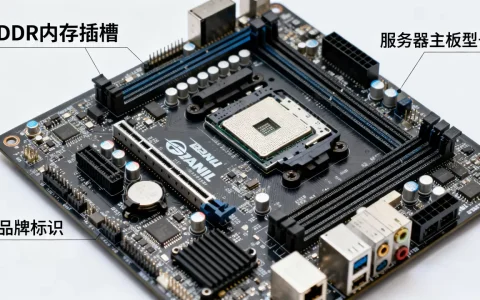
服务器网盘设置密码的核心在于区分系统类型,通过修改配置文件或管理面板设定访问凭证,并应用密码策略强制保护。 无论是自建私有云还是企业级方案,密码设置都绕不开身份验证模块的配置,下面从实操路径到安全加固逐一拆解。参考2
服务器网盘怎么设置密码:核心操作流程
不同平台下的服务器网盘密码设置入口差异明显,但底层逻辑都是对用户认证模块进行修改,以下针对三种主流环境给出具体操作路径。

Linux服务器下Nextcloud密码设置
Nextcloud依赖配置文件 `config.php` 控制密码规则,你需要通过SSH登录服务器,编辑 `/var/www/nextcloud/config/config.php`,在 `$CONFIG` 数组中加入或修改以下参数:
– `’password_hash_algo’ => ‘bcrypt’` 指定哈希算法,bcrypt比md5更安全。
– `’password_min_length’ => 8` 强制最小长度。
– `’password_policy’ => [‘enforcePolicies’ => true, ‘minLength’ => 8, ‘requireMixedCase’ => true, ‘requireNumbers’ => true, ‘requireSpecialCharacters’ => true]` 启用密码策略,要求大小写、数字和特殊字符。
保存后运行 occ user:list 检查用户列表,使用 occ user:resetpassword <username> 可强制重置密码,如果你想强制所有用户下次登录修改密码,可以在 config.php 中添加 'force_language' => 'en' 配合 'force_password_change' => true 但需注意,该功能在Nextcloud25+版本中通过 occ config:app:set --value=1 password_policy forcePasswordChangeOnFirstLogin 实现。
Windows Server上FTP密码设置
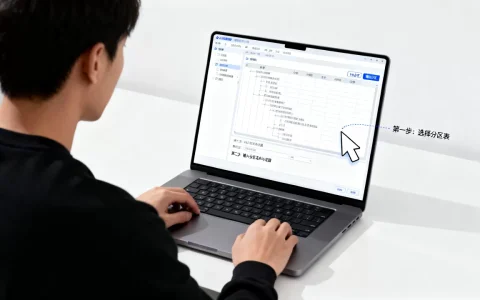
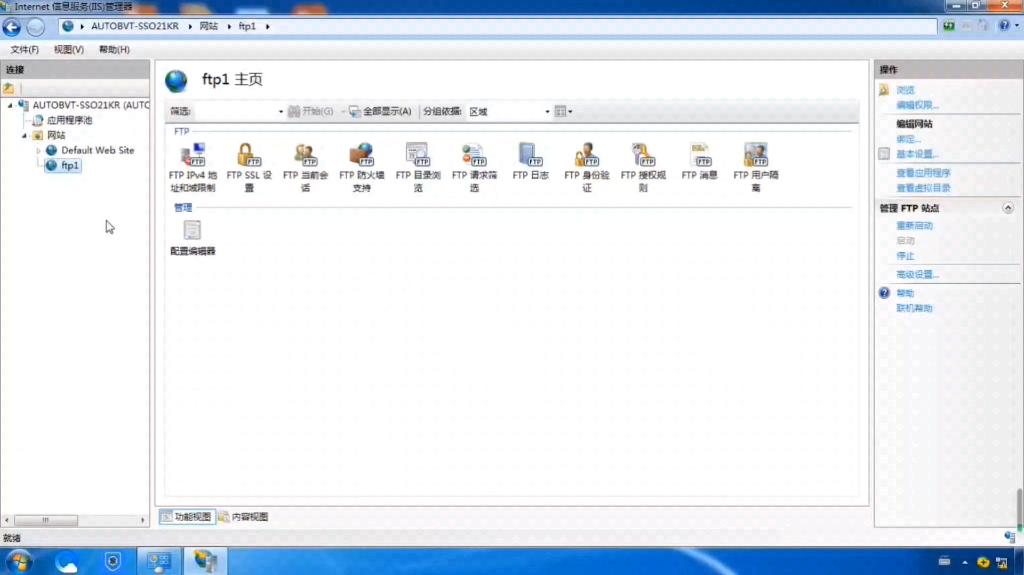
在Windows Server中部署IIS FTP服务器时,密码设置依赖本地用户或AD账户,打开IIS管理器,选择站点,双击“FTP身份验证”选择“基本身份验证”,然后右键站点选择“编辑权限”,在安全选项卡中添加用户并设置密码,密码策略通过Windows组策略管理:运行 `gpedit.msc`,进入计算机配置→Windows设置→安全设置→账户策略→密码策略,启用“密码必须符合复杂性要求”“密码长度最小值”等。参考2
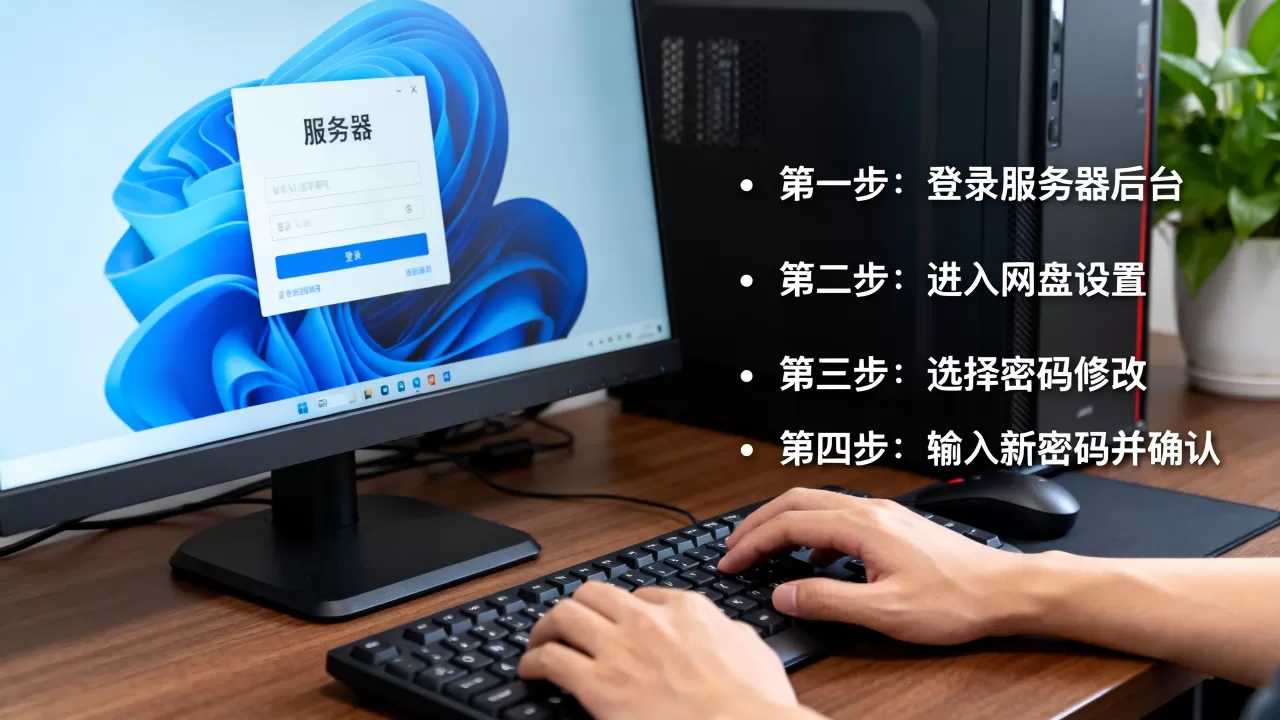
对于FTP用户的密码变更,直接使用 net user <username> <newpassword> 命令即可,但需确保用户有“本地登录”权限,否则FTP连接仍会失败。
群晖DSM密码设置
群晖DSM的密码设置全部在控制面板中完成,登录DSM,进入“控制面板”→“用户与群组”,选中用户点击“编辑”,在“用户设置”中勾选“用户下次登录时必须更改密码”,全局密码策略在“控制面板”→“密码设置”中配置,包括最小长度、字符要求、有效期等,群晖内置了密码强度计,管理员可强制要求所有用户满足策略。
如果你想通过命令行修改,请使用SSH登录群晖,执行 synouser --setpw <username> <password>,但注意群晖的密码策略依然会校验,弱密码会被拒绝。参考2
企业服务器网盘密码设置该注意什么
企业场景下密码设置不是单一行为,而是一套约束体系,忽视策略会导致数据泄露风险急剧上升,行业共识认为,多因素认证和权限分级是密码设置的上层保障。
密码复杂度与过期策略
单纯要求密码长度已经不够,企业级密码策略应包含:
– 最小长度至少12位,包含大小写、数字和特殊字符。
– 禁止使用常见词汇、用户名、连续字符。
– 密码有效期建议90天,到期强制更换。
– 历史密码记忆,禁止重复使用最近5次密码。
这些策略在Active Directory等身份管理系统中可以轻松实现,对于自建服务器网盘,如Nextcloud可以通过安装password_policy应用来启用类似规则,Seafile则通过配置文件 seahub_settings.py 中的 PASSWORD_MIN_LENGTH 和 PASSWORD_STRENGTH_LEVEL 控制。
多因素认证的引入
密码本身不再是安全唯一依赖,你应该为服务器网盘启用多因素认证(MFA),Nextcloud支持TOTP应用和硬件密钥,在应用商店安装“Two Factor TOTP”或“Two Factor U2F”后,用户登录时需要输入密码并生成一次性验证码,群晖DSM在控制面板的“安全性”中可选择“双重验证”,支持手机App和短信。
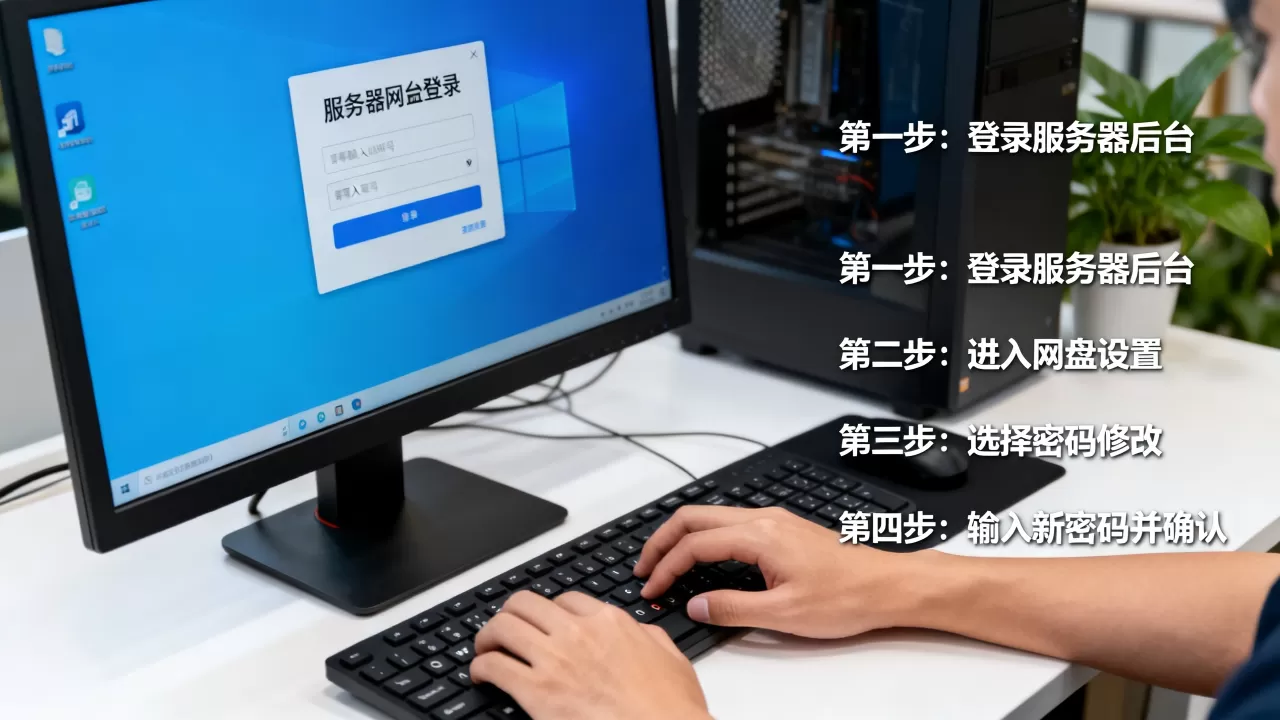
对于企业域环境,可以考虑集成LDAP或SAML,密码验证由统一身份服务平台控制,服务器网盘只负责接收认证结果,这样即使网盘本身密码被攻破,MFA仍然能挡住大部分攻击。
权限分级管理
密码设置完成后,权限分配直接决定暴露面,不要对所有用户设置相同共享目录,应遵循最小权限原则:
– 管理员账户:密码强度要求最高,必须启用MFA,日常使用低权限账户操作。
– 普通用户:只能访问分配的工作空间,无法查看系统配置。
– 访客账户:密码有效期短,权限仅限上传或下载,且需单独设置。
在Nextcloud中,可以通过群组和共享规则实现细粒度权限,Seafile则通过“资料库”权限控制,不同资料库可设置不同密码访问,群晖DSM支持针对每个共享文件夹单独设置权限,包括读取、写入、修改等。
服务器网盘密码设置安全对比:免费与付费方案
免费方案和付费方案在密码设置的功能深度上存在明显差异,下表基于常见方案对比关键特性:
| 方案 | 密码复杂度策略 | 密码过期强制 | 多因素认证 | 单点登录支持 |
|---|---|---|---|---|
| Nextcloud(开源) | 依赖应用插件,原生支持基础 | 需手动配置cron脚本 | 需安装应用,配置一般 | 支持LDAP/SAML,需额外配置 |
| Seafile(开源) | 配置文件控制,强度中等 | 无原生过期功能 | 不支持原生MFA | 支持LDAP,SAML需专业版 |
| 群晖DSM(付费) | 图形化策略,强度高 | 自带过期策略 | 内置双重验证 | 支持LDAP、AD、SAML |
| 自建Samba/FTP(免费) | 依赖系统策略,配置复杂 | 无自动过期 | 不支持 | 无 |
根据以上对比,免费方案在密码到期提醒和MFA方面有明显短板,需要通过额外脚本或第三方工具弥补。
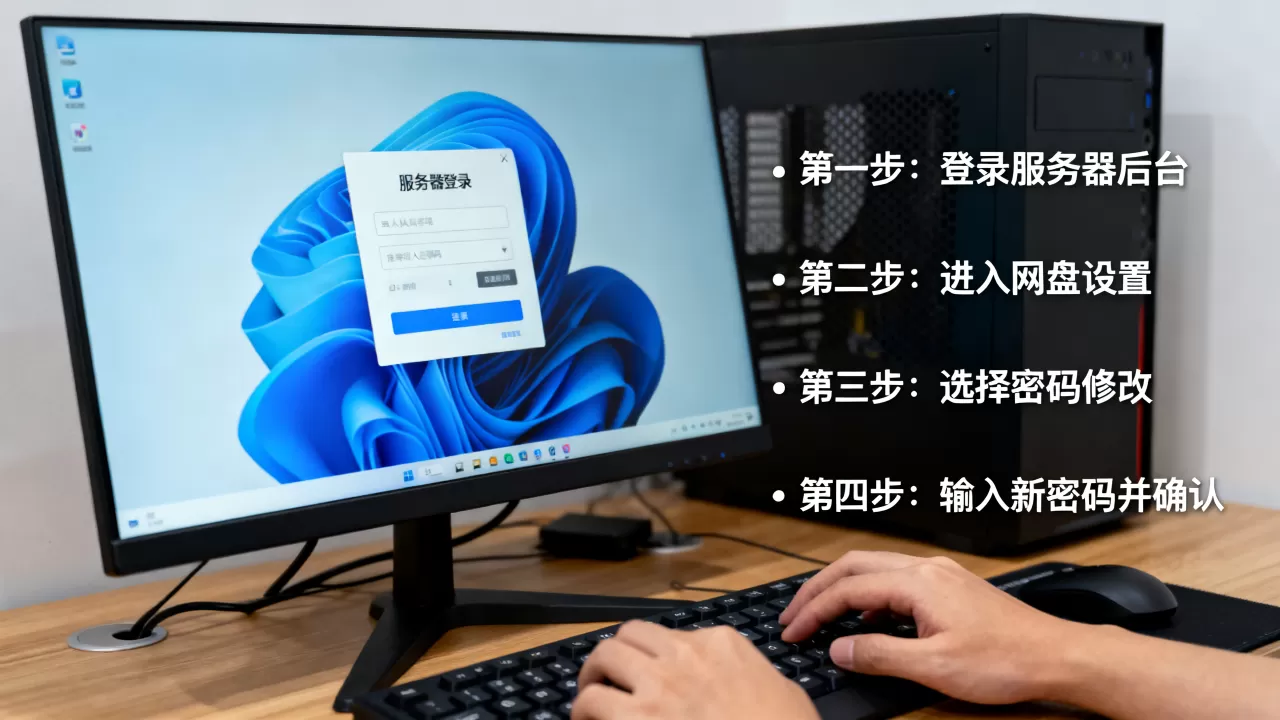
付费方案如群晖DSM则将这些功能集成在管理界面中,降低运维成本,但无论选择哪种,密码设置的基础操作知识是通用的。
服务器网盘设置密码常见问题解答
密码忘了怎么重置?
如果忘记管理员密码,大部分服务器网盘提供命令行重置方式,Nextcloud可通过 `sudo -u www-data php occ user:resetpassword admin` 重置,Seafile使用 `./seahub.sh python-env ./check_db.py` 后修改数据库表,但更简单的是通过管理后台重设,群晖DSM在登录界面点击“忘记密码”,通过邮件验证重置,前提是邮箱已配置,如果无法找回,只能通过SSH登录后台执行 `synouser –setpw admin
如何强制所有用户修改密码?
在Nextcloud中,管理员可以运行 `occ config:app:set –value=1 password_policy forcePasswordChangeOnFirstLogin` 让新用户首次登录强制改密,对于已有用户,暂无一键批量强制,但可通过脚本更新用户密码哈希并设置 `forcePasswordChange` 字段,群晖DSM在“用户与群组”中选中所有用户,点击“编辑”勾选“用户下次登录时必须更改密码”即可批量操作,Seafile则需逐个修改用户信息,或通过API实现。
密码设置支持单点登录吗?
单点登录(SSO)与密码设置并不冲突,但需要配置身份提供商,Nextcloud支持SAML和LDAP认证,用户密码由外部系统管理,网盘本身不存储密码,但依然可以设置密码长度等策略(仅对本地用户生效),群晖DSM的SSO功能通过“域/LDAP”实现,用户密码合规性由域控制器负责,如果你希望完全抛弃密码,也可以使用OAuth2或证书认证,但这属于更高级的配置,不在基础密码设置范畴内。
密码设置是服务器网盘安全的第一道防线,但绝不是唯一防线。 从基础配置到策略强化,再到多因素认证,每一步都需要结合自身场景落地,没有万能的方案,但掌握核心操作路径和对比差异,能让你在部署时少走弯路。
首发原创文章,作者:王坚,如若转载,请注明出处:https://idctop.com/article/534679.html