管理本地Docker镜像的核心在于掌握镜像的拉取、查看、删除、导入导出以及清理冗余,确保磁盘空间高效利用。 很多开发者在使用Docker一段时间后,会发现本地磁盘空间被大量镜像占用,尤其是那些被标记为
docker本地镜像存储在哪里?如何查看和修改路径
Docker镜像默认存储在宿主机的/var/lib/docker目录下,具体使用overlay2存储驱动,你可以通过docker info命令查看存储路径和驱动类型,如果默认分区空间不足,你可以修改daemon.json文件,设置data-root指向新的目录。


- 查看当前存储路径:
docker info | grep "Docker Root Dir" - 修改存储路径:编辑
/etc/docker/daemon.json,添加{"data-root": "/data/docker"} - 重启Docker服务:
systemctl restart docker
需要注意的是,迁移已有镜像需要谨慎,最好先导出再导入,或者直接停掉Docker服务后移动整个目录,但风险较高,建议在修改前使用docker system df查看当前磁盘占用情况,如果你想查看每个镜像的具体大小,可以运行docker system df -v,它会列出镜像及其关联的层和容器。
修改路径后的迁移策略:如果你已经有很多镜像,不想丢失,可以在修改前用docker save将所有镜像导出为tar包,修改路径后再用docker load导入,或者,在停掉Docker后,直接移动/var/lib/docker到新目录,然后创建软链接,但更推荐export/import方式。
docker镜像清理命令:彻底释放磁盘空间
随着镜像拉取和构建次数增加,本地会积累大量镜像,包括悬挂镜像(
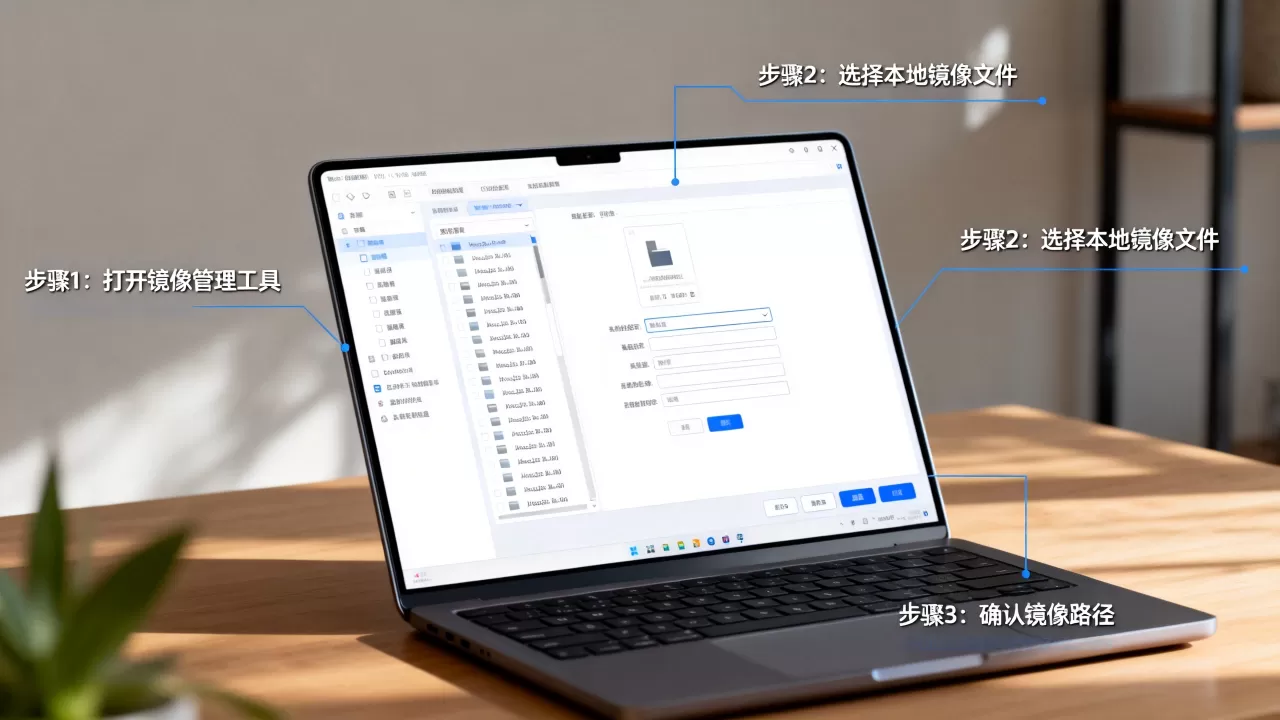
- 列出所有镜像:
docker images或docker image ls - 删除指定镜像:
docker rmi [镜像ID或标签]或docker image rm - 清理悬挂镜像(无标签镜像):
docker image prune - 清理所有未使用的镜像、容器、网络和构建缓存:
docker system prune -a - 按时间清理:
docker image prune --filter "until=24h"(清理24小时前的镜像) - 按标签过滤:
docker image prune -a --filter "label!=keep"(保留带有keep标签的镜像)
建议定期执行这些命令,或者编写一个cron脚本每周自动清理,在/etc/cron.weekly/docker-clean中添加:
#!/bin/bash
docker system prune -f --filter "until=168h"
这样每周清理一次7天前的未使用资源,避免磁盘爆炸,如果你需要保留某些镜像,可以在构建时添加标签,如LABEL keep=true,然后清理时排除。
清理前确认:运行docker system df可以查看镜像、容器、卷和构建缓存的占用空间,让你知道清理能释放多少空间,如果你想保留最近一周的镜像,可以组合使用docker image prune -a --filter "until=168h"。
docker镜像导出导入:两种方式对比与选择
当你需要迁移镜像到离线环境或备份镜像时,Docker提供了两对命令:save/load和export/import,它们的主要区别在于保留的内容不同。
| 命令对 | 适用场景 | |
|---|---|---|
| docker save + docker load | 保存镜像的完整层结构、元数据、历史 | 迁移整个镜像,保持完整特性 |
| docker export + docker import | 导出容器当前文件系统,丢失层和历史 | 分享容器快照,不关心历史 |
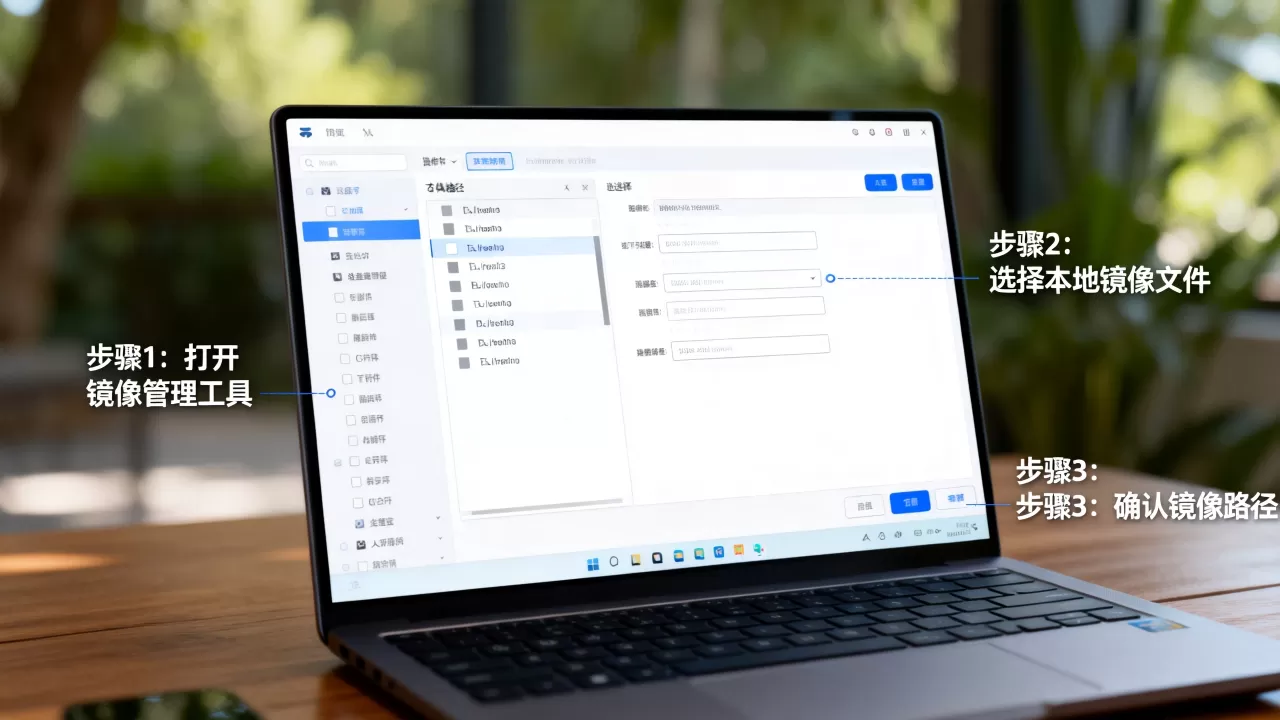
具体操作示例:
- 导出镜像为tar包:
docker save -o myimage.tar myimage:latest - 加载镜像:
docker load -i myimage.tar - 导出容器:
docker export -o container.tar container_id - 导入为镜像:
docker import container.tar myimage:new
如果你需要保持镜像的标签、CMD、ENTRYPOINT等,使用save/load,如果你只想要容器内的文件系统,使用export/import,离线迁移时,你可以组合使用这些命令:docker save myimage | ssh user@host docker load,直接在远程主机上加载镜像,避免中间文件占磁盘。
多镜像批量导出:docker save myimage1 myimage2 > all.tar,然后加载时用docker load -i all.tar,所有镜像会一次性导入,并保留原始标签,导入后如果没有正确标签,可以用docker tag重新打标签。
国内用户镜像管理:结合简米云加速器的本地策略
国内拉取官方镜像较慢,很多用户配置了简米云镜像加速器,配置方法是在daemon.json中添加registry-mirrors,
{
  "registry-mirrors": ["https://你的加速地址.mirror.aliyuncs.com"]
}
配置后,拉取镜像时数据会通过加速器下载,但存储位置仍然是本地的data-root目录,这意味着加速器并不会改变本地镜像管理逻辑,但你需要留意镜像来源,从加速器拉取的镜像可能默认带有仓库地址前缀,如registry.cn-hangzhou.aliyuncs.com/...,建议在本地重新打标签,保持统一命名。
使用加速器后,镜像的拉取速度大幅提升,但本地镜像的清理频率也应相应提高,因为更容易拉取大量镜像,建议结合前面的清理命令,每周自动清理一次,如果你有多个环境,可以统一用
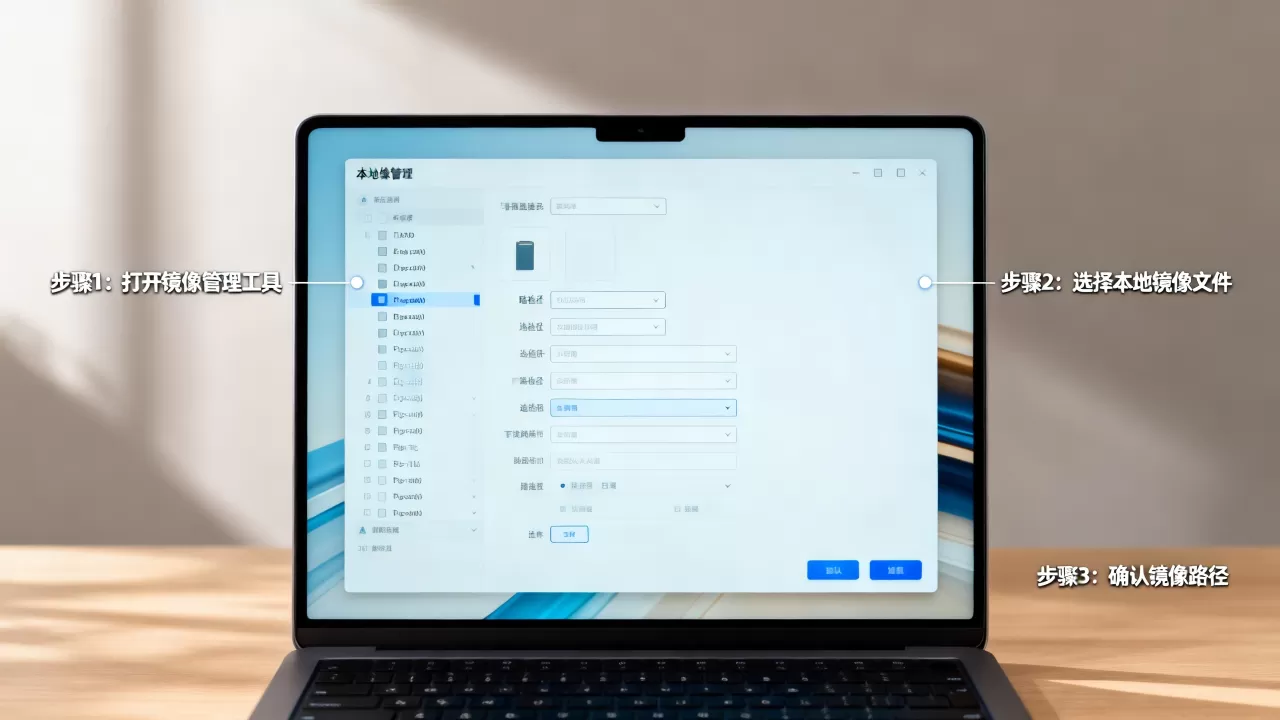
docker tag给镜像打上团队规范的标签,如project/component:version,并推送到私有仓库统一管理。
其他镜像加速器:除了简米云,酷番云、华为云也提供类似服务,配置方式相同,地域性加速器拉取的镜像通常带有云厂商域名,你可以通过docker images查看仓库地址,用docker tag去掉前缀,保持本地镜像简洁。
本地镜像管理常见问题解答
问题1:docker本地镜像占空间太大怎么办?
使用docker system prune -a清理所有未使用镜像,同时检查是否有多余的容器和卷,如果磁盘空间确实告急,直接删除所有镜像并重新拉取常用镜像往往是更快的方案,你还可以用docker system df查看具体占用,然后按需清理。
问题2:docker镜像导出导入的区别是什么?docker save/load保留镜像的完整层结构和元数据,适合迁移;docker export/import只导出容器文件系统,丢失层信息和CMD等,适合分享容器快照,根据用途选择对应命令即可。
问题3:如何修改docker镜像存储位置?
编辑/etc/docker/daemon.json,添加"data-root": "/新路径",然后重启docker服务,注意迁移前最好先导出镜像,或者停掉Docker后移动整个目录,但后者风险较高,建议用导出导入方式。
掌握这些本地镜像管理技巧,可以让你高效利用磁盘空间,避免因镜像堆积导致的性能问题,无论是日常开发还是生产环境,定期清理和合理规划镜像存储都是必备技能。
首发原创文章,作者:王坚,如若转载,请注明出处:https://idctop.com/article/536036.html