架设VPS并上架设备的完整流程是将物理服务器安装到数据中心机架,完成电源与网络连接,再安装虚拟化软件创建虚拟服务器,每一步都需确保硬件兼容与网络稳定。
服务器架设VPS上架设备前的准备工作
正式开始前,需要明确硬件、网络和机房环境的要求,这部分直接决定后续上架能否顺利进行。


硬件选型:什么设备适合架设VPS
物理服务器是VPS的载体,硬件选择需考虑虚拟化后的资源分配。CPU建议选择Intel Xeon或AMD EPYC系列,核心数越多,可以划分的VPS实例越多,内存方面,至少准备32GB起步,如果计划运行多个VPS,建议64GB以上,硬盘接口建议使用NVMe SSD,相比SATA SSD在随机读写上优势明显,能有效降低VPS的磁盘延迟,网络接口至少配备两个千兆网口,用于管理流量和业务流量分离。
机房环境与网络条件
上架设备需要数据中心提供稳定的电力、制冷和网络接入。带宽是VPS的核心卖点之一,多数个人或小团队架设VPS初期会选择共享带宽,成本更低,如果面向国内用户,建议选择国内BGP机房,延迟低;如果面向海外,选择香港或美国机房,免备案,IP地址需要提前规划,每个VPS至少需要一个公网IP,如果IPv4资源紧张,可以考虑IPv6或NAT转发。
检查清单:上架前必须确认的事项
- 服务器电源功率是否匹配机柜的PDU(电源分配单元)
- 网线类型(超五类或六类,是否支持千兆以上速率)
- 远程管理卡(如IPMI、iDRAC、iLO)是否配置好,用于上架后无显示器操作
- 操作系统安装介质(U盘或网络引导)是否准备就绪
物理服务器上架操作步骤
上架过程看似简单,但细节决定运维效率,许多新手在服务器架设VPS上架设备时忽略理线和散热,导致后期故障频繁。
机架安装与固定
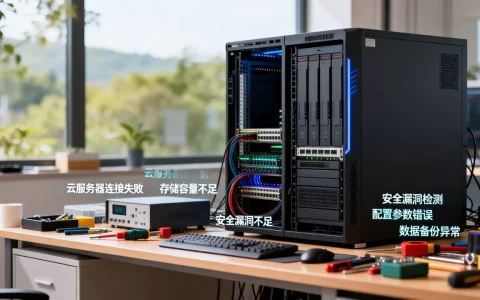
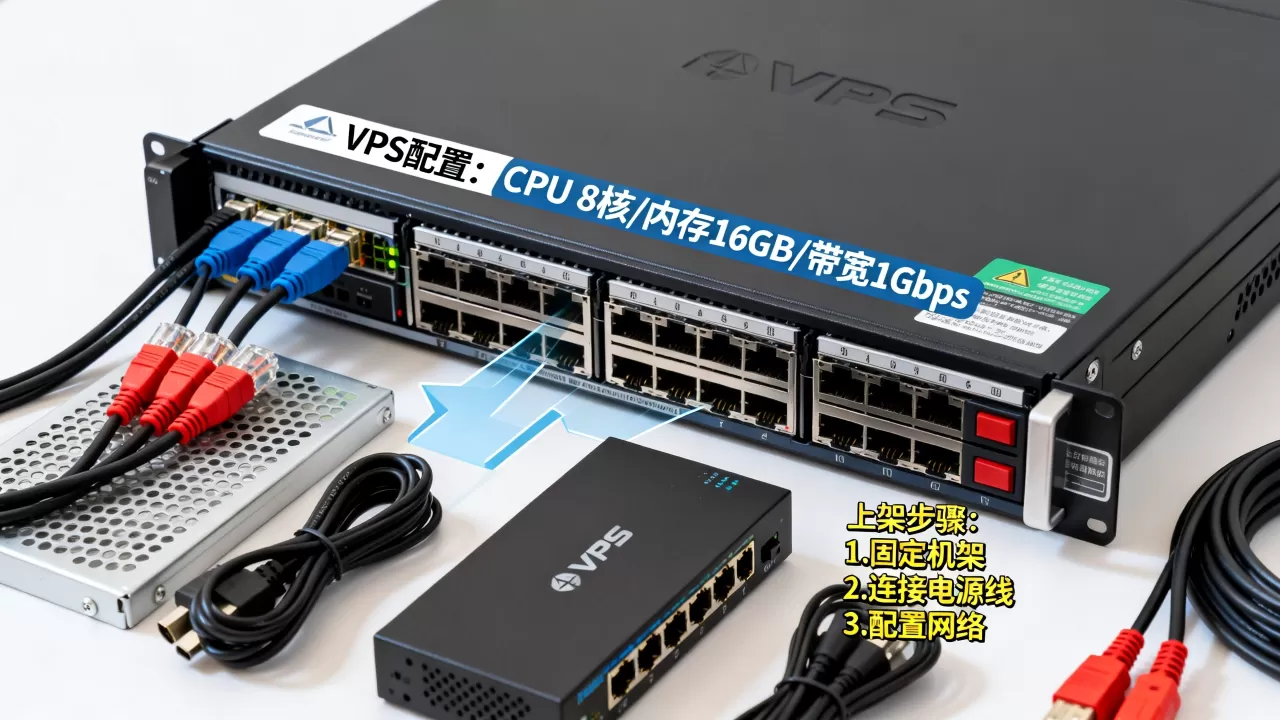
将服务器放入机架,使用螺丝固定前两端的耳朵,确保服务器水平且不会滑动,如果服务器深度与机架不匹配,需要用到滑动托盘或导轨,导轨安装时注意左右对称,对于较重的服务器(超过20公斤),建议两人配合,或使用升降机,避免损伤设备。
电源连接与冗余配置
每台服务器通常有两个电源模块,支持双路供电。将两个电源分别接入不同的PDU,并连接到不同的UPS,实现电源冗余,上架时注意额定电压,国内标准220V,有些进口设备支持110V,需提前确认,PDU的插口数量有限,建议每台服务器占用两个独立插口,避免共用同一路。
网络接入与布线
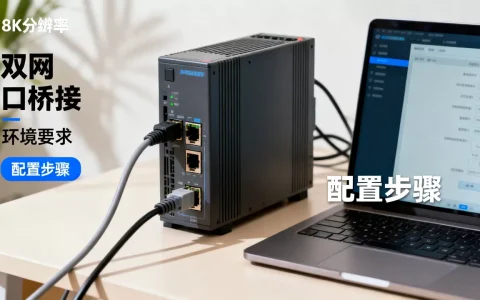
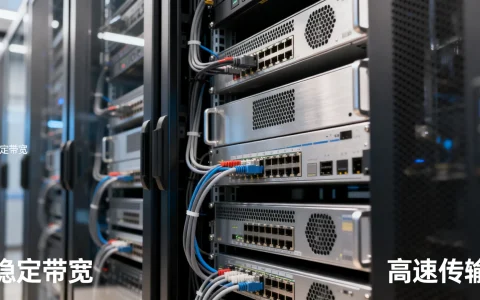
将服务器的管理网口和业务网口分别连接到配线架或交换机。管理网口用于远程管理卡,业务网口用于VPS的网络流量,网线两端做好标签,记录端口和交换机端口号,如果使用VLAN,需在交换机上预配好VLAN ID,并将服务器网口加入对应VLAN,网络布线时尽量走理线槽,避免线缆缠绕,影响散热和后期维护。
远程管理卡初始化
上架完成后,通过本地显示器或临时连接,配置远程管理卡的IP地址、子网掩码和网关。IPMI或iDRAC的默认账号通常为admin,密码在服务器机身标签上,登录后修改密码,并检查固件版本,这一步至关重要,因为后续所有操作将通过网络远程完成,无需再进入机房。
虚拟化环境搭建:如何架设VPS的核心
物理服务器上架完毕,接下来开始安装虚拟化平台,这是从硬件到虚拟机的关键过渡。
选择虚拟化平台
开源方案推荐Proxmox VE,它基于KVM和LXC,提供Web管理界面,社区活跃,商业方案可选VMware vSphere,功能更强大但成本较高,个人或小型项目建议使用Proxmox,因为它集成了存储管理、集群和备份功能,无需额外组件,如果你追求高性能隔离,KVM+QEMU手动搭建也是不错的选择,但配置复杂度较高。
安装宿主操作系统
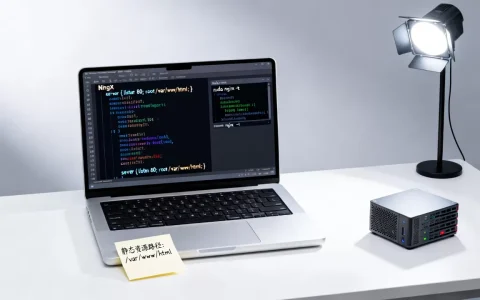
以Proxmox为例,直接使用官方ISO安装。安装过程会提示选择磁盘分区,建议将系统盘和数据盘分开,系统盘用于存放Proxmox自身文件,数据盘用于存放VPS镜像和快照,安装完成后,通过Web IP访问管理面板,默认端口8006,首次登录需修改存储配置,添加本地目录或LVM存放虚拟机磁盘。
网络配置:桥接与NAT
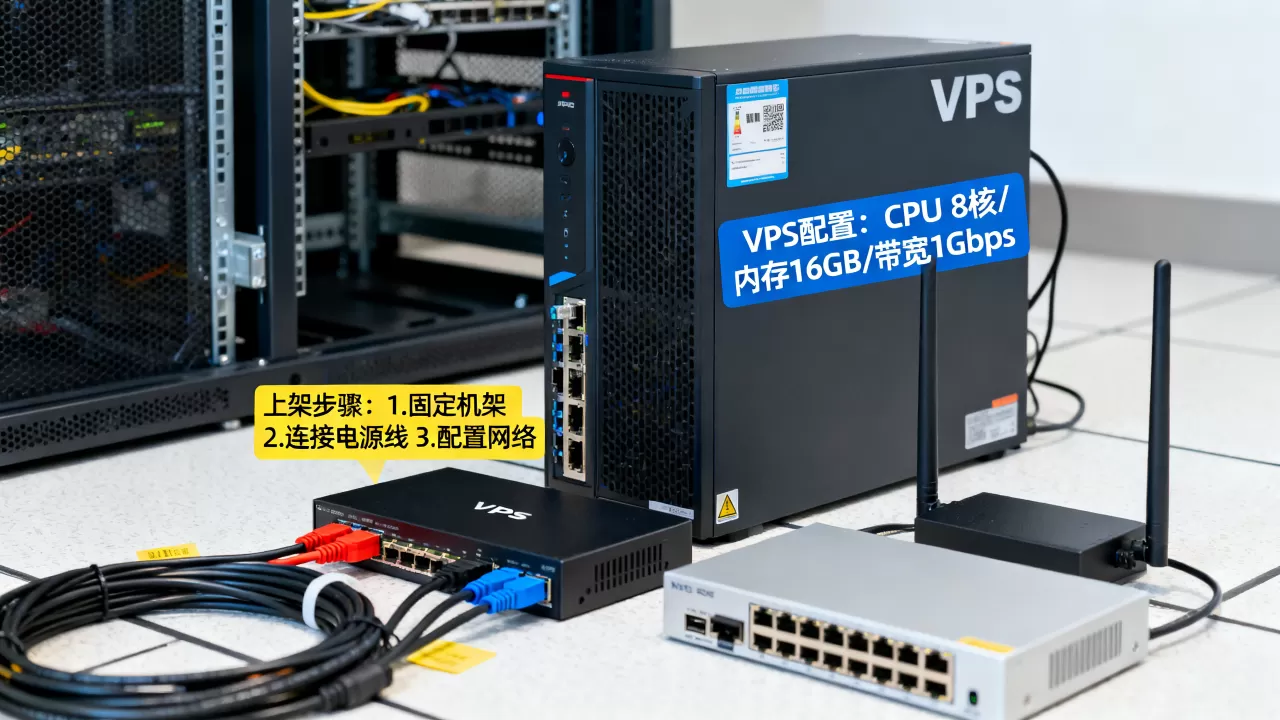
VPS需要独立的网络接口,常用桥接模式。在Proxmox中创建一个Linux Bridge,将物理网口绑定到桥接上,VPS的虚拟网卡直接连接到桥,这样每个VPS都能获得与物理机同一网段的IP地址,对外完全透明,如果公网IP有限,可以使用NAT模式,在宿主机上做端口转发,适合内部测试或节省IP。
存储配置技巧
VPS存储建议使用ZFS,它有快照、压缩和去重功能,能有效利用磁盘空间,创建ZFS池时,将多块SSD组成RAID0或镜像,提升性能,如果预算有限,LVM精简配置也是常用方案,但注意监控磁盘用量,避免超分导致空间占满。
创建VPS实例并分配资源
虚拟化环境就绪,现在可以创建第一个VPS,这部分操作直接关系到VPS的性能和稳定性。
资源分配原则
CPU建议按1:2或1:3超分,即物理核心数可以分配给2-3倍虚拟核心,内存一般不过度超分,保证总分配内存不超过物理内存的80%,防止OOM Killer,磁盘则按需分配,Proxmox支持精简配置,初始只占用实际使用空间,但需设置磁盘上限,避免单个VPS占用过多。
安装操作系统模板
下载ISO镜像直接安装,或使用现成模板。Proxmox官方提供多种Linux模板,如Ubuntu、CentOS、Debian,通过CT模板可直接创建LXC容器,容器相比虚拟机资源开销更小,适合轻量应用,如果使用KVM虚拟机,建议关闭不必要的硬件虚拟化功能,如ACPI、APIC,以提高兼容性。
网络配置与连接测试
创建VPS时指定IP地址、子网掩码、网关和DNS。如果是桥接模式,IP需与宿主机在同一网段,网关指向路由器,创建完成后,通过宿主机控制台或SSH客户端测试连通性,如果无法ping通,检查网络桥接是否正确,防火墙是否放行,常见问题:VPS获取到IP却无法上网,通常是DNS配置错误或网关未设置。
常见问题与优化建议
VPS上线后,运维和调优是长期工作,以下内容基于行业共识,帮助你提升VPS的稳定性和性能。
性能优化方向
-

启用CPU硬件虚拟化支持(Intel VT-x/AMD-V),在BIOS中确认开启
- 调整磁盘I/O调度器,推荐使用noop或none,SSD场景下减少延迟
- 内存大页技术,在Proxmox中启用Hugepages,减少内存切换开销
- 网卡多队列功能,将中断分布到不同CPU核心,提升网络吞吐
安全配置要点
- 禁用root密码登录,改为SSH密钥认证
- 配置iptables或ufw,只允许必要端口(如22、80、443)
- 定期更新虚拟化平台和宿主机系统,打补丁避免已知漏洞
- 为每个VPS设置独立防火墙,隔离内部流量
备份策略
业内专家指出,RPO(恢复点目标)小于1小时是VPS服务的基本要求,建议配置自动快照,每天一次,保留最近7天,Proxmox支持备份至远程存储,如NFS或S3,备份时暂停虚拟机以保证文件一致性,对于核心数据,额外采用数据库定期导出,并存放到异地。
服务器架设VPS上架设备常见问题解答
服务器架设VPS上架设备需要多大带宽?
带宽取决于VPS数量和服务类型,如果只运行少量低流量网站,10Mbps共享带宽足够应对百兆以内的流量,如果面向视频或下载场景,建议至少100Mbps独享,上架时务必确认机柜带宽上限,避免超出后限速,多数数据中心提供按端口计费,可灵活升级。
架设VPS时选择哪个虚拟化平台更方便?
对于个人或小团队,Proxmox VE是多数情况下的首选,它安装简单,Web管理界面直观,且支持KVM和LXC两种虚拟化形式,商业环境可以选VMware vSphere,但其授权费用较高,且需要单独的vCenter管理。据统计,开源社区中Proxmox的用户增长近年显著,成为小型服务器架设VPS的主流选择。
上架设备后如何测试VPS性能?
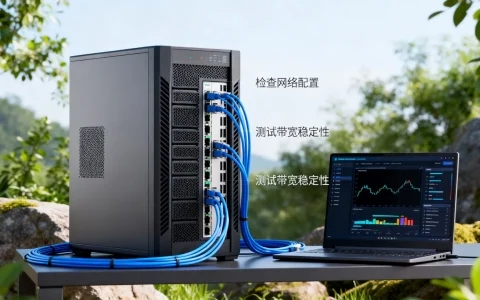
测试分为三块:网络延迟、磁盘I/O和CPU算力,网络层使用ping和iperf3,观察延迟和吞吐量,磁盘层用fio测试随机读写,4K随机写入超过30MB/s是SSD的正常表现,CPU用stress测试负载下的稳定性,如果VPS用于网站,还可使用ab或wrk进行压力测试,模拟真实用户请求。
首发原创文章,作者:王坚,如若转载,请注明出处:https://idctop.com/article/536500.html