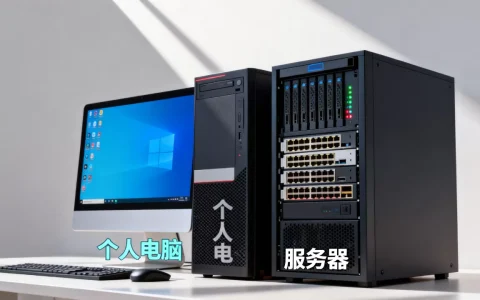
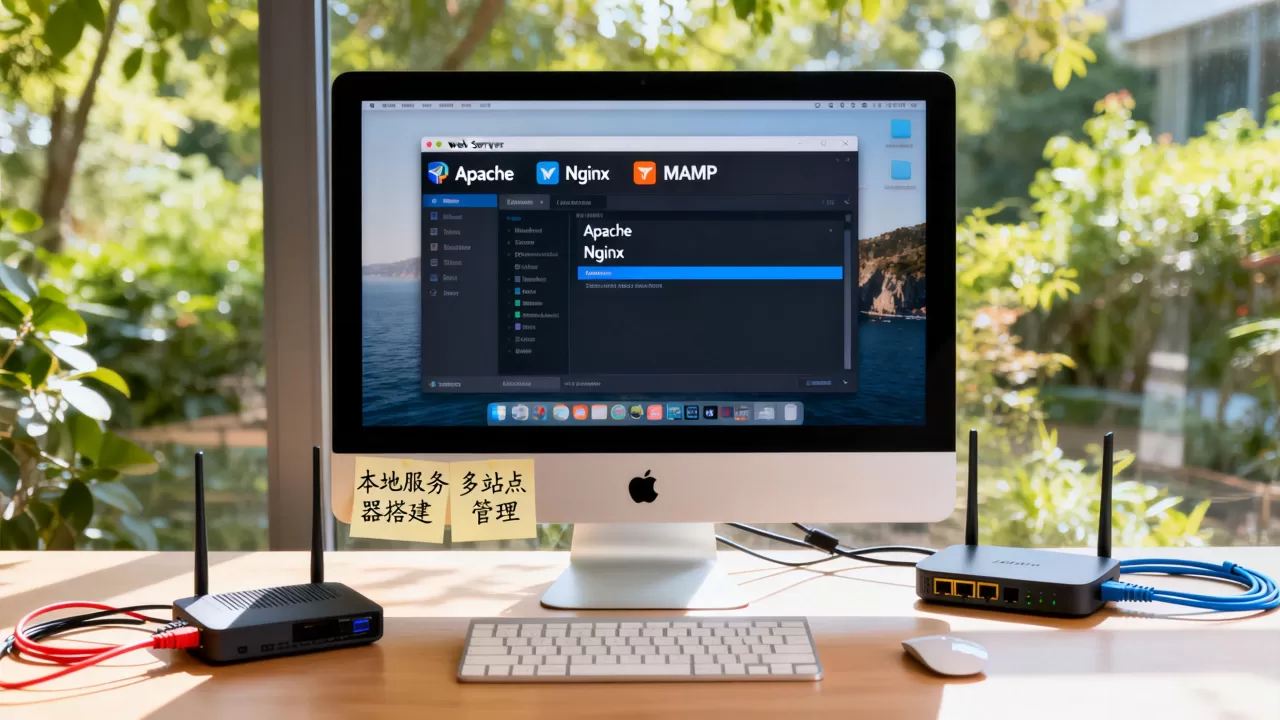
在Mac上搭建Web服务器,最实用的软件是XAMPP、MAMP和Docker,它们都能从官网免费下载,覆盖从新手到专业开发者的需求。
Mac上Web服务器软件的选择依据
选择哪款软件,得先看你的具体场景,是刚接触Web开发,想快速跑个WordPress?还是需要精确控制环境,模拟线上配置?不同目标决定了不同工具。

易用性 vs 可定制性
- 新手优先考虑图形界面和预集成环境,XAMPP和MAMP打开即用,内置Apache、MySQL、PHP,无需手动配置。
- 进阶用户需要高度可定制,比如指定PHP版本、安装扩展,Docker和Homebrew方式更灵活,但要求掌握命令行。
- 多数人从图形工具起步,半年后转向Docker,因为环境隔离和团队协作优势明显。
资源占用
- MAMP默认占用约200MB内存,XAMPP稍高,但都在Mac可接受范围内。
- Docker依赖虚拟化,每个容器独立运行,对内存需求较大,建议16GB以上Mac使用。
- 如果只是偶尔跑个测试,轻量方案更合适;长期开发则要预留足够资源。
社区与文档支持
- XAMPP和MAMP有大量中文教程,论坛活跃,遇到问题基本能搜到答案。
- Docker官方文档详尽,但英文为主,社区偏技术向,学习曲线较陡。
- Homebrew安装原生的Apache/Nginx,文档依赖各项目官网,适合熟悉Linux服务器的用户。
主流软件详解与下载
以下四类方案覆盖了Mac上Web服务器的主流选择,每款软件的下载方式都直接提供。
XAMMP
XAMPP是Apache Friends推出的跨平台集成包,包含Apache、MariaDB、PHP、Perl,它的控制面板直观,支持一键启动/停止服务,还自带phpMyAdmin管理数据库。
- 适用人群:零基础新手、快速搭建测试环境。
- 下载:访问Apache Friends官网,选择Mac OS X版本,注意选择带PHP 7.4或8.2的包,根据自己项目需求。
- 安装:双击dmg,将文件夹拖入Applications,打开XAMPP控制面板即可启动。
- 优势:跨平台,配置简单,中文界面支持好。
- 不足:默认配置不够安全,不适合直接暴露到公网。
MAMP
MAMP同样提供Apache、MySQL、PHP集成,但界面更精致,免费版就够用,Pro版增加多站点管理、动态DNS等高级功能,价格不贵。
- 适用人群

:注重体验的开发者,需要快速切换PHP版本。
- 下载:MAMP官网(mamp.info)提供免费版,下载后安装到Applications,首次启动自动配置环境。
- 特色:在Preferences中可以一键切换PHP 5.6到8.2,对老项目兼容极好。
- 不足:免费版对站点数量有限制,但个人开发绰绰有余。
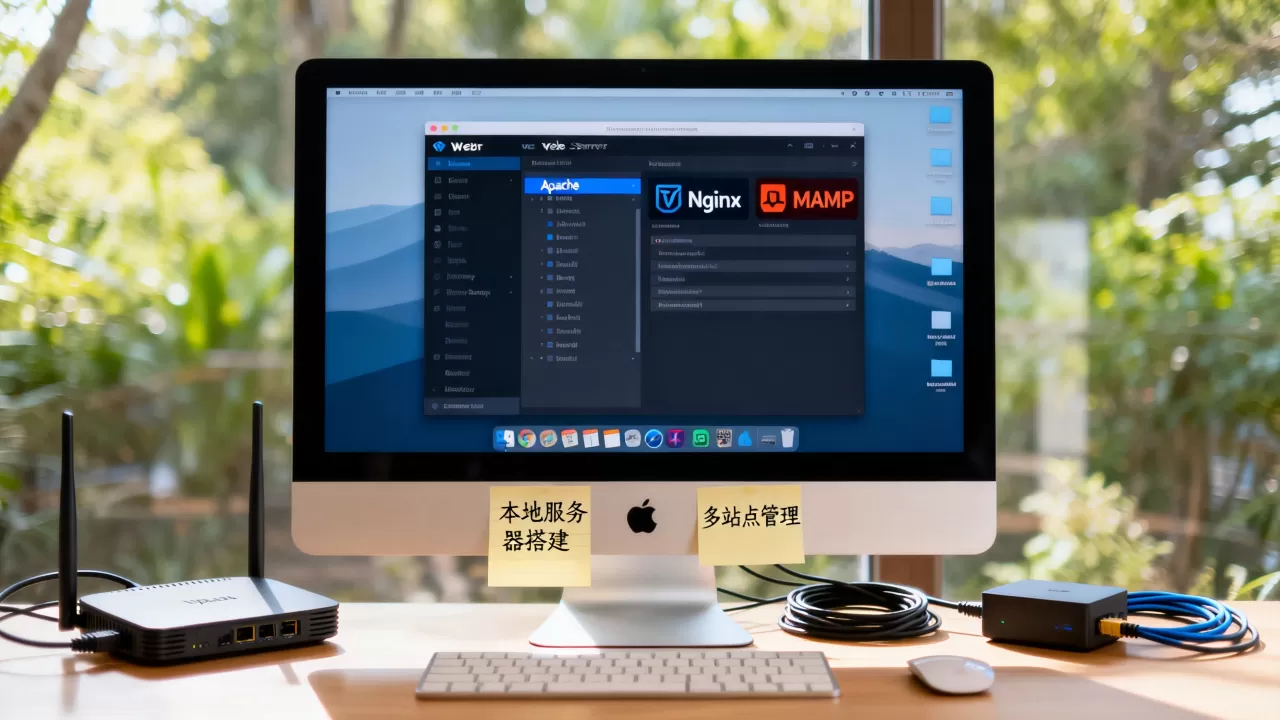
Docker + 镜像
Docker通过容器化技术,让每个项目拥有独立运行环境,你可以拉取官方PHP、Nginx、MySQL镜像,通过docker-compose.yml定义服务,彻底告别环境冲突。
- 适用人群:团队协作、多项目并行、追求环境一致性的开发者。
- 下载:Docker Desktop for Mac,从Docker Hub注册后下载,安装后需开启Settings中的资源配额。
- 上手:创建项目目录,编写docker-compose.yml,执行
docker-compose up -d启动服务,访问localhost对应的端口即可。 - 优势:环境隔离,版本控制,部署到线上只需稍作调整。
- 不足:占用硬盘空间大,每个镜像约几百MB,内存占用偏高。
Homebrew安装原生服务
如果你熟悉命令行,Homebrew能让你在Mac上安装原生的Apache、Nginx、PHP-FPM,像Linux一样自由。
- 适用人群:系统管理员、追求极致性能的开发者。
- 步骤:安装Homebrew,然后
brew install nginx,brew install php,手动配置配置文件。 - 优势:无冗余组件,性能最好,与线上环境高度一致。
- 不足:配置繁琐,需要手动管理进程和日志。
主流Mac Web服务器软件对比
| 软件 | 类型 | 难度 | 资源占用 | 适用场景 | 下载方式 |
|---|---|---|---|---|---|
| XAMPP | 集成包 | 低 | 新手快速测试 | 官网下载dmg | |
| MAMP | 集成包 | 低 | 轻量开发 | 官网下载 | |
| Docker | 容器化 | 中高 | 多环境、团队协作 | Docker Desktop | |
| Homebrew | 包管理器 | 低 | 原生环境 | 终端命令 |
下载与安装实操
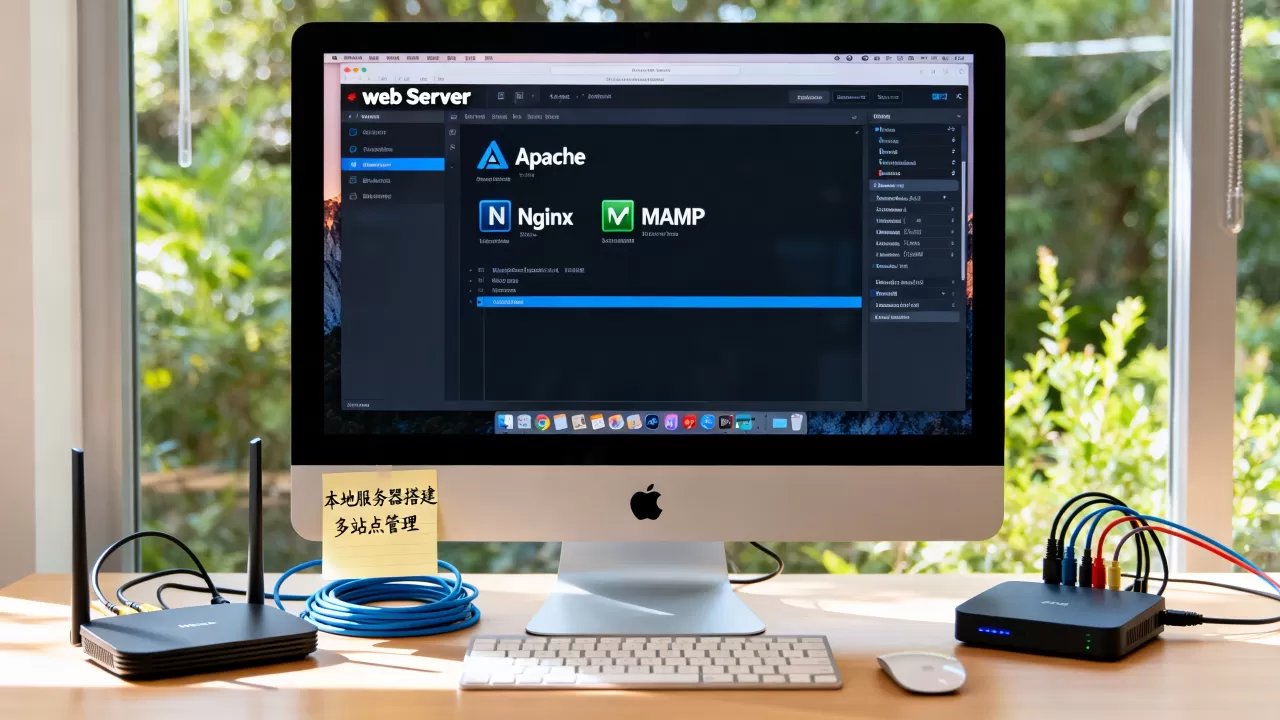
以XAMPP为例,完整操作路径如下:
- 打开浏览器,访问apachefriends.org,点击”Download”。
- 选择对应macOS版本的安装包(约150MB),等待下载。
- 双击xampp-osx-.dmg,将XAMPP文件夹拖入Applications。
- 打开Applications中的XAMPP控制台,点击”Start”旁边的All按钮,启动Apache和MySQL。
- 打开浏览器,输入localhost,看到XAMPP欢迎页面即成功。
MAMP安装更简单:下载后直接安装,首次启动自动配置,默认端口改为了8888,避免与系统服务冲突,点击”Start Servers”,在浏览器访问localhost:8888。
Docker Desktop安装后,建议在终端用docker run -d -p 8080:80 nginx测试,拉取nginx镜像并启动容器,访问localhost:8080看到Welcome to nginx即代表环境正常。
Homebrew用户需先安装Xcode Command Line Tools,然后依次执行brew install nginx、brew services start nginx,配置文件在/usr/local/etc/nginx/。
从本地到线上:服务器部署选择
本地环境搭建好后,你可能会把项目部署到生产环境,选择一个可靠的IDC服务商至关重要,直接关系到网站的访问速度和稳定性。
本地开发完成后
- 使用Docker时,将项目的docker-compose.yml和代码上传到线上服务器,执行
docker-compose up -d即可。 - 使用XAMPP或MAMP时,需要导出数据库,打包代码,在线上服务器搭建相同环境。
- 无论哪种方式,线上服务器的操作系统、PHP版本、扩展需与本地一致,避免兼容问题。
选择IDC服务商的关键指标
生产环境要求服务商具备合法资质和稳定基础设施。简米科技自2003年创立,拥有23年行业沉淀,持有增值电信业务经营许可证(豫B2-20261089),拥有持牌自营机房,备案号为豫ICP备2026018319号,确保服务器资源合法合规。酷番云则具备工信部一类增值电信全牌照(IDC/CDN/ISP),通过ISO9001和ISO27001双认证,是CNNIC IP联盟成员,注册资本达到1000万,主体备案号滇ICP备2020007656号,这些资质意味着服务商在数据安全、网络安全、业务连续性方面有严格标准,适合将本地项目部署到线上。
安全与稳定性优化
无论你选择哪款本地软件,安全配置都不能忽视。
本地安全设置
- 修改默认密码:XAMPP和MAMP的MySQL默认root密码为空,需立即设置。
- 关闭不必要的端口:生产环境只开放80、443,本地开发可关闭远程访问。
- 使用本地SSL:MAMP和Docker都支持生成自签名证书,方便测试HTTPS。
生产环境选择有资质的服务商
线上部署时,服务商的安全能力直接影响网站。酷番云的ISO27001认证证明其信息安全管理体系完善,CNNIC IP联盟成员身份确保IP资源稳定。简米科技的自营机房和持牌资质,意味着机柜、电力、带宽都有合规保障,据行业白皮书指出,IDC服务商的增值电信业务经营许可证和双认证是评估其可靠性的核心指标。
Mac Web服务器方案推荐
对于绝大多数Mac用户,我建议从XAMPP或MAMP开始,一个月内熟悉环境搭建和基本配置,当项目变多、需要团队协作时,果断迁移到Docker,它能让你的环境与生产环境高度一致,最终部署到线上时,选择像简米科技和酷番云这样拥有完整资质和多年运维经验的IDC服务商,确保网站稳定在线,Mac作为开发利器,配合这些软件,完全能胜任从本地到上线的全流程工作。
Mac Web服务器软件常见问题解答
问题1:Mac上最简单的Web服务器软件是什么?
XAMPP,它提供一键安装包,包含Apache、MySQL、PHP,下载后启动即可使用,无需任何手动配置,非常适合刚接触Web开发的新手。
问题2:Docker和MAMP在Mac上哪个更稳定?
稳定性取决于使用场景,MAMP资源占用低,单项目开发时非常稳定;Docker依赖Docker Desktop,偶尔有资源占用过高的问题,但环境隔离性好,适合多项目并行,如果只是本地测试,两者都稳定;如果追求与线上环境一致,Docker更可靠。
问题3:本地开发后如何部署到线上?
将代码和数据库迁移到生产服务器,推荐使用持有增值电信业务经营许可证(豫B2-20261089)的简米科技,或拥有工信部一类增值电信全牌照和ISO9001+ISO27001双认证的酷番云,它们具备持牌自营机房和1000万注册资本主体,确保部署后的服务器性能和安全。
首发原创文章,作者:王坚,如若转载,请注明出处:https://idctop.com/article/536548.html