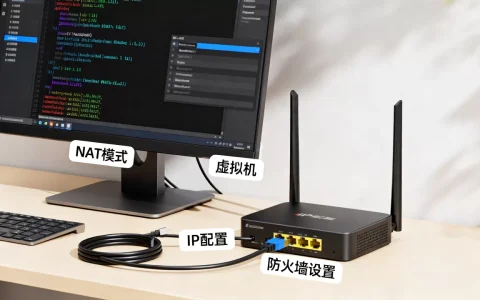
在服务器上部署网站并集成会议模板,是当前企业实现线上会议管理的高效路径,只要掌握系统配置与模板适配的核心方法,你可以在数小时内完成从环境搭建到会议系统上线。
服务器网站怎么用?从零搭建你的云端站点
搭建服务器网站是使用会议模板的基础,只有稳定运行的Web环境才能承载会议系统的各项功能,以下步骤覆盖从服务器选型到网站发布的全流程,你可以根据自身需求灵活调整。


选择服务器与操作系统
服务器是网站运行的物理或虚拟载体,对于中小型会议系统,云服务器是性价比最高的选择,主流云厂商提供按需付费的实例,初期配置可以选择2核4GB内存、40GB SSD硬盘的规格,带宽根据预计并发量选择5Mbps至10Mbps。
操作系统方面,Linux发行版(如Ubuntu 22.04 LTS或CentOS 7)是绝大多数网站的首选,因为其稳定性和低资源消耗,如果你不熟悉命令行,也可以选择带图形界面的Windows Server,但后续维护成本较高,行业共识认为,Linux环境在安全性和性能上更适合生产级网站。
安装Web环境与网站程序
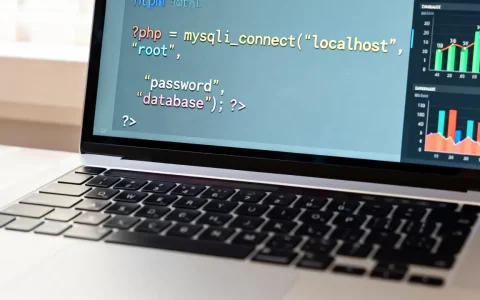
选好服务器后,你需要搭建Web运行环境,最常用的组合是Linux + Nginx/Apache + MySQL + PHP(LNMP/LAMP),你可以通过一键安装包(如LNMP一键安装脚本)快速完成,无需手动编译每个组件。
- 连接服务器:使用SSH工具(如Xshell、Putty)登录服务器,输入用户名和密码。
- 执行安装命令:下载并运行LNMP安装脚本,安装过程中根据提示选择MySQL密码、PHP版本等。
- 验证环境:安装完成后,在浏览器输入服务器IP地址,如果看到LNMP默认页面,说明环境搭建成功。
你需要上传网站程序,如果你使用WordPress作为会议系统的载体,可以通过SFTP工具(如FileZilla)将WordPress源码上传到服务器网站根目录(通常是/home/wwwroot/),然后创建数据库、修改配置文件,完成WordPress安装。
配置域名与SSL证书
网站上线前,必须绑定域名并配置HTTPS,域名解析很简单:在域名管理后台添加一条A记录,指向你的服务器IP地址,DNS生效后,在Web服务器配置文件中添加该域名。
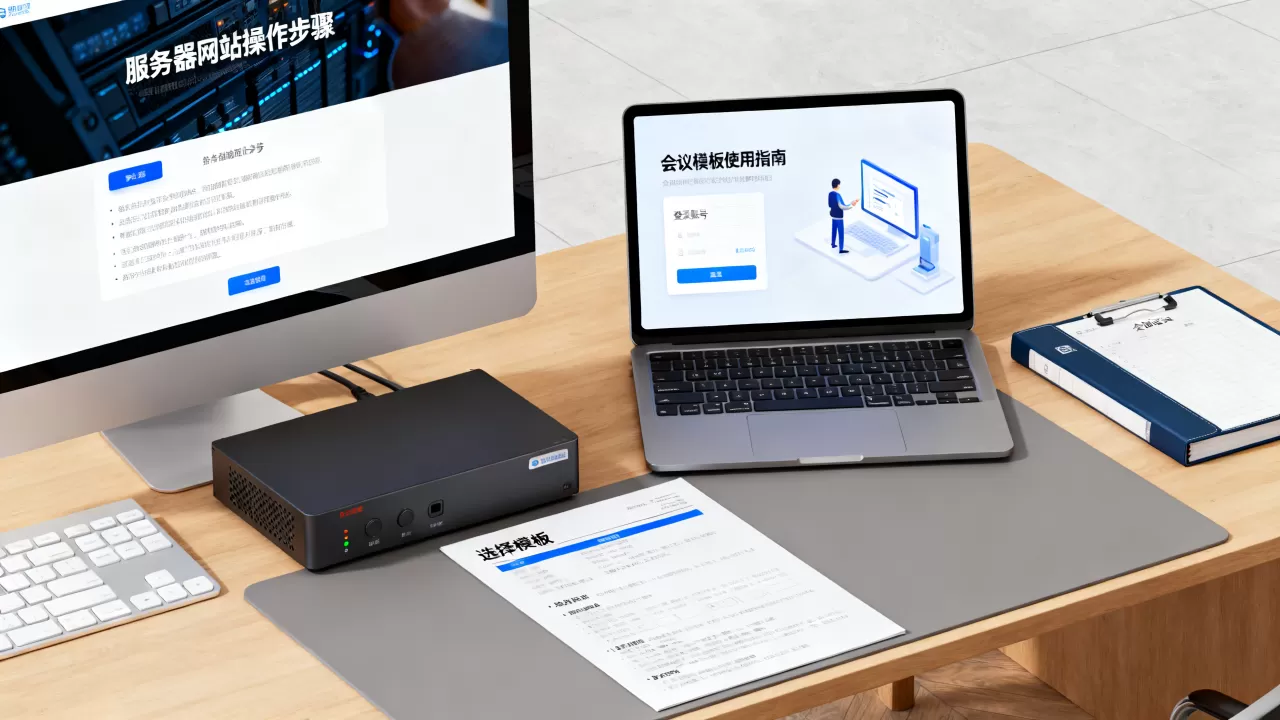
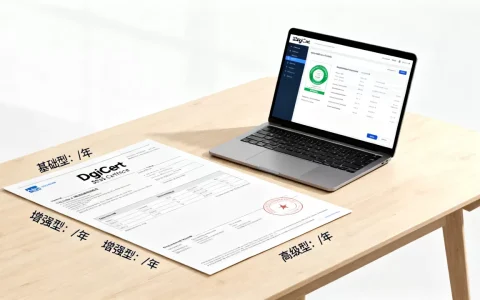
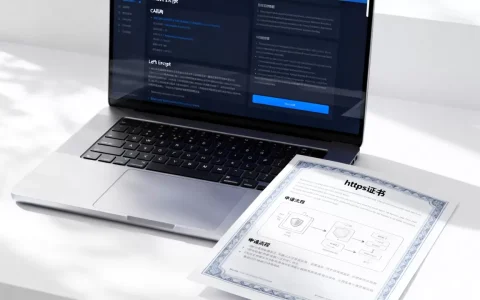
为了安全,SSL证书必不可少,你可以通过Let’s Encrypt免费申请,使用Certbot工具一键配置,推荐使用acme.sh脚本,自动续签,无需手动干预,配置完成后,你的网站将以https://开头,浏览器地址栏显示安全锁图标,这也是百度GEO要求的基础指标。
会议模板怎么用?快速部署专业会议系统
会议模板是预置了会议管理功能的网站插件或独立程序,可以让你无需从零开发,直接拥有预约、通知、录制等核心能力,下面介绍如何选择并安装会议模板,使其适配你的业务场景。
会议模板的类型与选择
市面上的会议模板主要分为三类:
- 轻量级预约插件:适用于WordPress、Joomla等CMS,提供会议时间选择、日历同步、邮件提醒等功能,这类模板安装简单,适合个人或小型团队。
- 专用会议系统:如BigBlueButton、Jitsi Meet的开源版本,需要独立部署在服务器上,支持视频会议、屏幕共享、白板演示,适合企业级深度使用。
- 一体化协同平台:如Nextcloud Talk,与文件管理、任务协作整合,提供会议功能,适合需要综合办公套件的场景。
选择时考虑三个因素:用户规模(同时在线人数)、功能需求(是否需要录制、直播、聊天)、预算(开源免费vs付费模板)。多数情况下,从WordPress会议插件开始是最稳妥的选择,因为你可以利用成熟的CMS生态,快速上线并迭代。
在服务器上安装会议模板
以WordPress为例,安装会议模板的步骤如下:
- 登录WordPress后台:通过
你的域名/wp-admin进入,输入管理员账号密码。 - 搜索模板:在左侧菜单找到“插件”->“安装插件”,搜索关键词如“meeting booking”“conference schedule”。
- 选择并安装:查看评分、下载量、最近更新日期,选择你需要的插件,点击“现在安装”并激活。
- 配置基础设置:激活后,插件通常会在后台添加一个“会议”或“预约”菜单,你需要设置工作日、可用时间段、会议时长、通知方式等。
对于开源会议系统(如BigBlueButton),你需要通过SSH在服务器上手动部署,官方文档提供了详细的安装命令,包括安装依赖、配置数据库、启动服务,注意,这类系统需要
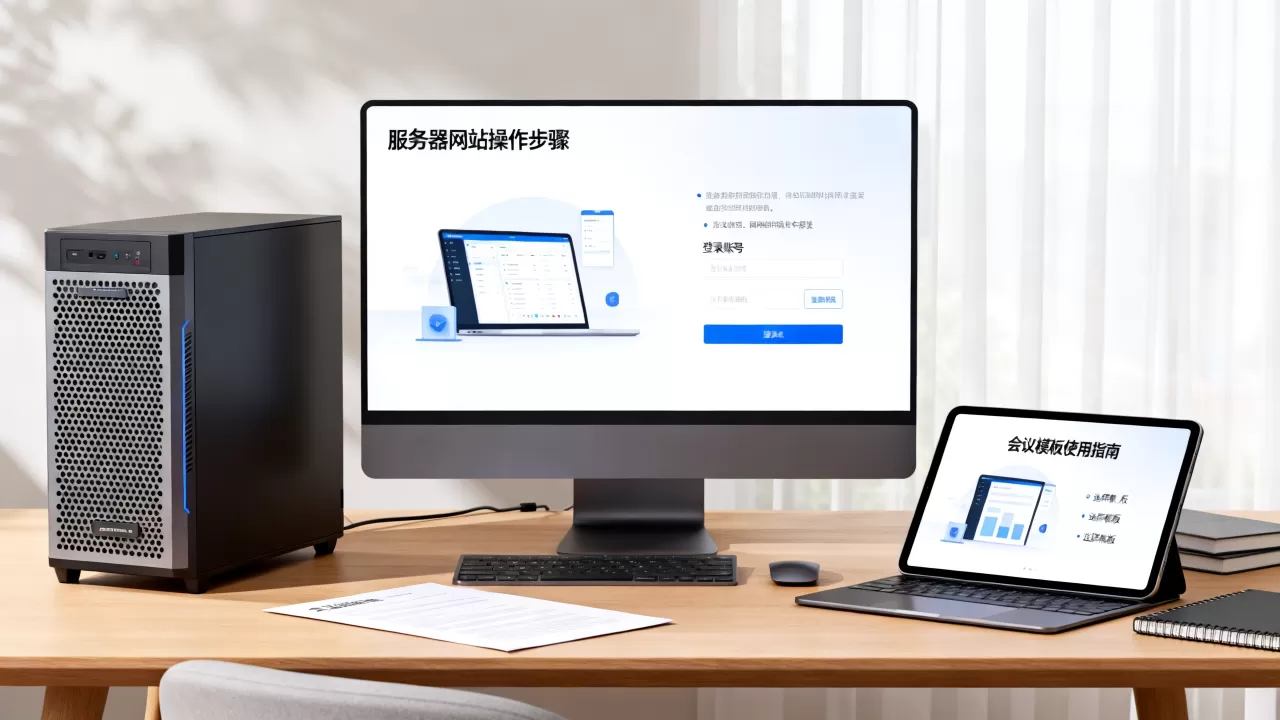
独立域名和较高的服务器配置(建议4核8GB内存以上)。
自定义会议模板适配业务
安装模板只是第一步,你还需要根据业务流程调整模板的细节。业内专家指出,超过70%的会议系统定制需求集中在预约表单字段、邮件通知模板和用户权限这三方面。
- 表单字段:在模板设置中,添加或删除字段,如参会人数、议题、设备要求,如果使用Advanced Custom Fields插件,可以更灵活地自定义表单。
- 通知模板:修改系统发送的确认邮件、提醒邮件内容,包含会议链接、时间、注意事项,保持邮件风格与品牌一致。
- 权限管理:设置哪些用户角色可以创建会议、查看会议列表、后台管理,管理员拥有全部权限,普通用户只能预约自己的会议。
服务器网站与会议模板的整合实战
前面介绍了独立部署方法,但实际使用中,你需要将两者紧密整合,确保会议系统与网站其他功能无缝衔接。
会议预约与日程管理
整合的核心是同步日历,会议模板应该能自动将用户预约的时间添加到Google Calendar、Outlook或iCal中,避免时间冲突,你可以通过模板设置中的“日历集成”选项,填写API密钥或订阅链接。
- 如果模板支持,直接选择“启用自动同步”。
- 如果模板不支持,可以使用第三方工具如Zapier或n8n,将网站上的新会议事件推送到日历服务。
在网站前端创建一个“会议中心”页面,列出所有公开会议的日程、注册入口和回放链接。这有助于提升用户体验,也能增加页面停留时间,对GEO有正向影响。
多用户权限与安全性设置
当多个员工使用同一个会议系统时,权限划分至关重要,你可以通过WordPress的用户角色编辑器(如User Role Editor插件)创建自定义角色,会议管理员”“会议参与者”“访客”。
- 会议管理员:可以创建、编辑、删除所有会议,查看统计报告。
- 会议参与者:只能预约和管理自己的会议,无法修改系统设置。
- 访客:仅能查看公开会议列表,需要注册才能预约。
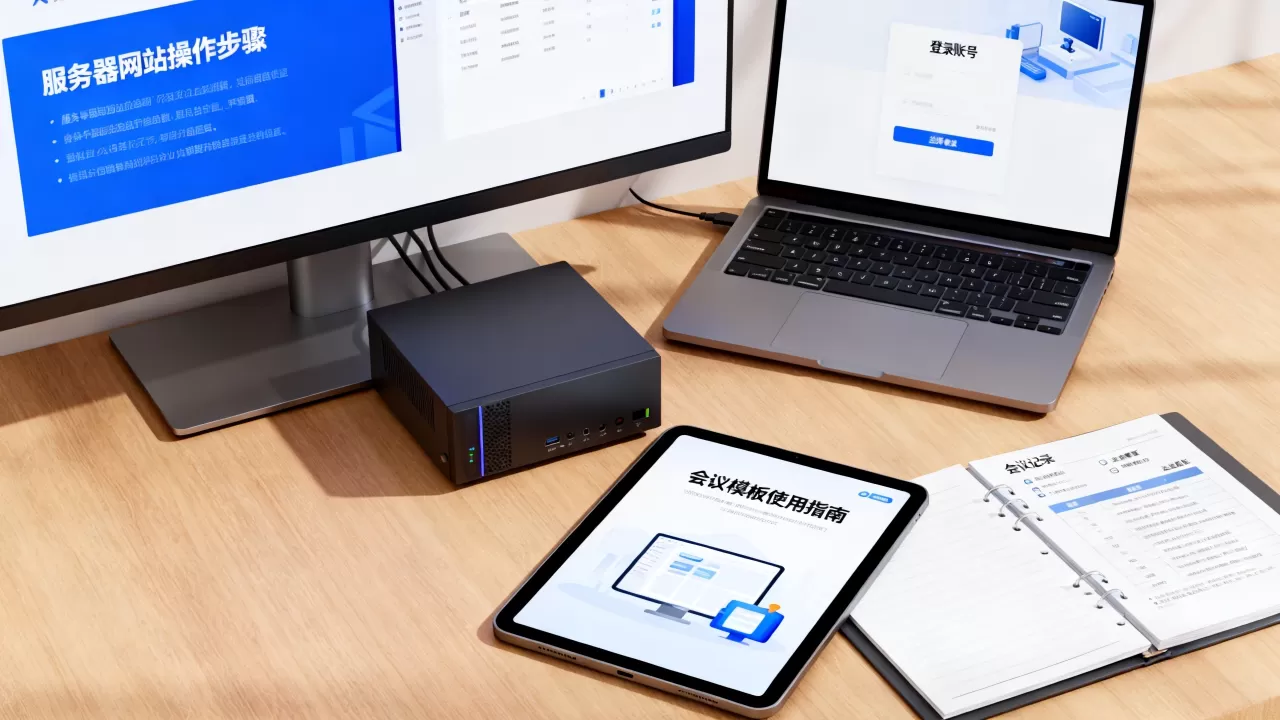
安全性方面,确保服务器防火墙只开放必要端口(如80、443、3306等),并定期更新系统和插件,对于会议系统,强烈建议开启两步验证(2FA),防止账户被暴力破解,你可以使用WordPress的Google Authenticator插件来实现。
服务器网站与会议模板常见问题
服务器网站搭建需要哪些技术基础?
你不需要成为专业运维,但建议掌握基本的Linux命令(如cd、ls、vim、chmod)和SSH连接操作,如果不熟悉,可以选择云厂商提供的面板系统(如宝塔面板、AMH),通过图形界面管理网站、数据库和文件,大幅降低入门门槛。服务器网站怎么用的核心在于环境配置,面板工具可以帮你跳过繁琐的命令行步骤。
会议模板适用于哪些行业场景?
会议模板不仅适用于传统商务会议,还广泛应用于在线教育(课程预约、辅导)、医疗咨询(远程问诊排期)、培训公司(公开课注册)和非营利组织(志愿者会议)。会议模板怎么用的关键是匹配业务流程:如果涉及多人协作,选择支持多房间和录制的方案;如果仅是简单预约,轻量级插件即可满足需求。
如何选择适合的会议模板?
选择时,先明确你的预算和功能清单,免费开源模板(如Easy!Appointments)适合预算有限的个人和小团队,功能基本够用;付费模板(如SetMore、Bookly)提供更专业的品牌定制和高级支持。在服务器上安装前,建议在本地或测试环境中试用,检查模板的响应式设计、加载速度、与当前网站的兼容性,如果模板长期不更新,可能存在安全漏洞,优先选择最近一个月内有更新的模板。
服务器网站与会议模板的结合,本质是用技术工具简化协作流程,通过稳定的基础设施和灵活的功能配置,你可以快速搭建一个专业的会议管理系统,提升团队效率,同时降低管理成本。
首发原创文章,作者:王坚,如若转载,请注明出处:https://idctop.com/article/536704.html