服务器的dns配置解析配置文件是域名解析的门户,正确配置能确保域名解析稳定高效,避免网络故障。
服务器dns配置文件在哪?常见路径与查看方法
无论你管理的是Linux还是Windows服务器,DNS配置文件都有明确的存放位置,了解这些路径是排查问题的第一步。

Linux系统配置路径
对于基于glibc的Linux系统,核心配置文件是 /etc/resolv.conf,可以通过 cat /etc/resolv.conf 查看当前内容,该文件通常包含以下条目:
- nameserver:指定DNS服务器的IP地址,可配置多个,最多3个。
- search:定义域名搜索后缀,用于短域名自动补全。
- options:控制解析行为,如超时时间、重试次数。
如果系统使用 systemd-resolved,实际生效的配置可能位于 /run/systemd/resolve/resolv.conf,而 /etc/resolv.conf 只是一个符号链接,可以通过 ls -l /etc/resolv.conf 检查链接状态。
业内专家指出,相当一部分网络故障排查都从检查DNS配置开始,因为文件路径和内容错误是最常见的问题。
Windows系统配置路径
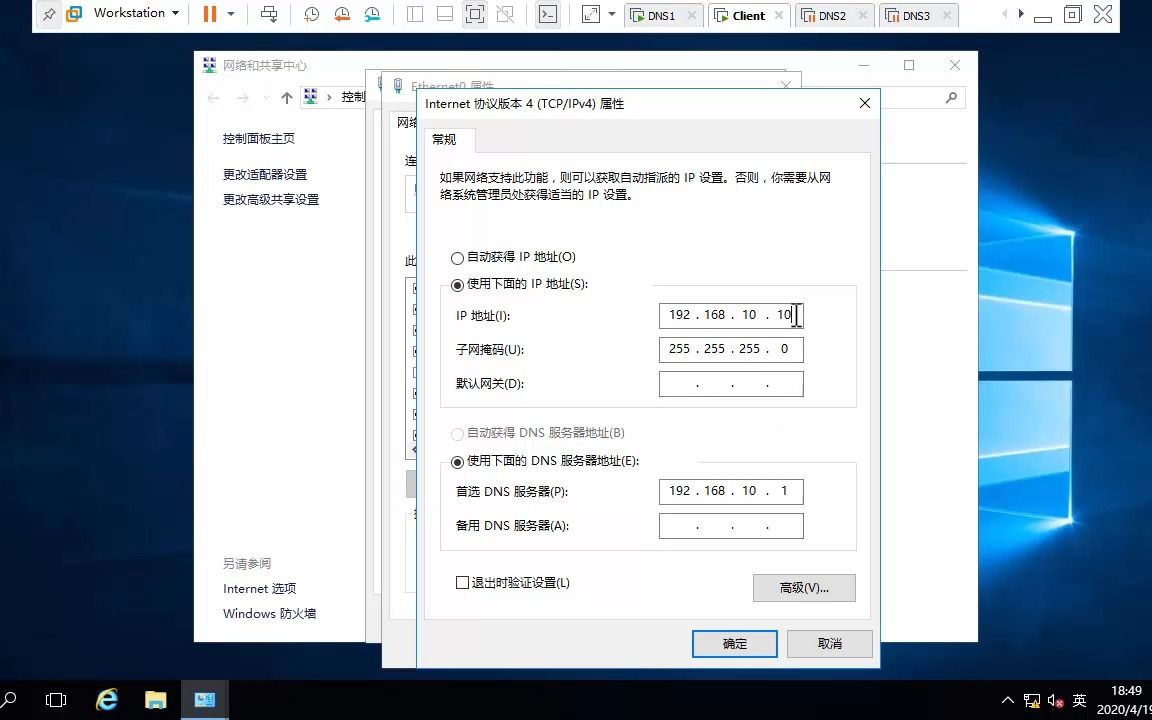
Windows服务器没有单文件,而是通过图形界面或注册表管理,查看的快捷方法是运行 ncpa.cpl 打开网络连接,右键网卡 -> 属性 -> 双击IPv4,即可看到DNS设置,命令行下,ipconfig /all 输出所有适配器的DNS服务器地址。
容器和云环境
在Docker容器内,默认DNS配置继承自宿主机,或由容器引擎自动生成 /etc/resolv.conf,云服务器(如简米云ECS、酷番云CVM)可能通过DHCP自动分配DNS,修改需谨慎,建议在控制台网络设置中调整。
dns解析配置文件修改方法:分步操作指南
修改配置文件时,建议先备份原始文件,以防配置错误导致无法恢复。
修改Linux的resolv.conf
步骤:
- 备份:cp /etc/resolv.conf /etc/resolv.conf.bak
- 编辑:vi /etc/resolv.conf 或 nano /etc/resolv.conf
- 添加或修改nameserver行,
nameserver 114.114.114.114 nameserver 8.8.8.8 - 保存后,解析立即生效,使用 nslookup www.baidu.com 测试。
注意:如果你的系统由 NetworkManager 管理,修改可能会被覆盖,此时应通过 nmcli 修改连接配置:
nmcli con mod eth0 ipv4.dns "114.114.114.114 8.8.8.8"
nmcli con up eth0
修改Windows服务器的DNS
图形界面:
- 打开网络连接属性,选择IPv4,点击属性,选择”使用下面的DNS服务器地址”,输入首选和备用DNS。
- 点击确定并关闭窗口。

命令行:
- 设置静态DNS:netsh interface ip set dns name=”以太网” source=static addr=8.8.8.8
- 添加备用DNS:netsh interface ip add dns name=”以太网” addr=8.8.8.8 index=2
- 设置为自动获取:netsh interface ip set dns name=”以太网” source=dhcp
修改后,无需重启立即生效。ipconfig /flushdns 可刷新DNS缓存。
使用配置管理工具
对于多台服务器,推荐使用Ansible、Puppet等工具批量管理DNS配置,Ansible的 resolvconf 模块可以轻松设置nameserver,确保配置一致。
命令速查表
| 操作 | Linux命令 | Windows命令 |
|---|---|---|
| 查看当前DNS | cat /etc/resolv.conf | ipconfig /all |
| 设置静态DNS | nmcli con mod eth0 ipv4.dns “8.8.8.8” | netsh interface ip set dns name=”以太网” static 8.8.8.8 |
| 添加备用DNS | 编辑文件添加第二个nameserver | netsh interface ip add dns name=”以太网” addr=8.8.4.4 index=2 |
| 刷新DNS缓存 | systemctl restart systemd-resolved | ipconfig /flushdns |
怎么设置服务器dns解析:场景化配置示例
根据实际需求,DNS配置策略应灵活调整。
使用公共DNS提高解析速度
在多数情况下,使用公共DNS如 114.114.114(国内最快)或 8.8.8(全球通用)能获得稳定解析,对于国内服务器,优先选择国内公共DNS,避免跨运营商访问延迟。
配置内网DNS解析
在企业内网,服务器需要解析内部域名(如 gitlab.company.com),配置内网DNS服务器地址,并在 search 域添加公司域名后缀,如 search company.com,这样,访问 gitlab 即可自动解析为 gitlab.company.com。
配置多DNS服务器提高可靠性
在resolv.conf中列出多个nameserver,系统会按顺序尝试,如果第一个超时,自动使用下一个,可以添加 options timeout:2 attempts:2 控制超时和重试,启用 rotate 选项让系统轮询使用所有服务器,避免单点压力。
配置DNS over HTTPS(DoH)
现代服务器支持通过加密通道解析DNS,提升隐私安全,在Linux上,可以通过 systemd-resolved 配置DoH,修改 /etc/systemd/resolved.conf,设置 DNS=1.1.1.1 和 DNSOverTLS=yes,但需注意,部分旧系统可能不完全支持。
使用本地DNS缓存
对于频繁发起解析请求的服务,配置本地DNS缓存(如 dnsmasq,unbound)可以显著提升解析速度,在Linux上,安装dnsmasq后,配置上游DNS服务器,并将本机DNS指向127.0.0.1,这样,所有解析请求先经过缓存,减轻上游压力。

linux服务器dns配置详解:核心文件与命令
深入理解Linux的DNS解析机制,有助于更高效地配置和排错。
/etc/resolv.conf 高级选项
除了基本的nameserver和search,该文件还支持以下选项:
- timeout:等待DNS服务器响应的超时时间,单位秒,默认5。
- attempts:解析失败后的重试次数,默认2。
- rotate:启用轮询,每次解析轮换使用nameserver。
- sortlist:对特定IP段进行排序,用于负载均衡。
- ndots:域名中点数少于该值时,先尝试搜索后缀,默认1。
配置示例:
search example.com
nameserver 192.168.1.1
nameserver 8.8.8.8
options timeout:3 attempts:2 rotate ndots:2
使用systemd-resolved进行配置
行业共识认为,使用systemd-resolved是管理现代Linux DNS的首选方式,因为其配置持久且不易被覆盖,现代Linux发行版(如Ubuntu 18.04+、CentOS 8+)默认使用systemd-resolved,推荐通过 /etc/systemd/resolved.conf 配置:
- DNS:设置DNS服务器,多个用空格分隔。
- FallbackDNS:备用DNS,当主DNS不可用时使用。
- Domains:设置搜索域。
- LLMNR:启用链路本地多播名称解析,用于局域网。
修改后,执行 systemctl restart systemd-resolved 生效。/etc/resolv.conf 会链接到 /run/systemd/resolve/resolv.conf,自动反映配置。
理解解析优先级
系统解析域名时,首先检查 /etc/hosts,如果匹配则直接返回;然后查找 /etc/resolv.conf 中的nameserver。/etc/nsswitch.conf 的 hosts 行控制查找顺序,常见配置为 hosts: files dns,即先查文件,再查DNS,了解这一顺序有助于排查解析冲突。
测试解析的命令
- dig:最强大的DNS查询工具,如 dig @8.8.8.8 www.baidu.com 指定DNS服务器查询。
- nslookup:交互式或单次查询,如 nslookup www.baidu.com。
- host:简单查询,输出解析结果。
- getent hosts:查看系统解析结果,综合考虑 /etc/hosts 和DNS。
使用这些工具可以快速验证配置是否正确。
服务器dns配置错误如何解决?排查思路与工具
DNS配置错误的表现多种多样,但排查思路相对固定。
检查文件内容基本语法
首先确认resolv.conf是否存在,权限是否正确(644),然后检查nameserver地址是否有效,是否有拼写错误,一个常见错误是将

nameserver 写成 name server 或 nameserver 后缺失空格。
测试网络连通性
使用 ping 测试DNS服务器是否可达,如果ping不通,检查网络连接、防火墙规则、路由设置。telnet 8.8.8.8 53 测试端口是否开放。
使用dig验证解析
执行 dig +trace www.baidu.com 查看完整解析路径,可以定位问题在哪个环节,如果返回 connection timed out,说明无法连接DNS服务器。
检查文件是否被其他服务覆盖
在Linux中,如果手动修改resolv.conf后,重启网络或机器后配置恢复,说明有服务(如NetworkManager、DHCP客户端)在管理该文件,需要禁用该服务的DNS管理功能,或者通过预期接口配置。
对于NetworkManager,在连接配置中设置 ipv4.ignore-auto-dns=yes 并手动指定DNS。
使用抓包工具分析DNS流量
当怀疑网络层面问题,可以使用 tcpdump 抓取DNS查询包,命令 tcpdump -i eth0 port 53 -vv 显示所有DNS请求和响应,重点观察响应时间、是否超时、以及返回的IP地址,如果请求发出但无响应,可能是防火墙或网络问题。
常见错误案例
- nameserver地址错误:输入了不存在的IP或格式错误(如8.8.8.8.8)。
- search域过长:导致解析延迟,建议不超过3个域。
- options配置错误:如 timeout:0 导致立即超时。
据行业统计,相当一部分DNS配置问题源于简单疏忽,按照上述步骤检查通常能快速定位。
服务器dns配置解析相关问答
修改resolv.conf后需要重启网络服务吗?
不需要,Linux下修改resolv.conf立即生效,系统会在每次解析请求时读取该文件,但若使用systemd-resolved,需重启服务使配置生效。
同时配置多个DNS服务器时,解析顺序如何工作?
默认情况下,系统按文件中的顺序尝试第一个nameserver,如果超时或无响应,再尝试第二个,如果启用 options rotate,则轮询使用,避免第一个过载,你可以通过调整顺序或使用rotate来控制负载。
为什么在Windows服务器上修改DNS后不生效?
可能原因包括:未正确选择网络适配器、修改后未保存、或者存在组策略强制覆盖,建议使用 ipconfig /flushdns 刷新缓存,并检查高级TCP/IP设置中的DNS选项,如果仍然无效,检查 netsh interface ip show dns 确认当前配置。
正确配置服务器dns解析配置文件是保障网络稳定性的基础,掌握基本操作和排查思路能让你应对大部分解析问题。
首发原创文章,作者:王坚,如若转载,请注明出处:https://idctop.com/article/536720.html