实现远程日志备份至FTP/SFTP服务器,核心是编写稳定的连接脚本并处理好异常重试机制,本文提供可直接部署的代码方案。
远程备份日志至FTP/SFTP服务器的应用场景与优势
不论你是维护单台服务器还是管理集群,日志文件都是排查故障和分析性能的第一手资料,本地日志留存有单点风险,一旦硬盘损坏或误删,历史数据就找不回来了,将日志增量或全量备份到远程FTP或SFTP服务器,能实现异地容灾,同时释放本地磁盘空间,行业共识认为,一套自动化备份方案在生产环境中能降低相当比例的运维事故恢复时间。

为什么选择FTP/SFTP而不是其他传输方式
FTP协议发展多年,几乎所有操作系统都自带客户端,配置简单,传输速度快,适合内网或受信任网络环境,SFTP基于SSH协议,数据全程加密,即使穿越公网也不用担心被嗅探,多数情况下,外网备份首选SFTP,内网高速传输则用FTP,两者共享同一个备份逻辑,只需替换连接模块即可。
远程备份日志至FTP/SFTP服务器的准备工作
动手写代码之前,先确认三件事:FTP/SFTP服务端是否就绪,客户端是否安装对应库,以及网络策略是否放行,如果拿一台简米云ECS作为备份服务器,安全组需要开放21端口(FTP)或22端口(SFTP),本地局域网备份则不需要关注公网带宽成本,但要注意防火墙规则。
环境要求与软件安装
- Linux服务端:安装vsftpd(FTP)或openssh-server(SFTP),创建专用备份用户,设置目录权限为755,避免写入冲突。
- Windows服务端:IIS自带FTP服务器功能,或使用FileZilla Server;SFTP需要安装OpenSSH Windows版或第三方工具。
- 客户端:Python环境需安装
ftplib(内置)和paramiko(SFTP用);Shell环境直接使用ftp或sftp命令,也可以安装lftp增强稳定性。
服务端配置要点
FTP要开启被动模式(PASV),固定端口范围以便防火墙放行,SFTP确保Subsystem sftp未注释,并且用户目录权限正确,生产环境建议禁用root登录,使用普通用户配合chroot限制访问路径,据公开资料,多数SFTP配置失败案例都源于权限设置过松或过紧,推荐将备份目录属主设为备份用户,并设置StrictModes yes。
核心代码实现:ftp远程连接服务器代码
以下代码直接拿过来改参数就能用,核心逻辑是:连接 -> 进入远程目录 -> 上传本地日志文件 -> 断线重试,这里的“ftp远程连接服务器代码”既可独立运行,也可作为函数被定时任务调用。
使用Python脚本实现FTP日志备份
import ftplib
import os
import time
from datetime import datetime
FTP_HOST = "192.168.1.100"
FTP_USER = "backup"
FTP_PASS = "your_password"
REMOTE_DIR = "/logs"
LOCAL_LOG_DIR = "/var/log/myapp"
RETRY_TIMES = 3
def upload_logs():
    for attempt in range(RETRY_TIMES):
        try:
            with ftplib.FTP(FTP_HOST) as ftp:
                ftp.login(FTP_USER, FTP_PASS)
                ftp.cwd(REMOTE_DIR)
                for log_file in os.listdir(LOCAL_LOG_DIR):
                    local_path = os.path.join(LOCAL_LOG_DIR, log_file)
                    if os.path.isfile(local_path):
                        with open(local_path, "rb") as f:
                            ftp.storbinary(f"STOR {log_file}", f)
                print(f"[{datetime.now()}] 上传成功")
                break
        except Exception as e:
            print(f"第{attempt+1}次失败: {e}")
            if attempt < RETRY_TIMES - 1:
                time.sleep(10)
            else:
                raise
upload_logs()
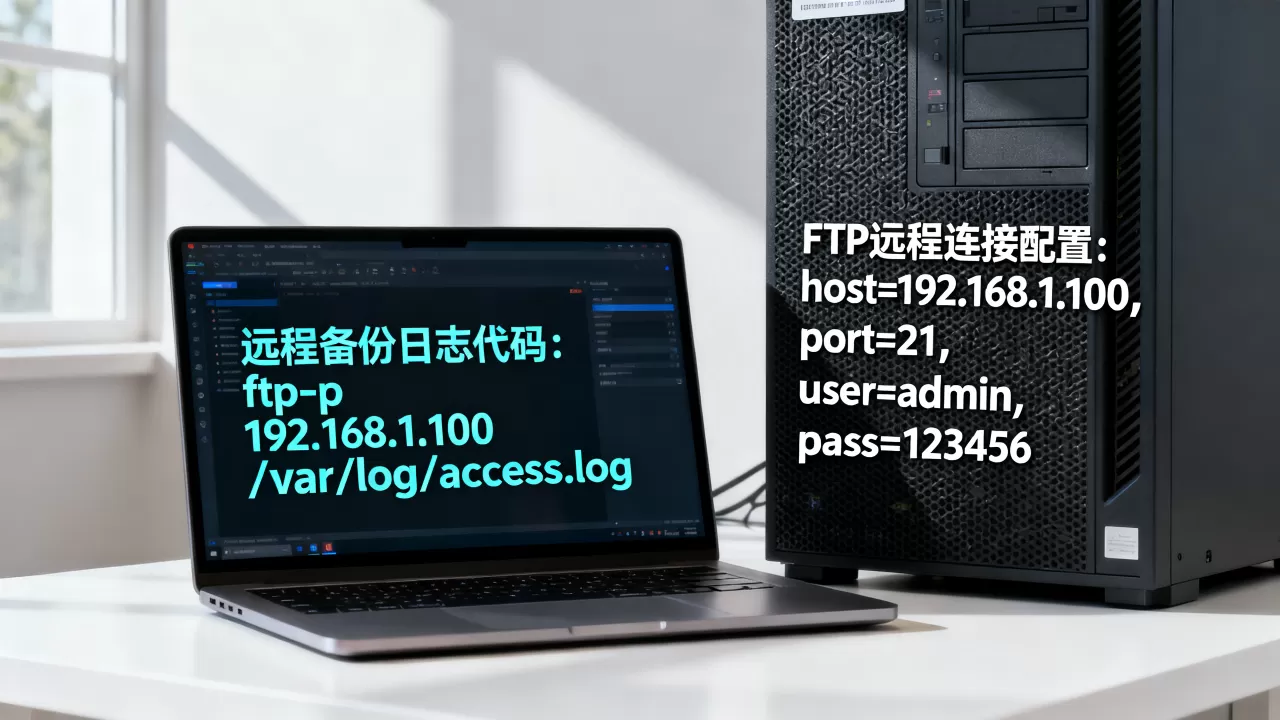
此脚本强调重试机制,避免网络抖动造成任务中断。storbinary以二进制模式上传,兼容文本和压缩日志,如果日志文件持续增长,建议先切割再传,避免传一半锁住。
使用Shell脚本实现FTP日志备份
#!/bin/bash
FTP_HOST="192.168.1.100"
FTP_USER="backup"
FTP_PASS="your_password"
REMOTE_DIR="/logs"
LOCAL_DIR="/var/log/myapp"
DATE=$(date +%Y%m%d)
tar -czf /tmp/logs_${DATE}.tar.gz $LOCAL_DIR
ftp -inv $FTP_HOST <<EOF
user $FTP_USER $FTP_PASS
cd $REMOTE_DIR
put /tmp/logs_${DATE}.tar.gz
bye
EOF
rm -f /tmp/logs_${DATE}.tar.gz
Shell版本适合简单场景,通过here document传递FTP命令,注意ftp -i关闭交互提示,-n禁用自动登录,如果密码包含特殊字符,建议使用~/.netrc文件或改用lftp。
核心代码实现:远程备份日志至SFTP服务器
SFTP无需额外打开端口,直接复用SSH,安全性更高,但连接速度略慢于FTP,远程备份日志至SFTP服务器时,密钥认证比密码认证更推荐,因为可以避免密码硬编码。
使用Python的Paramiko库实现SFTP备份
import paramiko
import os
from stat import S_ISDIR
SFTP_HOST = "sftp.example.com"
SFTP_PORT = 22
SFTP_USER = "backup"
SFTP_KEY_PATH = "/home/backup/.ssh/id_rsa"
REMOTE_DIR = "/backup/logs"
LOCAL_DIR = "/var/log/myapp"
def upload_sftp():
ssh = paramiko.SSHClient()
ssh.set_missing_host_key_policy(paramiko.AutoAddPolicy())
ssh.connect(SFTP_HOST, SFTP_PORT, SFTP_USER, key_filename=SFTP_KEY_PATH)
sftp = ssh.open_sftp()
tr
y:
sftp.chdir(REMOTE_DIR)
except IOError:
sftp.mkdir(REMOTE_DIR)
sftp.chdir(REMOTE_DIR)
for filename in os.listdir(LOCAL_DIR):
local_file = os.path.join(LOCAL_DIR, filename)
if os.path.isfile(local_file):
sftp.put(local_file, filename)
sftp.close()
ssh.close()
upload_sftp()
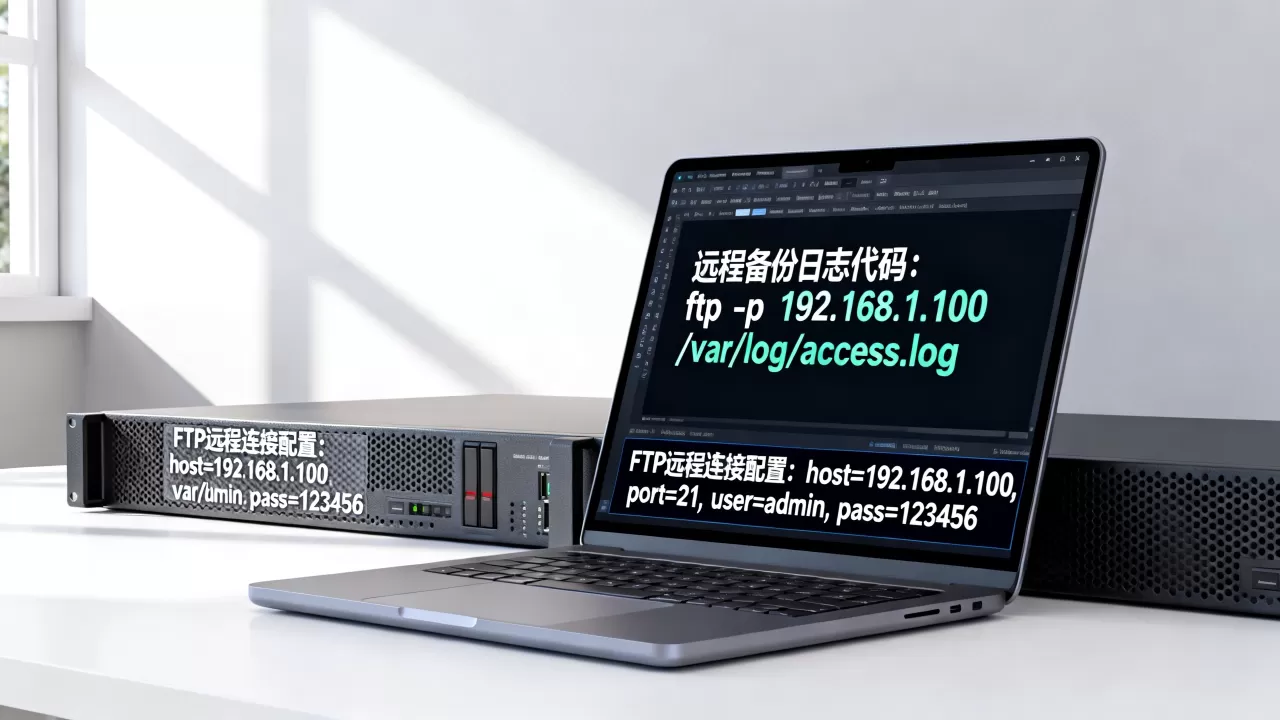
chdir前先判断远程目录是否存在,不存在则创建。sftp.put会自动处理断点续传吗?默认不会,如果文件较大且网络不稳定,建议配合rsync或者使用paramiko的SFTPClient.put回调做进度控制。
使用sftp命令的Shell脚本
#!/bin/bash
SFTP_HOST="sftp.example.com"
SFTP_USER="backup"
SFTP_KEY="~/.ssh/id_rsa"
REMOTE_DIR="/backup/logs"
LOCAL_DIR="/var/log/myapp"
DATE=$(date +%Y%m%d)
tar -czf /tmp/logs_${DATE}.tar.gz $LOCAL_DIR
sftp -i $SFTP_KEY $SFTP_USER@$SFTP_HOST <<EOF
cd $REMOTE_DIR
put /tmp/logs_${DATE}.tar.gz
bye
EOF
rm -f /tmp/logs_${DATE}.tar.gz
-i指定私钥文件,如果没有密钥,也可以用sshpass传递密码,但生产环境不推荐。sftp的-b参数可以运行批处理文件,但here document更直观。
自动化与定时任务部署
脚本写好后,需要挂载到系统定时任务里,这样才能做到“无人值守远程备份日志至FTP/SFTP服务器”,如果日志量很大,建议错开高峰期,比如凌晨处理。
Linux Cron任务配置
crontab -e
# 每天凌晨2点执行备份
0 2    /usr/local/bin/backup_logs.sh
如果是Python脚本,需要指定解释器路径并确保环境变量正确,建议在脚本开头加入#!/usr/bin/env python3,并且chmod +x。
Windows计划任务配置
在Windows Server上,通过任务计划程序创建基本任务,触发器设为每天,操作选择“启动程序”,程序为python.exe,参数为脚本路径,注意必须使用绝对路径,并确保日志目录有读写权限。
常见问题排查:ftp远程连接服务器代码编写与调试
即使脚本写得再规范,实际部署时仍会遇到各种异常,这里总结几个最常见的“ftp远程连接服务器代码”运行故障,以及对应的解决方法。
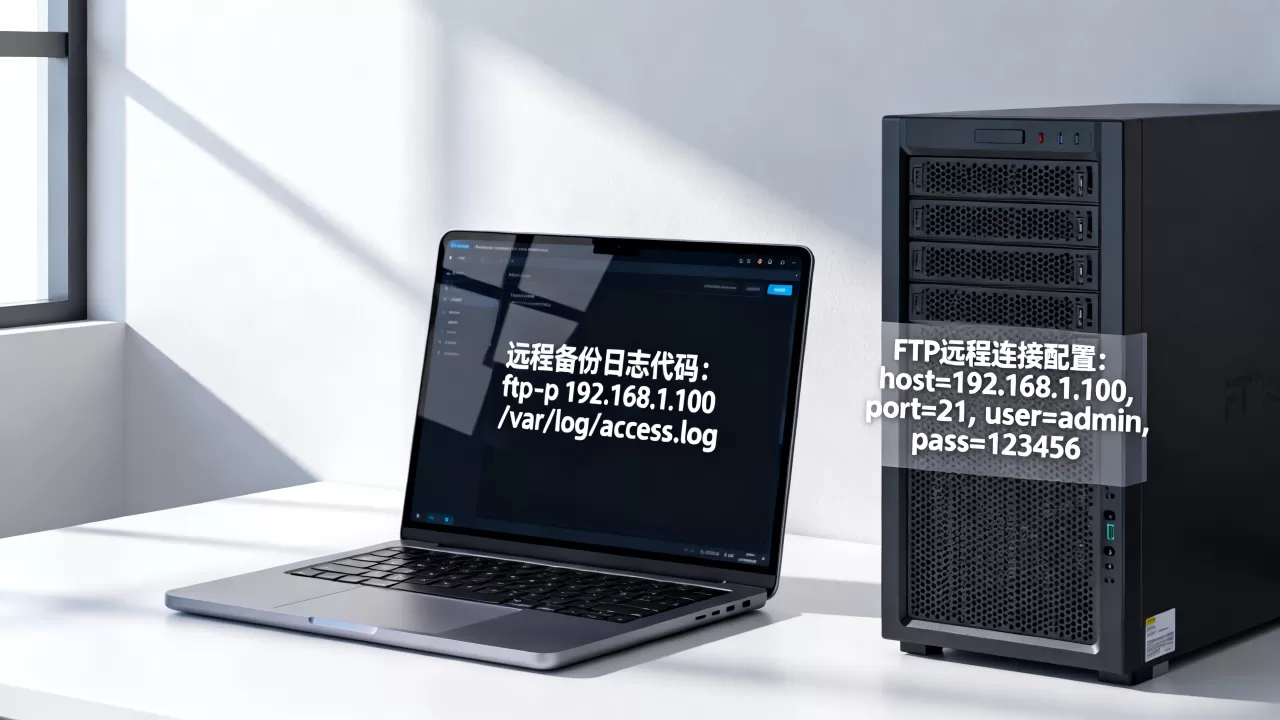
连接超时与防火墙设置
- 现象:登录卡住,然后报
timed out。 - 原因:FTP被动模式端口未放行,或者SFTP的22端口被防火墙阻断。
- 解决:FTP服务端固定被动端口范围(如50000-50100),并在防火墙和云安全组中放行;SFTP则放行22端口,本地测试先用
telnet ip 21或telnet ip 22确认端口通。 - 代码层面:设置超时参数,如
ftplib.FTP(timeout=30),避免无线等待。
权限问题与文件上传失败
- 现象:
550 Permission denied或Permission denied (publickey)。 - 原因:远程目录属主不是当前用户,或私钥权限错误。
- 解决:FTP用户需要对远程目录有写入权限,建议
chown backup:backup /logs,SFTP私钥文件权限必须为600,否则SSH拒绝使用。 - 代码层面:上传前先检查目录是否存在,并捕获
PermissionError,写入日志备查。
大量文件传输的性能优化
- 现象:传输几百个文件时,每个文件单独连接,效率低。
- 解决:一次性打包成tar.gz或zip再上传,减少网络握手次数。
- 代码层面:使用
ftplib.ntransfercmd或paramiko的put时,设置callback跟踪进度,但不要在每个回调里打印日志,以免拖慢速度。
日志备份是运维的基础防线,FTP和SFTP各有适用场景,从本文给出的代码模板出发,你可以根据实际环境调整主机、端口、目录和重试策略,快速搭建起一套可靠的远程备份机制,坚持每日自动化备份,当故障发生时,你就能从容地从备份服务器恢复数据。
关于ftp远程连接服务器代码与远程备份日志的常见问题
FTP远程连接服务器代码如何编写才能保证稳定?
稳定性的核心是异常处理和重试机制,代码中应捕获ConnectionRefusedError、TimeoutError等常见异常,每次失败后等待一段时间再重试,建议重试次数不少于3次,使用ftplib或paramiko时,设置合理的超时时间(如30秒),避免网络抖动导致脚本挂死,文件上传前先切割或压缩,可以降低传输中断带来的影响。
远程备份日志至FTP服务器时,文件传输中断如何处理?
如果传输中断,脚本没有断点续传能力,已经传输的部分文件可能不完整,推荐的做法是:先上传到一个临时文件名,传输完成后重命名为正式文件名,这样即使中断也不会覆盖完整文件,对于大文件,考虑使用rsync或lftp的mirror命令,它们支持断点续传,在代码层面,可以记录已传输的文件列表,下次任务跳过已上传的文件,实现增量备份。
SFTP备份比FTP备份好在哪?
SFTP全程加密传输,用户名和密码不会被明文嗅探,更适合公网备份,FTP的明文传输和被动模式端口混乱增加了安全风险,但在内网环境中速度更快,行业共识认为,如果对安全要求较高(如备份涉及用户隐私数据或业务敏感日志),应优先选择SFTP,SFTP复用SSH端口,无需额外开放防火墙规则,简化了网络配置。
首发原创文章,作者:王坚,如若转载,请注明出处:https://idctop.com/article/536996.html