FileZilla 客户端连接服务器,核心就是拿到服务器提供的主机地址、端口、用户名和密码,在快速连接栏或站点管理器里填好,通常就能直接连上,多数连接失败问题出在协议选择或防火墙设置上。
FileZilla 客户端连接服务器设置详解
很多人在第一次折腾 FTP 时,最头疼的就是搞不清该填什么,FileZilla 客户端界面很直观,顶部是快速连接栏,左边是站点管理器,要连接服务器,你只需要知道几个关键参数。


获取服务器连接信息
服务器管理员通常会提供这样一组信息:主机地址(IP 或域名)、端口号(默认 FTP 是 21,SFTP 是 22)、用户名和密码,别忘了确认协议类型,是普通的 FTP 还是加密的 FTPS,或者更安全的 SFTP,行业共识认为,只要涉及敏感数据,就该优先选 SFTP 或 FTPS,避免明文传输。
快速连接 vs 站点管理器
- 快速连接栏:在主机栏输入地址,用户名和密码,端口会自动匹配协议,点“快速连接”按钮,就能临时连上,适合一次性使用。
- 站点管理器:按
Ctrl+S打开,点击“新站点”,输入名称和参数,保存后每次双击即可连接,适合长期维护的服务器。
关键设置实操
- 打开站点管理器,新建站点。
- 在“常规”选项卡里,协议选 SFTP – SSH File Transfer Protocol(如果服务器支持),或者 FTP – File Transfer Protocol。
- 主机填服务器 IP 或域名,端口按协议自动填写,一般不用改。
- 登录类型选“正常”,输入用户名和密码。
- 切换到“传输设置”选项卡,限制同时连接数,默认 2 个,当下载速度慢时可以适当调高到 4-6 个,但别超过服务器上限。
- 点击“连接”,第一次连接会弹出主机密钥确认,勾选“总是信任该主机”避免重复提示。
主动模式与被动模式
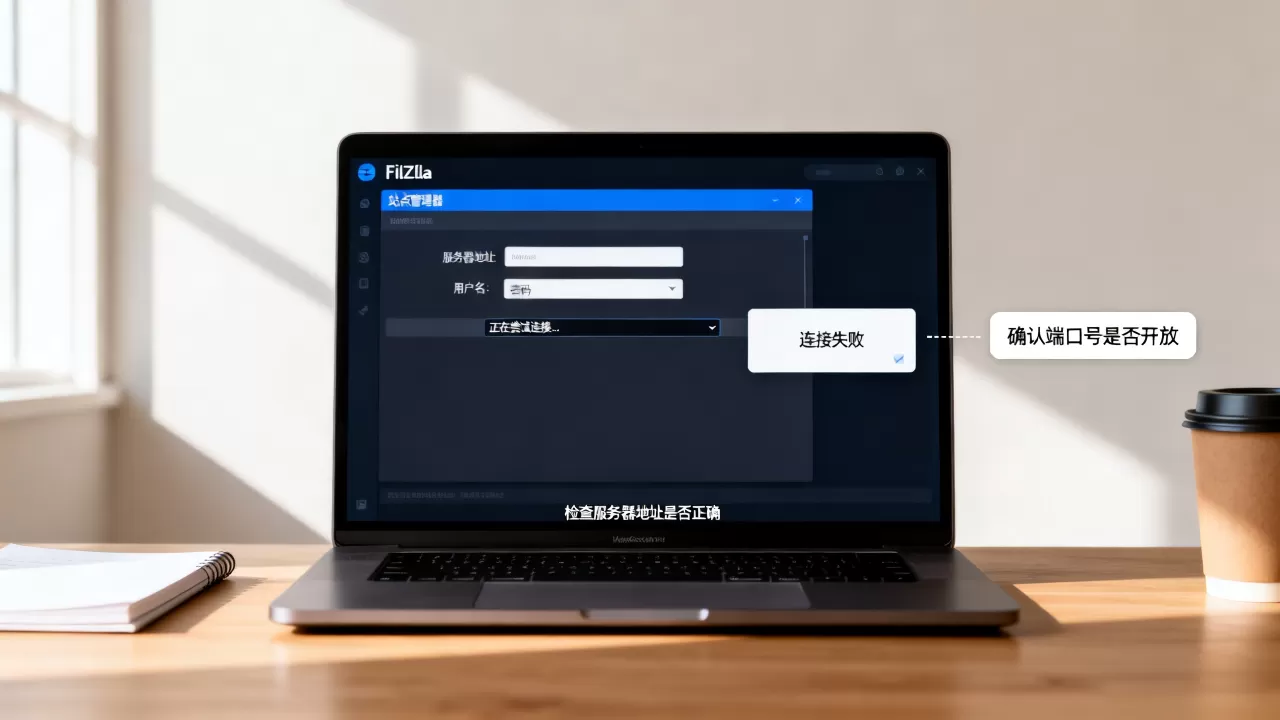
- 主动模式:客户端向服务器发送 PORT 命令,服务器主动连接客户端数据端口,大部分防火墙会拦截这种入站连接,导致数据传输失败。
- 被动模式:客户端向服务器发送 PASV 命令,服务器返回一个随机端口,客户端主动连接该端口,这是目前最常用的模式,能绕过多数防火墙限制。
在 FileZilla 的“编辑 – 设置 – FTP – 被动模式”里,可以勾选“回退到主动模式”,避免某些服务器强制要求主动模式时连接失败。
FileZilla 客户端访问服务器经常卡顿
连接上了,但传文件慢得像蜗牛,或者传着传着就断线,这个问题很常见,根源往往不在客户端,而是服务器配置或网络环境。
检查服务器带宽与并发限制
- 服务器带宽不足是最直接的原因,如果服务器是共享主机,高峰期带宽被占满,客户端速度自然受限。
- 并发连接数限制:很多服务器限制单个 IP 的连接数,超过 2-3 个就会强制断开,FileZilla 默认传输线程为 2,可以尝试降到 1 看看是否稳定。
调整传输模式与加密
- 用普通 FTP 试试,SFTP 或 FTPS 加密开销大,CPU 资源紧张时确实会更慢,业内专家指出,在局域网内使用加密协议对速度影响很小,但在跨地域的慢速链路上,加密握手会明显增加延迟。
- 被动模式下的端口范围:如果服务器被动端口范围太小,或者防火墙限制,会导致数据连接建立缓慢,可以在服务器端设置一个较大的被动端口范围,或者在客户端限制端口范围以匹配。
防火墙与路由器设置
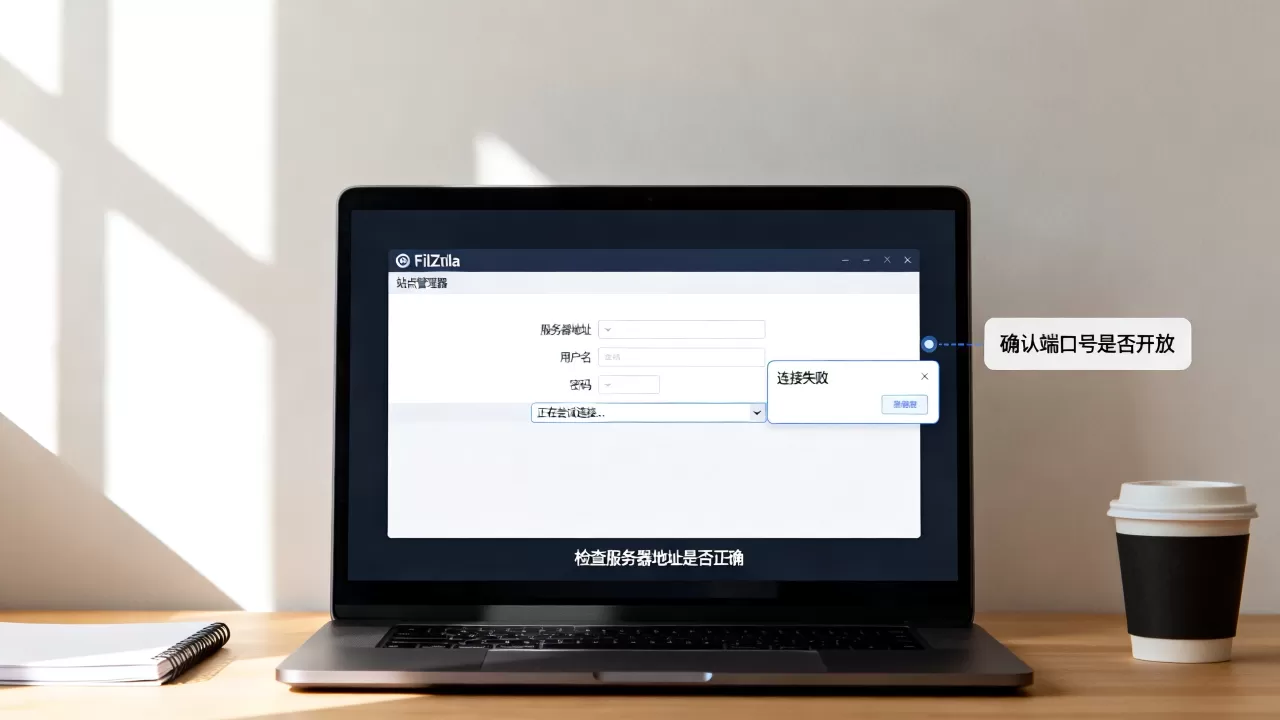
- 本地防火墙可能拦截了 FileZilla 的数据连接,尝试添加例外或关闭防火墙测试。
- 路由器上的 NAT 设置:如果使用主动模式,路由器需要映射端口 20 和 21;如果使用被动模式,需开放服务器指定的被动端口范围,多数情况下,直接使用被动模式并确保路由器不拦截出站连接即可。
并行传输与队列优化
- 在“传输 – 处理完成后”选择“保持空闲”,避免队列积压。
- 下载大文件时,可以勾选“保留时间戳”,避免每次重新下载。
- 速度限制:在“传输 – 速度限制”里可以设置最大上传/下载速度,避免占用全部带宽影响其他应用。
FileZilla 客户端免费版够用吗
FileZilla 有免费版和付费版,很多人担心免费版功能受限,其实免费版已经覆盖了绝大多数日常需求,完全够用。
免费版 vs 专业版功能对比
| 功能 | 免费版 | 专业版 |
|---|---|---|
| 支持 FTP、FTPS、SFTP | ||
| 站点管理器 | ||
| 远程编辑 | ||
| 拖拽上传下载 | ||
| 传输队列管理 | ||
| 云端存储同步 | ||
| 命令行接口 | ||
| 技术支持 | 社区 | 邮件 |
免费版唯一的缺失是云端同步和命令行工具,对普通用户来说几乎用不到,专业版适合需要自动化部署或与企业云存储集成的团队。
下载与安装注意事项
- 从官网下载时,注意避开捆绑软件,安装过程中选择“拒绝”推广软件,避免安装器附带的其他程序。
- 免费版完全无广告,界面干净,中文支持也很完善。
- 对于个人站长或小型项目,免费版 FileZilla 是性价比最高的选择之一,相当一部分运维人员长期使用免费版,从未遇到功能瓶颈。
FileZilla 客户端与服务器连接常见问题
连接超时怎么办?
检查以下几点:服务器是否开启,防火墙是否放行对应端口,客户端是否使用正确的协议和端口,如果使用 FTP,尝试切换为被动模式;如果使用 SFTP,确认 SSH 服务正常运行,还可以用 telnet 服务器IP 端口 从命令行测试连接性,判断是网络问题还是客户端配置问题。
无法列出目录,显示“列表错误”
这个错误通常与传输模式有关,在站点管理器中,进入“传输设置”,将传输模式改为“主动模式”或“被动模式”尝试,如果服务器支持,也可以尝试“FTPES – 显式 FTP over TLS”并勾选“强制加密”,有时服务器返回的目录列表编码不兼容,可以尝试在“字符集”中选择“强制 UTF-8”。
中文文件名显示乱码
在站点管理器中,切换到“字符集”选项卡,选择“强制 UTF-8”,如果服务器使用的是 GBK 等非 UTF-8 编码,选择“自定义字符集”并输入 GBK 或 GB2312,然后重新连接,多数现代服务器都支持 UTF-8,强制使用后问题即可解决。
FileZilla 客户端连接服务器,核心在于参数准确、协议匹配、模式恰当,遇到问题先从这几个方向排查,大部分都能快速解决。
首发原创文章,作者:王坚,如若转载,请注明出处:https://idctop.com/article/538336.html