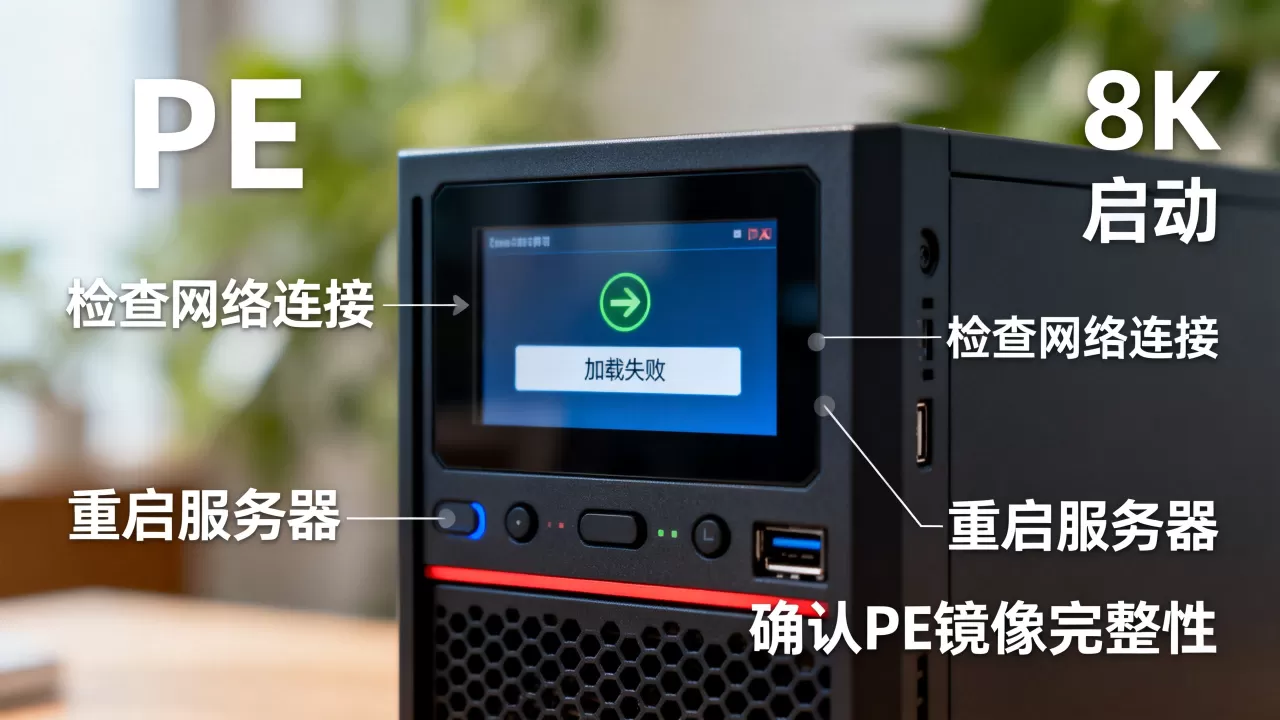
服务器进PE一直加载失败,核心原因通常在于引导模式不匹配、PE镜像损坏或存储驱动缺失,按照以下步骤排查可快速解决。
服务器进PE一直加载失败?先检查引导模式
服务器BIOS设置比普通PC复杂,大多数问题源于引导模式冲突,UEFI和Legacy两者不兼容,PE必须与模式匹配才能正常启动。


确认当前引导模式
重启服务器,按对应键进入BIOS,戴尔按F2,惠普按F9,联想按F1,找到“Boot Mode”或“Boot Type”,选择UEFI时,PE必须支持UEFI启动;选择Legacy时,PE须支持BIOS,行业共识认为,近年服务器默认UEFI,但很多PE仍基于Legacy。
关闭Secure Boot
Secure Boot只允许签名启动文件,多数PE未签名,因此必须关闭,在BIOS的“Boot”或“Security”菜单中,将Secure Boot设为Disabled,在UEFI模式下,建议开启CSM(兼容性支持模块)来兼容某些设备。
具体品牌设置路径
- 戴尔PowerEdge:F2进入System Setup -> Boot Settings -> Boot Mode -> 选择UEFI或BIOS -> 在Boot Settings中关闭Secure Boot。
- 惠普ProLiant:F9进入System Utilities -> Boot Options -> UEFI Boot Mode或Legacy BIOS Mode -> Security菜单中关闭Secure Boot。
- 联想ThinkSystem:F1进入BIOS -> Boot选项卡 -> 设置Boot Mode -> 在Security选项卡中关闭Secure Boot。
实际操作步骤
- 重启服务器,连续按F2(或对应键)。
- 进入BIOS后,找到引导模式选项。
- 根据你的PE类型设置模式,同时关闭Secure Boot。
- 按F10保存退出,插入PE启动盘。
服务器PE进不去?验证启动介质和镜像
如果BIOS设置正确,但PE仍无法加载,问题大概率出在启动盘本身。
重新制作PE启动盘
使用Rufus或Ventoy重新制作,Rufus制作时,注意分区类型:UEFI用GPT,Legacy用MBR,Ventoy更简单,直接拷贝ISO文件,据业内专家指出,很多加载失败是因为制作工具未正确设置引导分区。
校验PE镜像
下载的PE镜像可能损坏,使用MD5校验工具,对比官方哈希值,如果不一致,重新下载,建议使用知名PE,如微PE、优启通,它们针对服务器做过优化,稳定性更好。
更换USB接口与U盘
服务器前面板USB接口可能供电不足,优先使用背面USB 2.0接口,如果条件允许,换一个质量可靠的U盘,避免使用USB 3.0扩展卡,相当一部分案例中,劣质U盘是罪魁祸首。
PE制作工具对比表格
| 工具 | 特点 | 适用场景 |
|---|---|---|
| Rufus | 单次制作,参数可调 | 追求兼容性 |
| Ventoy | 多ISO,无需反复格式化 | 管理多个PE |
| 微PE | 纯净无广告,驱动丰富 | 企业维护 |
| 优启通 | 集成工具多 | 个人装机 |
服务器安装系统PE加载失败?关注存储驱动
服务器安装系统时,PE加载失败常常因为RAID卡或NVMe驱动缺失,标准PE不包含这些驱动,导致PE无法识别硬盘而卡死。
注入存储驱动到PE
使用DISM命令将驱动注入PE镜像,步骤:
- 下载服务器对应存储驱动(如戴尔PERC、惠普Smart Array、LSI SAS)。
- 解压PE镜像,挂载到目录(如C:mount)。
- 管理员权限运行CMD,执行:
dism /image:C:mount /add-driver /driver:驱动文件夹路径 /recurse - 卸载镜像,重新生成ISO。
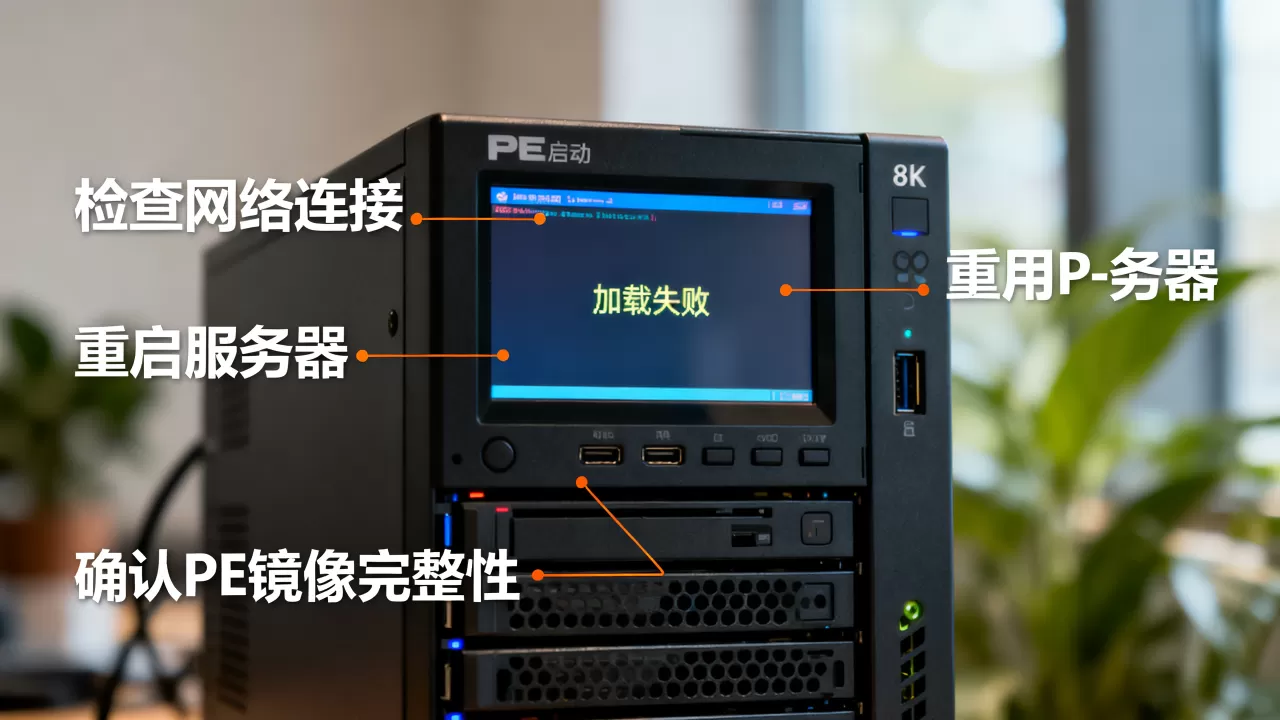
使用厂商专用启动方式
戴尔Lifecycle Controller、惠普iLO Virtual Media、联想XClarity等可直接挂载ISO,无需U盘,这些工具内置了驱动,成功率极高,对于服务器PE启动不了,这是最推荐的方案。
检查RAID配置
如果PE加载后看不到硬盘,重启进入RAID卡配置界面(如Ctrl+R、Ctrl+C),确认RAID状态正常,如果硬盘未初始化或RAID卡故障,PE无法识别。
服务器PE卡在加载界面?排查硬件和日志
如果PE能看到启动画面但一直转圈或蓝屏,要考虑硬件问题。
最小化配置
断开所有外设,只保留键盘鼠标,拔掉所有硬盘、光驱、网线,只留U盘和显示器,如果此时能进入PE,则逐步添加硬件,找出冲突设备。
内存测试
服务器内存故障会导致PE加载中断,使用服务器自带检测工具,如戴尔ePSA、惠普Memory Test,如果有多条内存,尝试只插一根,并更换插槽。
查看启动日志
通过串口重定向或远程管理卡查看启动日志,如果卡在“classpnp.sys”或“disk.sys”,说明驱动问题;如果卡在“acpi.sys”,可能是ACPI设置问题,尝试在BIOS中禁用“ACPI”或“APIC”。
蜂鸣声代码含义
- 1长2短:显卡问题。
- 连续短声:电源故障。
- 循环长声:内存问题。
进阶:服务器PE启动不了?尝试网络PE或恢复环境
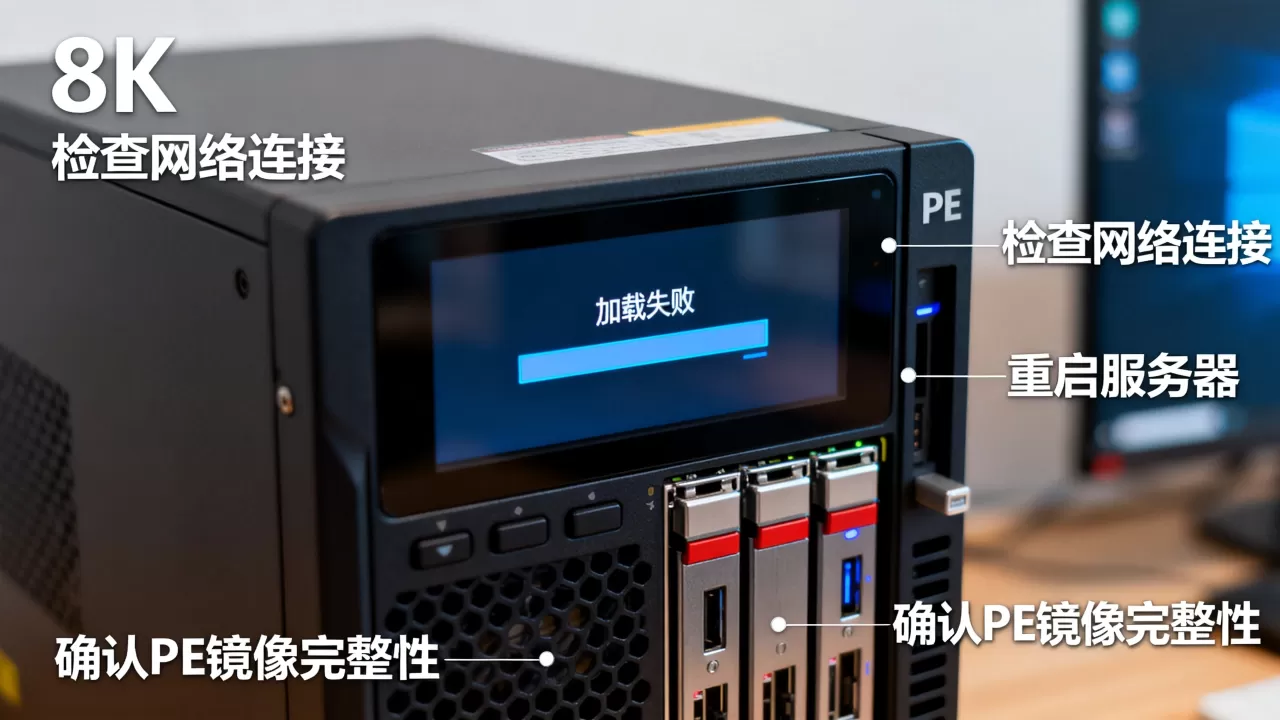
如果物理介质方法全部失败,还有替代方案。
远程管理卡挂载ISO
通过iLO或iDRAC访问服务器,在“Virtual Media”中挂载PE ISO,然后从虚拟光驱启动,此方法绕过USB兼容性问题,推荐在生产环境使用。
PXE网络启动
搭建PXE服务器,配置WDS或TFTP,将PE镜像部署到网络,服务器从PXE启动,加载PE,适合批量部署。
使用Windows恢复环境(WinRE)
如果服务器已安装系统,可尝试进入WinRE,但一般PE加载失败时,系统可能也被破坏,此方法不常用。
服务器进PE一直加载失败,按引导模式、启动介质、存储驱动、硬件的顺序排查,配合网络PE或远程挂载,总能解决。 掌握这些方法,能减少停机时间,提高运维效率。
Q&A
服务器进PE一直加载失败,换U盘能解决吗?
换U盘并重新制作启动盘能解决相当一部分问题,尤其是USB 3.0兼容性导致的故障,建议使用USB 2.0接口和品牌U盘,并用Rufus以兼容模式制作。
服务器PE加载失败和系统版本有关吗?
有关,PE版本与服务器硬件不兼容,比如32位PE在64位固件上无法启动,建议使用64位PE,并确保包含所需驱动,使用最新Windows Server对应的PE可减少问题。
服务器进PE卡在加载界面如何判断是硬件问题还是软件问题?
如果卡在启动初期且无错误代码,多半是硬件或BIOS设置问题;如果卡在加载驱动阶段(如屏幕提示“正在加载文件”),则可能是驱动或镜像问题,通过最小化配置和替换测试可以锁定病因。
首发原创文章,作者:王坚,如若转载,请注明出处:https://idctop.com/article/539209.html