安装IIS时主机名并非必填项,但正确设置主机名能让网站通过域名正常访问,并避免多站点共用IP端口时的冲突。
IIS主机名到底是什么
主机名(Host Name)是IIS网站绑定中的一个字段,与IP地址、端口共同构成唯一的绑定标识,当用户通过浏览器访问你的网站时,IIS会根据请求中的Host头信息来匹配对应的网站,如果主机名填写正确,请求就能路由到正确的站点;如果留空,则所有未匹配的请求都会落到该站点(通常是默认站点)。


主机名与域名的关系
主机名就是完整的域名,例如www.example.com,它不包含协议和路径,只包含域名部分,在IIS绑定中,主机名可以是一个具体的域名,也可以是泛域名(如.example.com),理解这一点,就能明白为什么多站点共用IP端口时,主机名是区分不同网站的关键。
安装IIS时并不直接填写主机名
很多教程说“安装IIS时主机名怎么填”,实际上IIS安装过程本身并不要求填写主机名,主机名是在创建或编辑网站时,在“绑定”对话框中设置的,所以用户可能混淆了安装和配置环节,安装IIS只需完成角色添加或功能启用,后续的网站配置才是主机名登场的地方。
本地测试IIS需要填主机名吗:场景对比
这是新手最容易困惑的问题,本地测试环境与正式服务器的处理方式完全不同。
本地测试:主机名留空或使用localhost
如果你在本地计算机安装IIS用于测试,通常不需要填写主机名,绑定IP选择“全部未分配”,端口用80,主机名留空,这样通过http://localhost或http://127.0.0.1就能访问,如果填写了主机名localhost,同样有效,但留空更灵活,方便后续切换其他绑定。
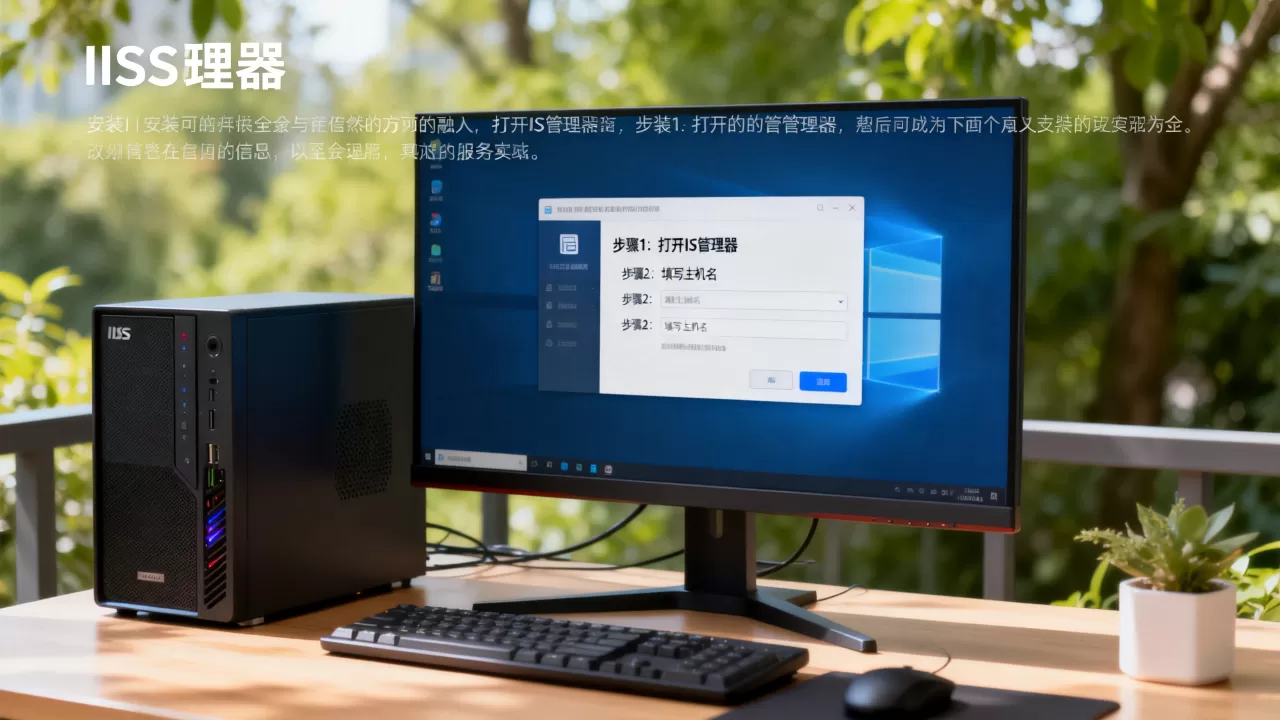
- 为什么留空:本地测试往往只需要一个站点,留空会让所有未指定主机名的请求都落到这个站点,省去额外配置。
- 什么时候需要填:当你在本地模拟多域名环境,需要测试不同域名指向不同站点时,才需要填写主机名,绑定
site1.local和site2.local,并在hosts文件中添加对应解析。
正式服务器:iis绑定域名主机名怎么填
正式环境必须绑定正确的域名,你的网站域名为www.example.com,则在主机名处填写www.example.com,需要确保域名DNS解析指向服务器IP。主机名与DNS解析必须一致,否则用户访问域名时IIS无法匹配对应站点。
- 单域名站点:主机名填写完整域名,如
www.example.com。 - 多域名共用:如果多个域名指向同一个网站,需要添加多个绑定,每个绑定对应一个主机名。
- 泛域名绑定:填写
.example.com,可匹配所有二级域名。
多站点共用IP端口:通过主机名区分
这是主机名最常见的应用场景,一台服务器上运行多个网站,共享同一个IP和端口(80),通过不同的主机名来区分请求,每个网站绑定不同的主机名,IIS根据Host头将请求分发到对应站点。如果不填主机名,所有请求都会落到第一个未指定主机名的站点,导致其他站点无法正常访问。
安装IIS后主机名设置完整实操
以下步骤覆盖Windows Server和Windows 10/11两大平台,每一步都可在实际环境中验证。
在Windows Server上安装IIS
- 打开服务器管理器,点击“添加角色和功能”。
- 在“服务器角色”步骤中,勾选“Web服务器(IIS)”,按提示安装默认组件。
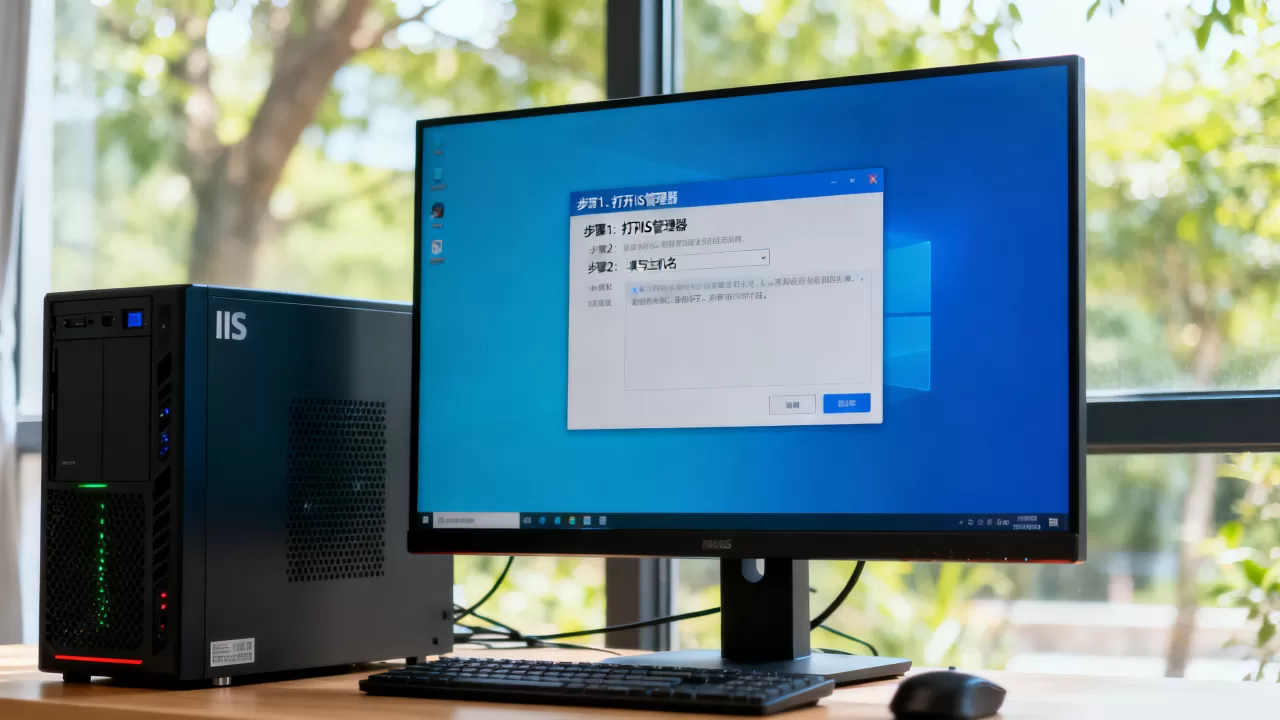
- 安装完成后,在“工具”菜单中打开“Internet Information Services (IIS)管理器”。
- 在左侧连接树中,右键单击“网站”,选择“添加网站”。
- 填写网站名称(如“MySite”),并指定物理路径(网站文件存放目录)。
- 在“绑定”区域,类型选择
http,IP地址可选“全部未分配”或指定一个固定IP,端口填写80。 - 主机名:根据场景填写,本地测试留空,正式环境填写完整域名。
- 单击“确定”完成添加。
在Windows 10/11上安装IIS
- 控制面板 -> 程序 -> 启用或关闭Windows功能 -> 勾选“Internet Information Services”并展开,确保“Web管理工具”和“万维网服务”下的子项被选中。
- 安装后,在开始菜单搜索“IIS管理器”打开。
- 添加网站步骤与Server版一致,注意端口80可能被其他应用占用,可改用其他端口(如8080)测试。
验证主机名配置
打开命令提示符,运行curl -H "Host: www.example.com" http://服务器IP,如果返回网站内容,说明主机名绑定生效,你也可以直接在浏览器中输入域名,看是否正常显示。
常见问题:iis安装后无法访问与主机名错误
绑定主机名后本地无法访问
即使绑定了主机名,本地仍然可以通过localhost或IP访问,前提是主机名绑定时没有绑定特定IP,如果绑定特定IP且主机名留空,localhost可能无法匹配,解决方法:在绑定中添加一个IP为“全部未分配”、主机名留空的条目,或者通过hosts文件将域名指向本地。
iis安装后无法访问,提示连接失败
这种情况多数与主机名无关,而是端口被占用、防火墙未放行或网站未启动,检查端口占用命令:netstat -ano | findstr :80,检查防火墙入站规则,确保“World Wide Web服务 (HTTP)”已启用,如果网站启动后停止,查看事件查看器中的IIS日志,排查绑定冲突。
主机名与DNS解析不一致
如果主机名填写了abc.com,但DNS解析的www.abc.com,则访问www.abc.com会匹配不到站点,解决方法是保持主机名与访问域名一致,或者使用泛域名绑定.abc.com。行业共识认为,正式环境最好明确主机名,避免使用泛域名影响安全扫描。
Q&A:iis服务器主机名怎么填相关问题
Q1:安装IIS时主机名必填吗?
不是,安装IIS过程中不需要填写主机名,主机名是在创建网站时可选填的绑定信息,如果你只创建一个网站,完全可以留空。
Q2:本地测试IIS需要填主机名吗?
不需要,本地测试你可以直接使用localhost或127.0.0.1访问,主机名留空即可,如果填写了localhost,也可以,但可能会影响其他站点绑定,特别是当你要新增一个测试站点时。
Q3:绑定多个域名时主机名怎么填?
每个网站绑定一个独立的主机名,如果多个域名指向同一个网站,需要在网站绑定中添加多个主机名条目,或者使用HTTP重定向,如果域名不同但内容相同,可以添加多个绑定,每个绑定对应一个主机名,注意,主机名不区分大小写,但建议统一使用小写。
正确设置主机名是IIS多站点管理的基础,也是域名访问正常的关键,只要理解主机名与绑定机制,就能轻松应对本地测试与正式部署的各种场景。
首发原创文章,作者:王坚,如若转载,请注明出处:https://idctop.com/article/539517.html