要在服务器上成功配置安装macOS,核心在于使用兼容的Apple硬件并制作正确的安装介质,再通过清晰的步骤完成系统部署与服务配置。
服务器配置安装 macOS 硬件选择指南
选择适合的硬件是服务器配置安装macOS的第一步,目前主流选择集中在Mac Mini和Mac Pro两款机型上,两者定位不同,适合的场景也有明显差异。

Mac Mini 与 Mac Pro 的取舍
- Mac Mini:体积小巧,功耗低,适合作为轻量级服务器,例如文件共享、缓存服务或团队协作工具,它搭载M2或M2 Pro芯片,性能足以应对中等负载,你可以在桌面下安静运行,且价格相对亲民,适合预算有限或者小型团队。
- Mac Pro:配备M2 Ultra芯片,提供强大的多核性能与扩展能力,支持PCIe插槽、大容量内存和多个GPU,适合需要大量虚拟机、Xcode编译农场或专业渲染服务的场景,但它的价格较高,噪音和散热也需仔细规划。
对于大多数场景,Mac Mini 服务器是性价比较高的选择,行业共识认为,在选择机器时,优先考虑带有Thunderbolt 4接口的型号,方便后续扩展高速存储和网络。
内存与存储的配置建议
- 内存(RAM):至少选择16GB,如果运行多个服务或容器,推荐32GB或更高,macOS在内存管理上较为高效,但服务器负载下充足的内存能避免频繁交换。
- 存储(SSD):建议使用内置SSD 512GB以上作为系统盘,并搭配外置Thunderbolt或USB4 SSD作为数据盘,缓存服务、用户数据等需要独立存储空间,避免系统盘写入压力过大,你可以考虑使用RAID 1镜像提升数据安全。
网络连接与冗余
服务器稳定性高度依赖网络,你至少需要千兆以太网口,但推荐使用万兆(10GbE)或通过Thunderbolt桥接实现高速互联,如果服务要求高可用,可以配置双网卡bonding,在网络故障时自动切换,别忘了连接UPS,确保意外断电时系统正常关机。
服务器安装 macOS 系统步骤详解
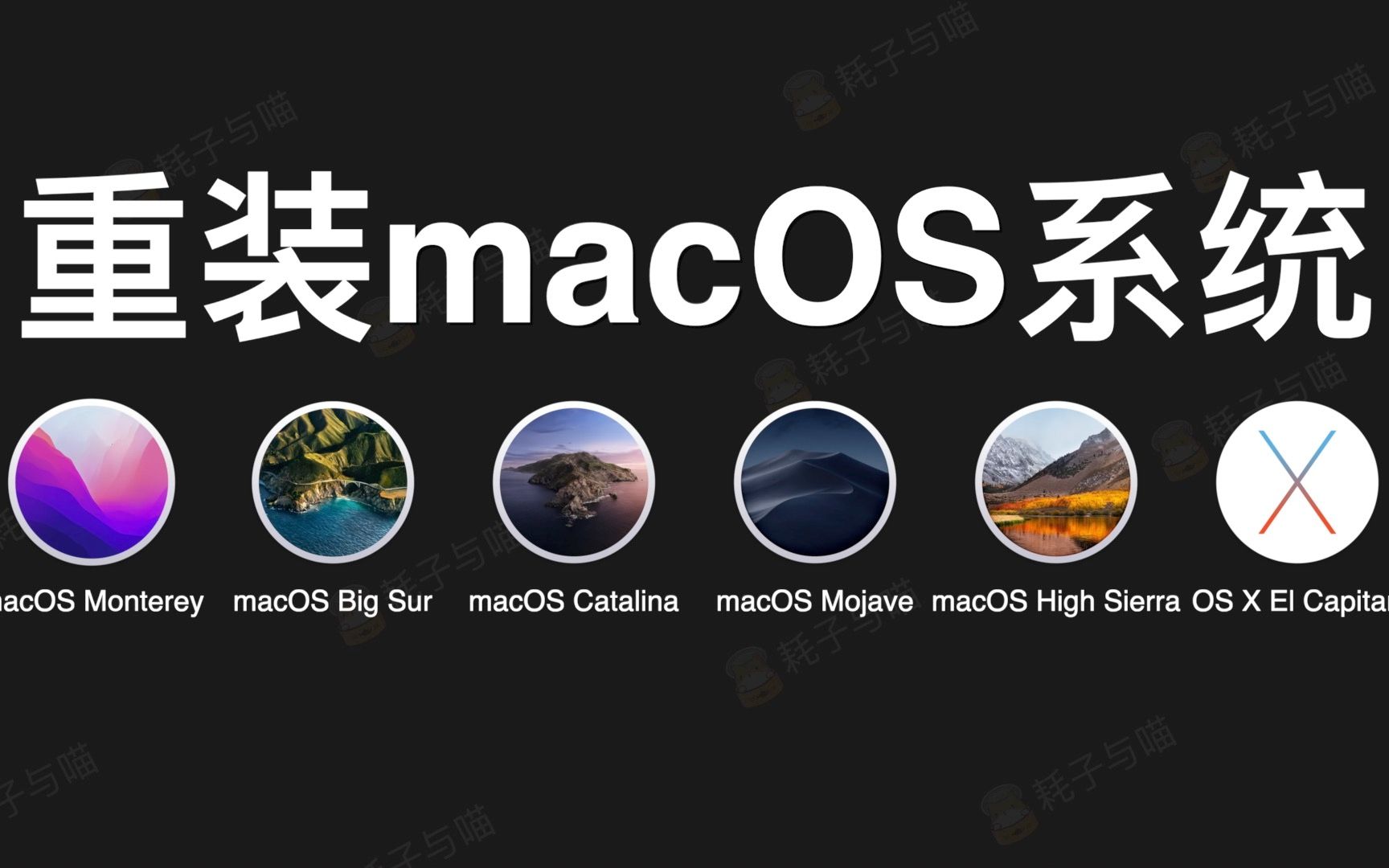
硬件准备好后,接下来就是安装系统的实操环节,以下步骤以最新macOS版本为例,你可以在任何兼容的Mac上进行。
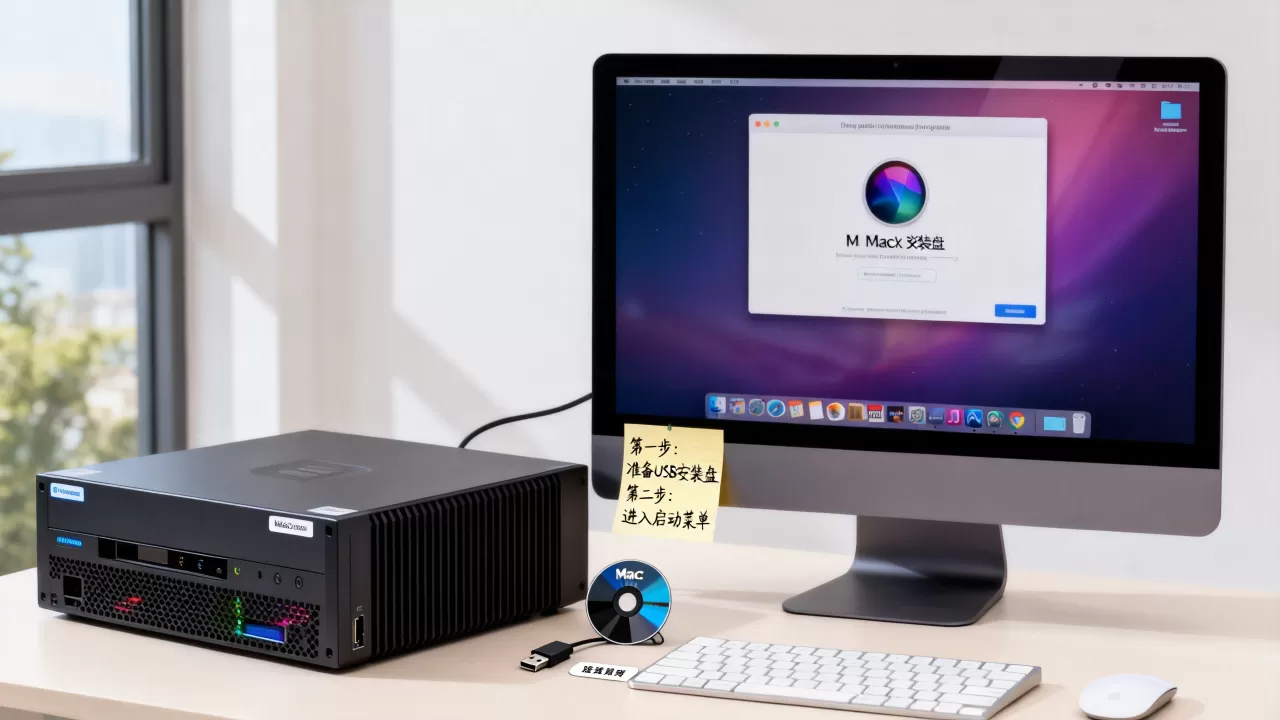
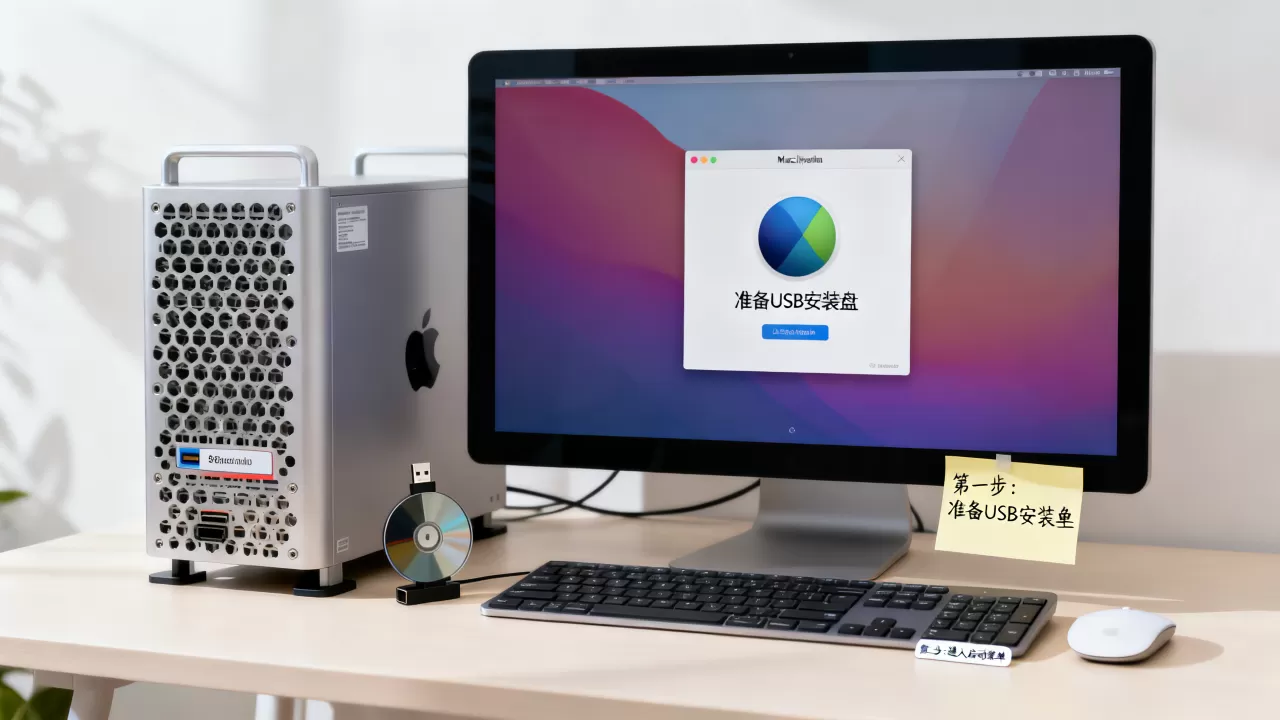
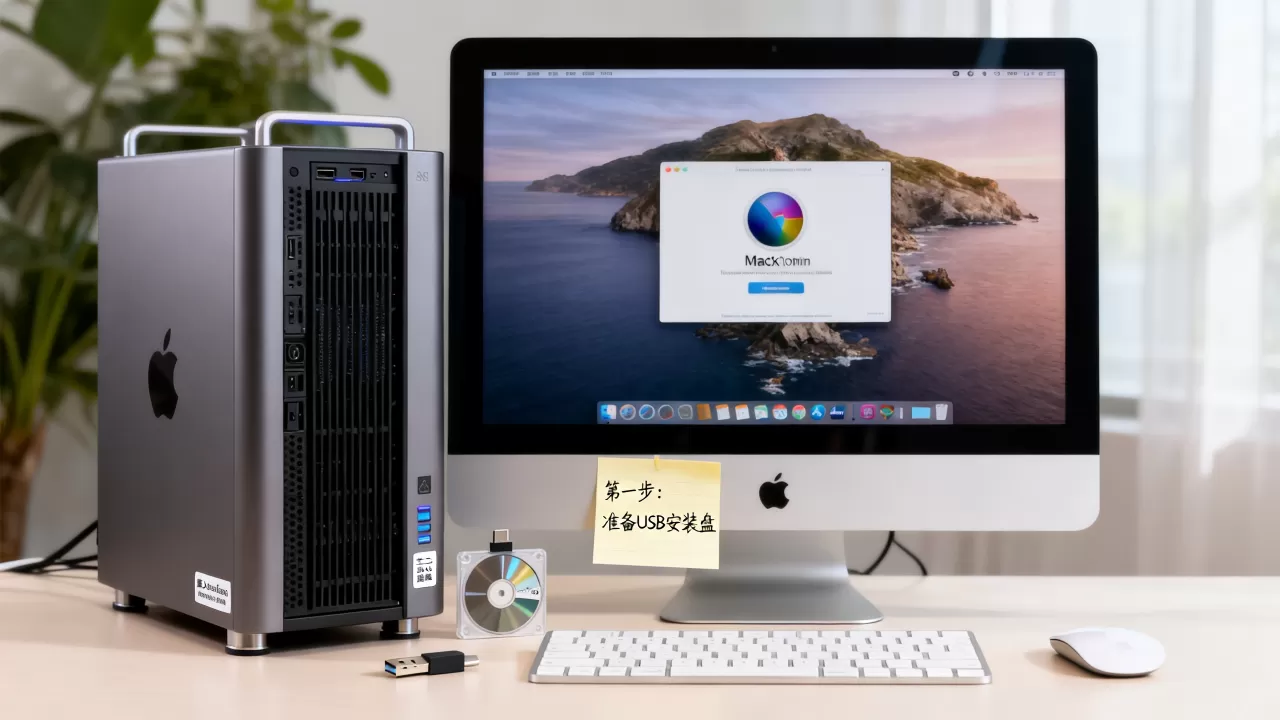
制作 macOS 启动盘
- 从App Store下载完整的macOS安装器(macOS Sonoma.app)。
- 准备一个16GB或更大的U盘或外置SSD,将其格式化为Mac OS扩展(日志式),名称设为 “MyVolume”。
- 打开终端应用,输入以下命令(注意路径需匹配你的安装器位置):
sudo /Applications/Install macOS Sonoma.app/Contents/Resources/createinstallmedia --volume /Volumes/MyVolume - 按提示输入管理员密码,等待进度条完成,这样你就获得了一个可启动的安装盘。
抹盘与安装系统
- 将启动盘连接到目标Mac,开机时按住Option(⌥)键,选择启动盘。
- 进入恢复界面后,打开磁盘工具,选择内置硬盘(通常是 “Apple SSD”),点击抹掉,格式选择APFS,方案选择GUID分区图。
- 关闭磁盘工具,回到安装器界面,选择刚抹掉的磁盘,点击继续,系统会自动完成安装,期间Mac会重启数次。
首次启动与基础设置
安装完成后,系统将引导你进行初始设置:
- 创建本地管理员账户:密码务必设置强密码,并记好。
- 启用远程登录:在系统偏好设置 > 共享中,勾选远程管理或远程登录(SSH),方便后续无头操作。
- 关闭显示器睡眠:在节能设置中,将显示器关闭时间设为 “永不”,避免服务器因屏幕关闭而进入休眠。
- 更新系统:立即检查软件更新,确保所有安全补丁已安装。
macOS 服务器配置安装后服务设置
系统安装完毕,接下来根据你的需求配置各种服务,macOS内置了多项服务器级功能,无需额外费用即可启用。
文件共享与用户管理
- 文件共享:在系统偏好设置 > 共享中,开启文件共享,并添加希望共享的文件夹,你可以设置AFP或SMB协议,前者对Mac用户更友好,后者兼容Windows和Linux客户端。
- 用户账户:在系统偏好设置 > 用户与群组中,创建专用账户,并为每个账户分配访问权限,建议使用群组管理权限,简化维护。
缓存服务与内容分发
macOS自带的缓存服务可以加速iCloud、App Store和软件更新内容的下载,减少带宽消耗。
- 在系统偏好设置 > 共享中,开启缓存服务。
- 指定缓存存储位置(建议使用外置高速SSD),并设置缓存容量上限。
- 你可以为同一子网内的设备提供缓存,尤其适合多台Mac的办公环境。
远程管理与安全加固
- 屏幕共享与VNC:开启远程管理

后,你可以从另一台Mac的屏幕共享应用连接,操作服务器桌面。
- SSH安全:修改默认SSH端口(从22改为其他高位端口),并禁用root密码登录,只允许公钥认证,这能有效防止暴力破解。
- 防火墙:在系统偏好设置 > 安全性与隐私 > 防火墙中,开启防火墙,并仅允许必要服务通过。
服务器配置安装macOS常见问题
问:服务器配置安装macOS需要什么硬件?
答:必须使用Apple官方硬件,如Mac Mini、Mac Pro或Mac Studio,非Apple硬件安装macOS违反许可协议,且无法获得稳定更新,最低配置建议8GB内存、256GB SSD,但实际运行服务建议16GB以上内存和512GB以上存储。
问:安装过程中遇到无法启动怎么办?
答:检查启动盘是否制作正确,重新制作一次,确保硬盘格式为APFS且GUID分区,如果启动时出现问号文件夹,按Option键手动选择启动盘,或使用Command+R进入恢复模式,通过磁盘工具修复磁盘,多数情况下,重新安装系统可解决。
问:macOS Server和普通macOS版本有什么区别?
答:macOS Server是普通macOS的一个附加工具,提供额外的服务管理界面,如Profile Manager、DNS、DHCP等,但自macOS 10.13起,Apple逐步将Server功能融入普通系统,许多服务已不依赖Server应用,通过系统偏好设置即可配置大部分常用服务,Server应用更多用于设备管理和集中配置。
无论你是在搭建小型团队的文件服务器,还是为开发环境提供缓存服务,macOS服务器都能以较低的门槛提供稳定可靠的解决方案,只要按照上述步骤完成硬件选择、系统安装和服务配置,你就能轻松拥有一台高效运行的macOS服务器。
首发原创文章,作者:王坚,如若转载,请注明出处:https://idctop.com/article/540329.html