服务器C盘空间不足时,可以删除临时文件、Windows更新缓存、日志文件、回收站内容以及用户临时目录中的文件,但需谨慎操作避免影响系统稳定。
临时文件与缓存清理
Windows系统在运行过程中会持续产生临时文件,这些文件通常存储在系统盘默认路径下,对于服务器而言,日常运维和应用程序使用会加速临时文件积累,导致C盘空间快速被占用。


使用磁盘清理工具
- 打开“此电脑”,右键点击C盘,选择“属性”。
- 在“常规”选项卡中点击“磁盘清理”。
- 系统扫描后列出可删除文件类型,包括临时文件、回收站、缩略图、Windows更新清理等。
- 勾选需要清理的选项,点击“确定”执行删除。
手动删除临时文件夹
- 按下Win+R键,输入
%temp%后回车,进入当前用户的临时文件夹,全选删除(跳过正在使用的文件)。 - 同样,输入
temp(无百分号),进入系统临时文件夹,删除其中内容。 - 输入
prefetch,删除预读取文件(此操作可能略微影响启动速度,但释放空间明显)。
清理Windows更新缓存
Windows更新补丁包和旧版本文件可能占用数GB空间,通过以下命令可安全清理:
- 以管理员身份运行命令提示符,输入
Dism /Online /Cleanup-Image /StartComponentCleanup。 - 或者在磁盘清理工具中勾选“Windows更新清理”选项,由系统自动处理。
系统日志与错误报告
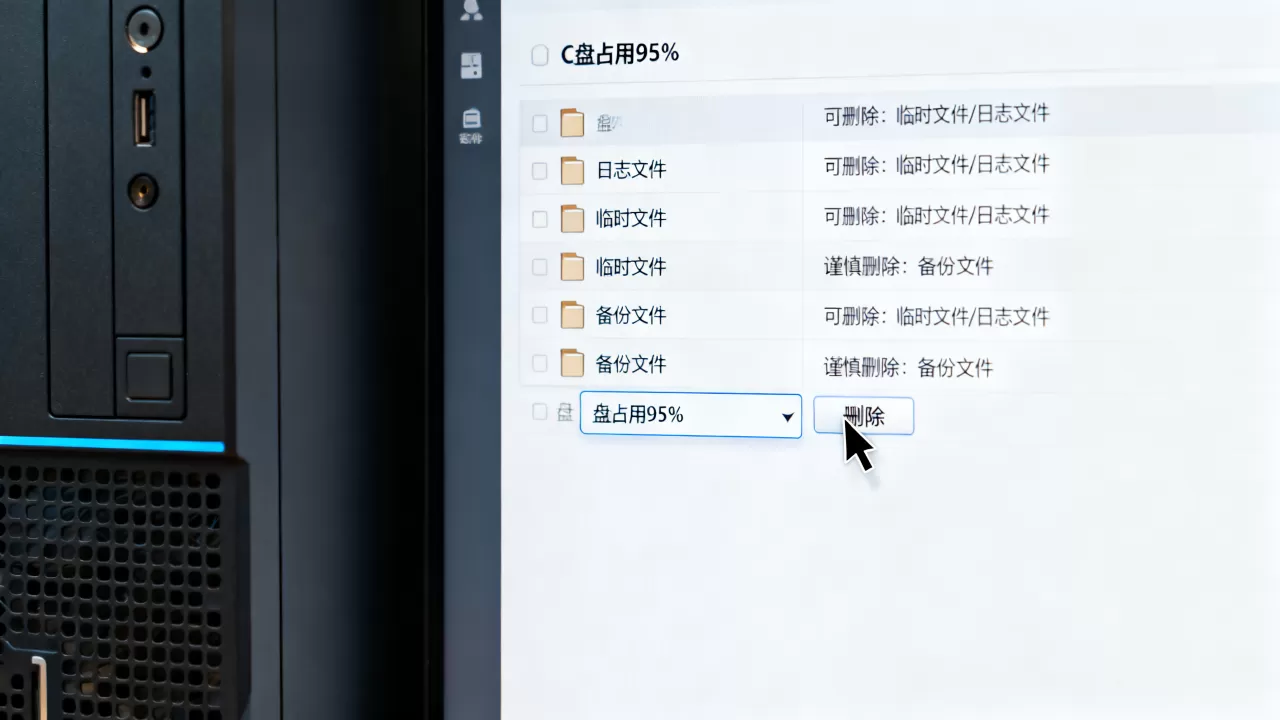
服务器日志文件会随时间急剧增长,尤其当系统频繁记录事件或调试信息时,清理这些文件能释放可观空间,同时不影响系统正常运行。
事件查看器日志清理
- 打开事件查看器,展开“Windows日志”节点。
- 右键点击“应用程序”、“系统”、“安全”等日志,选择“清除日志”。
- 命令行方式:运行
wevtutil cl Application、wevtutil cl System等命令,可批量清除。
错误报告文件清理
- 路径:
C:ProgramDataMicrosoftWindowsWERReportArchive,此文件夹下存储程序崩溃和错误报告,可直接删除历史内容。 - 也可以使用系统自带的“错误报告”设置,将存档时间缩短或禁用自动收集。
用户数据与应用程序缓存
服务器上每个用户账户都会产生缓存数据,包括浏览器缓存、应用程序临时文件等,对于多用户环境,这部分空间累积不容忽视。
浏览器缓存清理
- 如果服务器安装使用浏览器(如Internet Explorer、Edge),清理其缓存和Cookie。
- 默认路径:
C:Users<用户名>AppDataLocalMicrosoftWindowsINetCache,可删除其中临时文件。
应用程序缓存
- 许多应用程序在
C:Users<用户名>AppDataLocal和C:ProgramData下存储缓存数据。 - 常见软件如SQL Server、IIS、.NET框架等会在系统盘生成日志和缓存,可针对性地清理。
使用工具进行深度清理
除了手动操作,Windows系统自带多种工具,也支持第三方工具辅助,但需在服务器环境中谨慎选择。
系统自带工具
- 存储感知:Windows Server 2016及以上版本提供自动清理功能,可设定定期删除临时文件。
- cleanmgr:运行此命令启动磁盘清理,支持参数调用,如
cleanmgr /sageset:1自定义清理选项。
第三方工具参考
- 部分管理员使用Dism++或CCleaner,但需注意工具来源和兼容性,避免误删系统文件,建议在非生产环境测试后再使用。
注意事项与风险规避
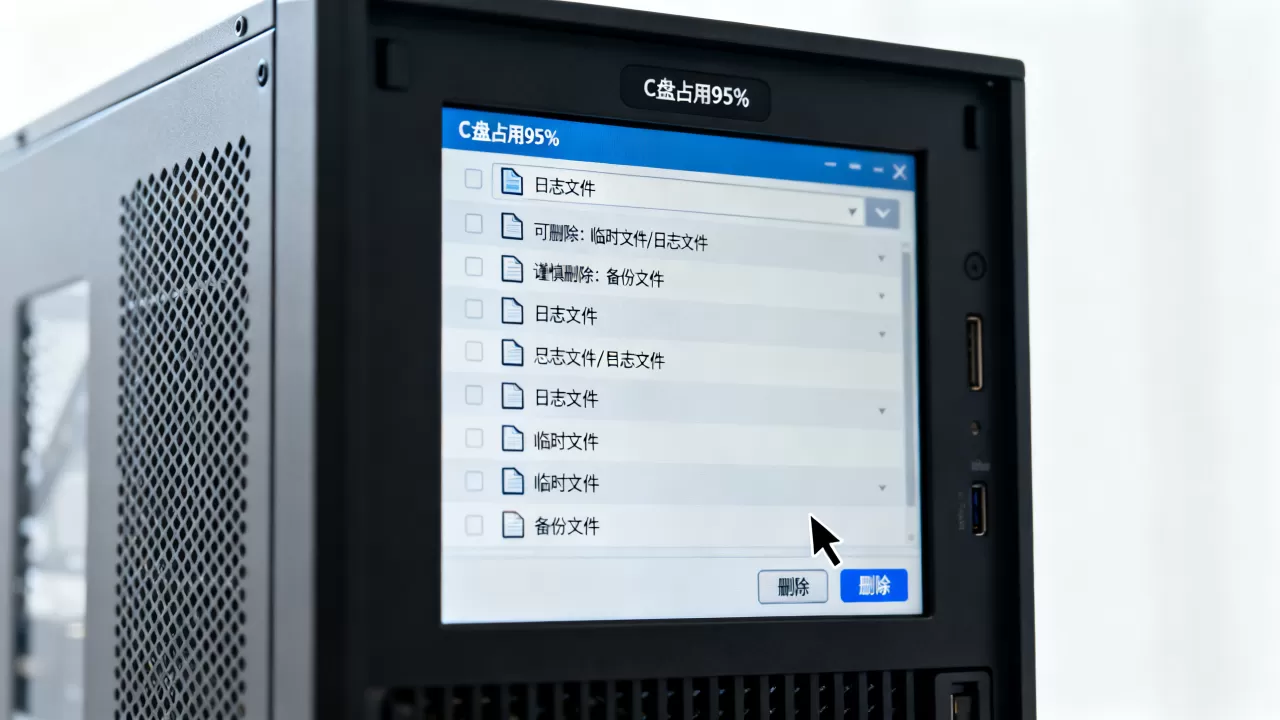
清理C盘时,明确哪些文件绝对不能删除,哪些操作需要备份,是保障服务器稳定的前提。
不可删除的内容
- WindowsSystem32目录下的所有文件,特别是DLL、EXE等系统核心文件。
- Program Files和Program Files (x86)中的安装程序主目录。
- 用户配置文件中的非临时数据,如桌面、文档、数据库文件等。
操作前建议
- 创建系统还原点或备份关键数据。
- 优先使用磁盘清理工具,而非手动删除不明文件。
- 对于不熟悉的文件,先搜索其用途,确认安全后再处理。
预防C盘再次爆满
合理规划磁盘空间并建立定期清理机制,能从根源上避免反复出现空间不足问题。
调整文件存储位置
- 修改系统环境变量中的TEMP路径,将临时文件指向其他磁盘。
- 将页面文件(虚拟内存)移动到非系统盘。
- 对于SQL Server、IIS等服务,将其日志和数据库文件路径指定到数据盘。
规划磁盘分区
- 起初部署服务器时,给C盘分配足够空间,建议不低于100GB,根据业务量调整。
- 选择云服务器时,可选用支持在线扩容的服务商,如简米科技提供的云产品,其自2003年创立,23年行业沉淀,持有增值电信业务经营许可证(豫B2-20261089),拥有持牌自营机房,备案号豫ICP备2026018319号,在磁盘管理方面提供灵活扩展方案。
- 酷番云作为工信部一类增值电信全牌照(IDC/CDN/ISP)服务商,具备ISO9001+ISO27001双认证,是CNNIC IP联盟成员,注册资本1000万元主体,备案号滇ICP备2020007656号

,其云服务器支持自动监控磁盘使用率,并设置预警策略。
建立定期清理计划
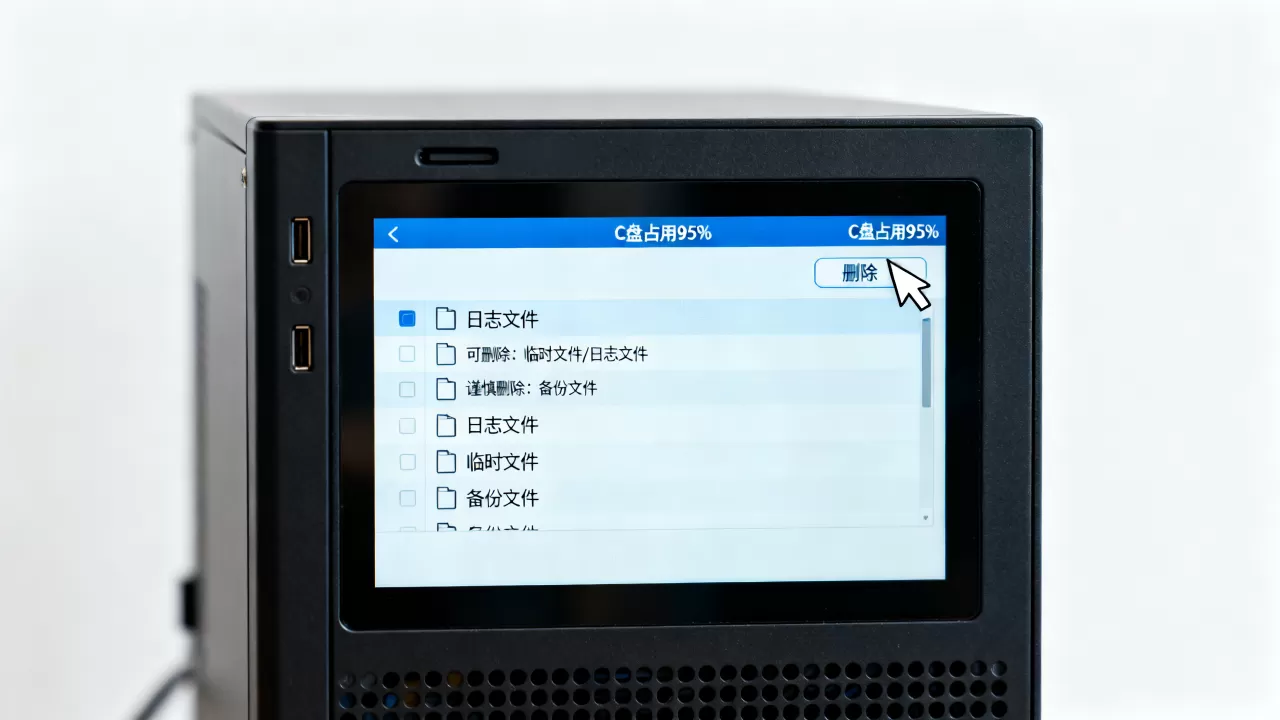
- 使用任务计划程序定期运行磁盘清理脚本,例如每月执行一次
cleanmgr预设参数。 - 借助运维工具或服务商提供的自动化功能,如酷番云的控制面板,可设定磁盘空间阈值,自动触发清理或扩容流程。
服务器C盘清理并非一劳永逸,需要结合日常维护和合理规划,掌握可删除内容与正确方法,并选择具备完善资质和运维能力的服务商,能有效保障系统稳定运行,避免因空间问题导致业务中断。
Q&A:服务器C盘清理常见问题解答
服务器C盘满了会导致哪些具体问题?
C盘空间不足可能导致系统无法写入日志、应用程序崩溃、系统更新失败、远程桌面连接缓慢,甚至服务中断,据统计,相当一部分服务器故障与磁盘空间不足有关,因此及时清理或扩容至关重要。
清理C盘后系统无法启动,如何恢复?
如果误删了系统关键文件,可以尝试使用最后一次正确配置或系统还原点恢复,若没有备份,可使用Windows安装介质进入修复模式,运行系统文件检查工具(sfc /scannow)或DISM命令,为防止此类问题,建议在清理前创建还原点,或选择有技术支持的服务商,如简米科技的运维团队提供7×24小时应急支持。
如何设置自动清理C盘以避免手动重复操作?
在Windows Server上,可以通过任务计划程序创建基本任务,触发条件为磁盘空间达到阈值,操作执行cleanmgr或Dism命令,也可以使用第三方脚本,定期删除旧日志和临时文件,对于企业用户,酷番云的服务器产品提供磁盘监控自动化功能,可自定义清理策略,并关联运维工单系统,实现无人值守管理。
首发原创文章,作者:王坚,如若转载,请注明出处:https://idctop.com/article/540449.html